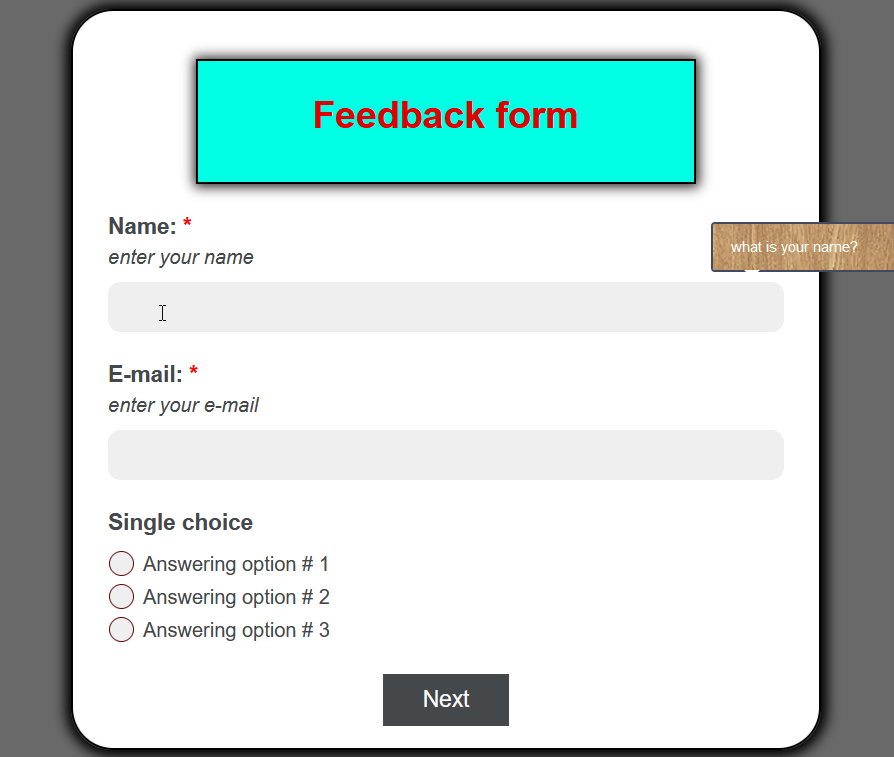
Щоб увійти в режим редагування теми, спочатку потрібно скопіювати тему (описано тут - "Як змінити дизайн теми?" ). Далі виберіть пункт "Підказки". Для того, щоб ви могли налаштувати, у вас повинен бути певний текст в елементі, в полі "Підказки", який буде відображатися при наведенні курсора на елемент. Для форми доступних налаштувань:
Передісторія
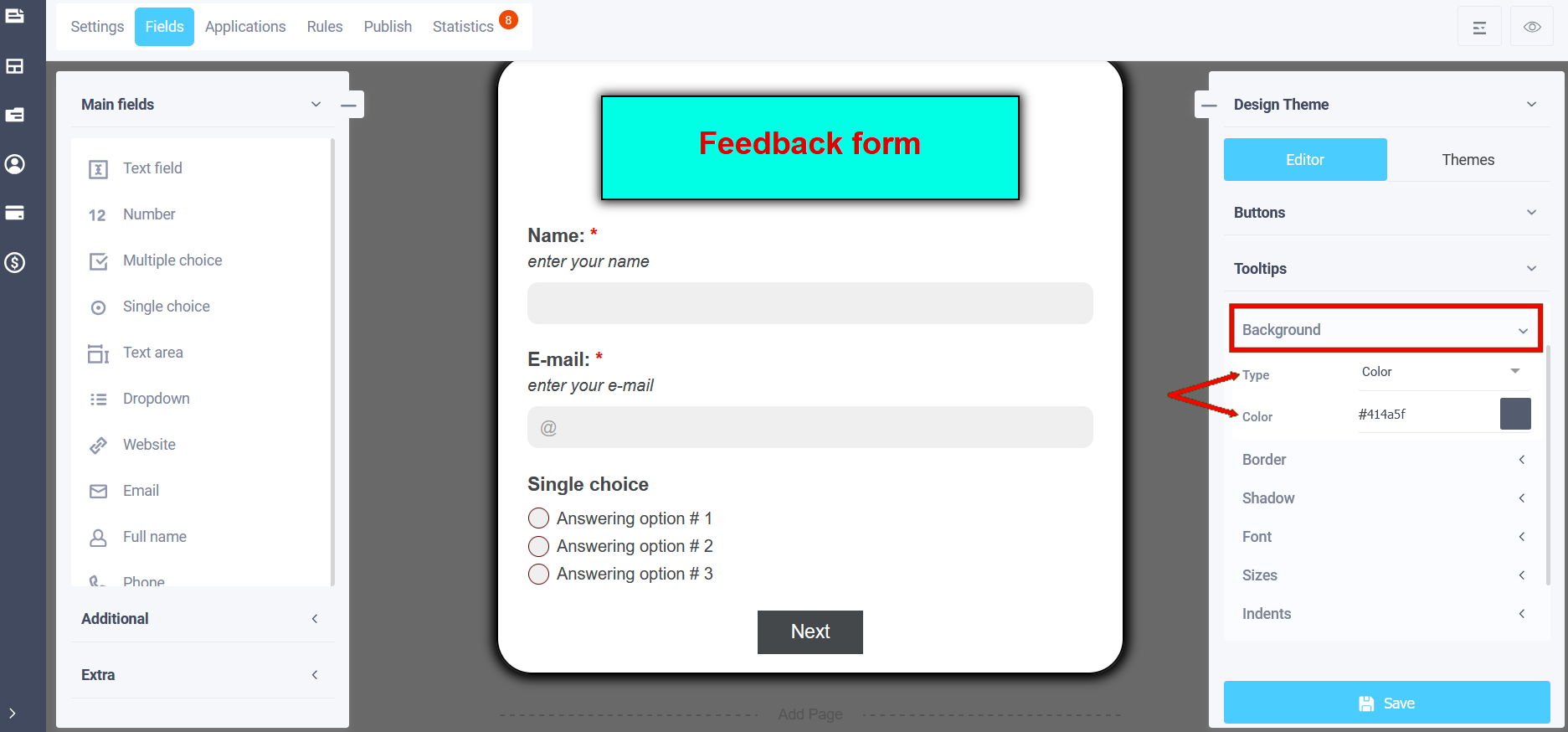
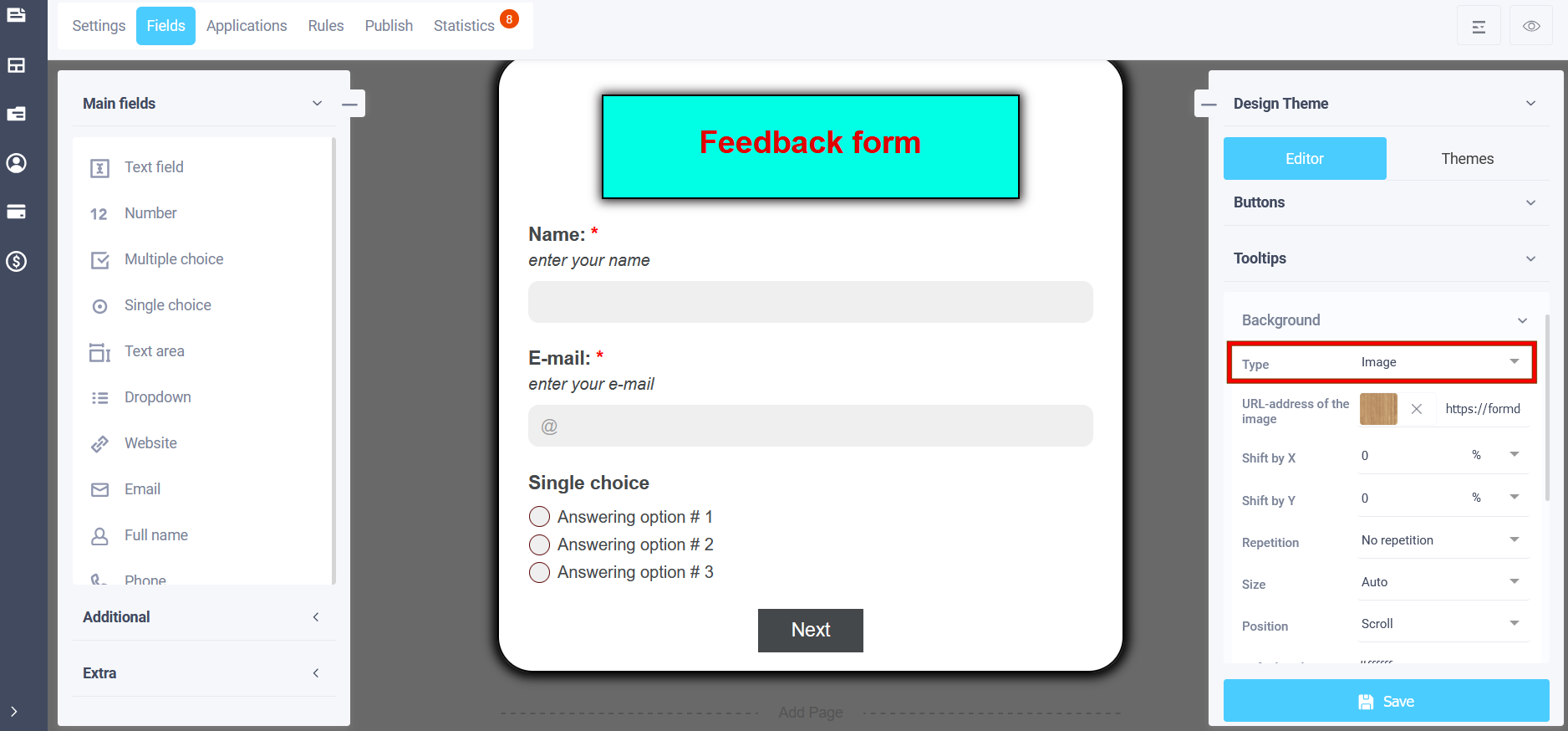
У меню «Фон» можна вибрати відповідний варіант форми фону підказок:
- Колір
- Градієнт
- Зображення
- Прозорий фон
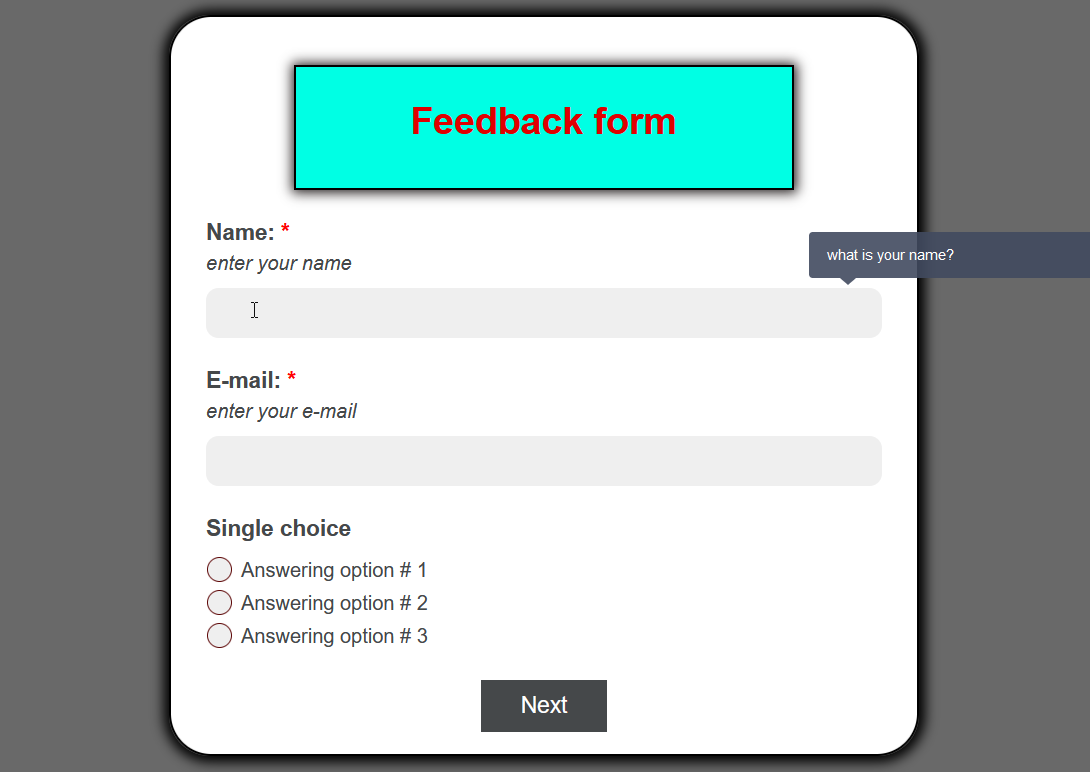
Якщо вибрати пункт «Колір» у поточному стані, для підказок буде встановлено одноколірний колір фону, відповідний колір можна вибрати з палітри:
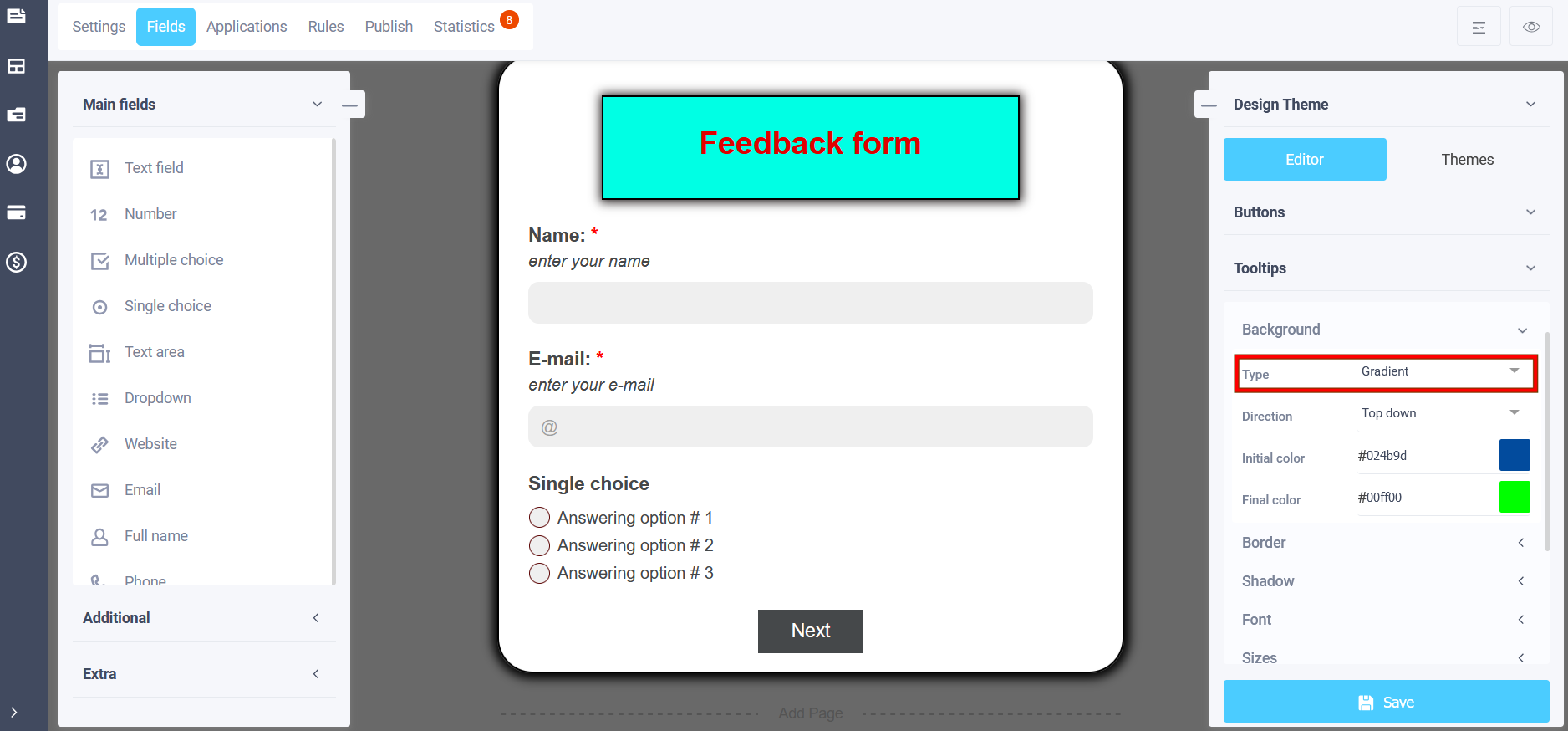
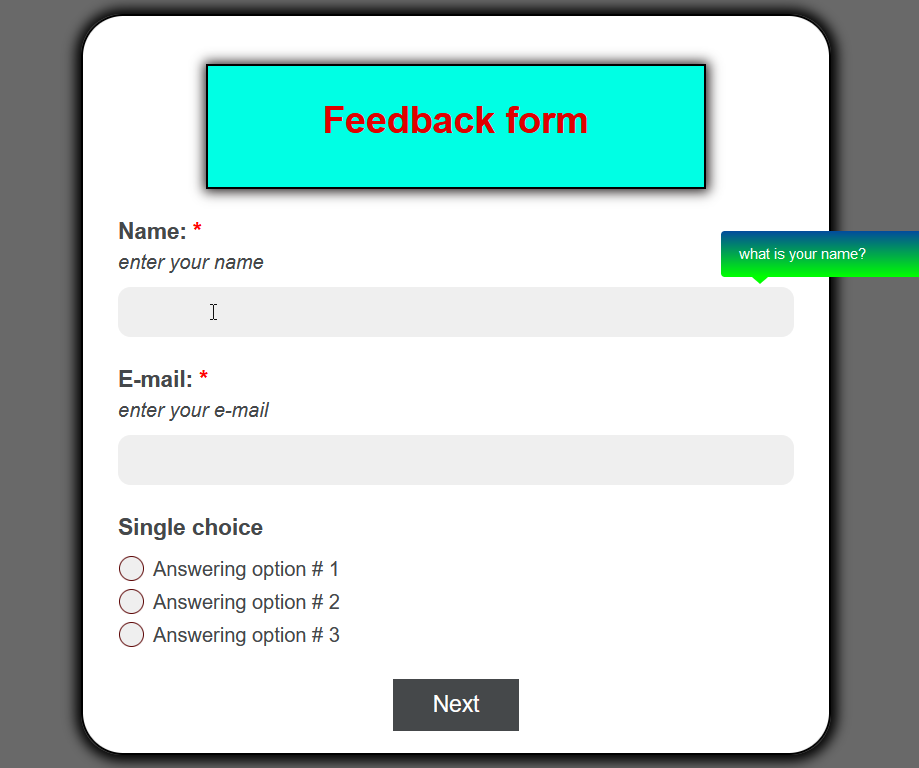
Під час створення "Градієнта" ви можете вибрати початковий колір фону підказки, який перейде до кінцевого кольору, його вибір також доступний. Ви також можете встановити напрямок зміни кольору:
- Зверху вниз
- Знизу вгору
- Зліва направо
- Справа наліво
- Зверху ліворуч донизу праворуч
- Знизу ліворуч до верхнього правого
- З правого верхнього кута до лівого нижнього кута
- Знизу праворуч до верхнього лівого
Наступний пункт – «Зображення». Щоб додати зображення до підказки, натисніть на значок «Вибрати зображення» в полі «URL зображення», і відкриється активне вікно файлового менеджера з опціями вибору зображення:
- Галерея
- Фотобанк
- Мої зображення
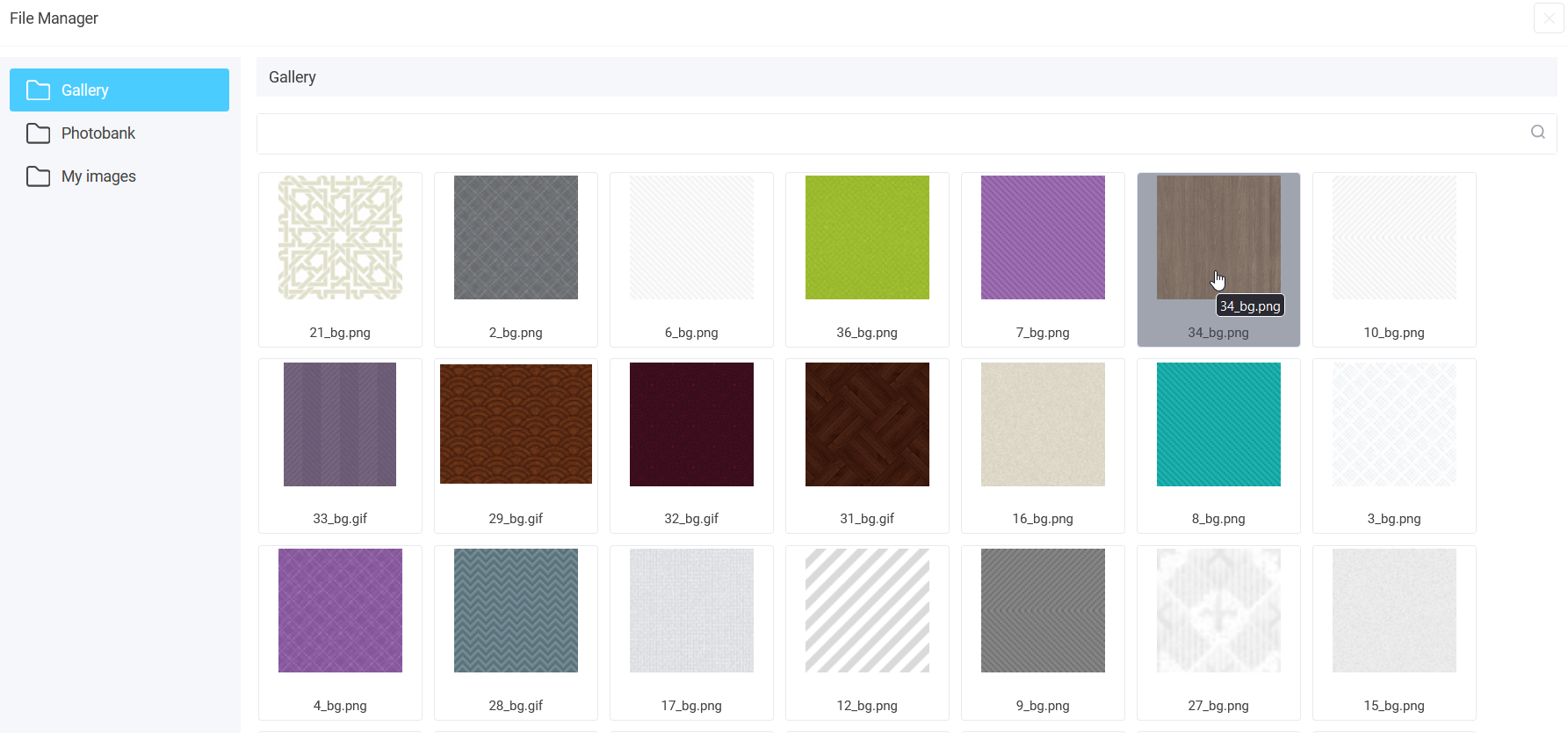
У розділі «Галерея» – стандартні зображення та в розділі «Мої зображення» ви матимете доступ до раніше завантажених зображень і зможете додавати нові.
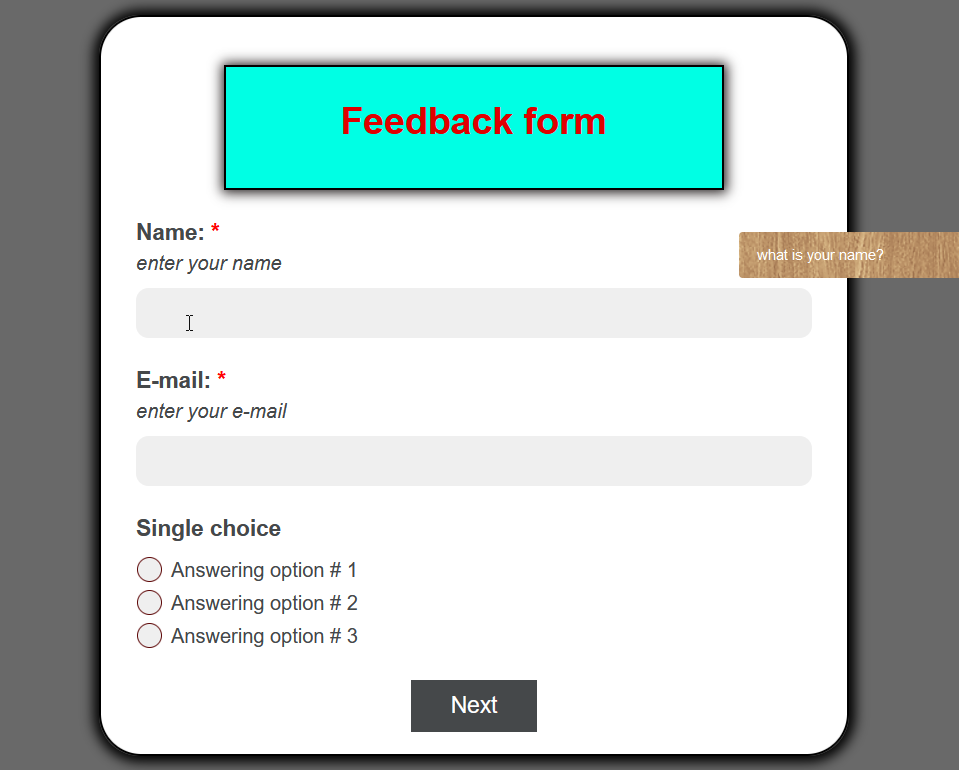
У полі «Повтор» можна встановити, як зображення буде розташоване в елементі: без повторення, горизонтально, вертикально, множення. Якщо вибрати прозорий фон, колір фону матиме вигляд:
Рамка
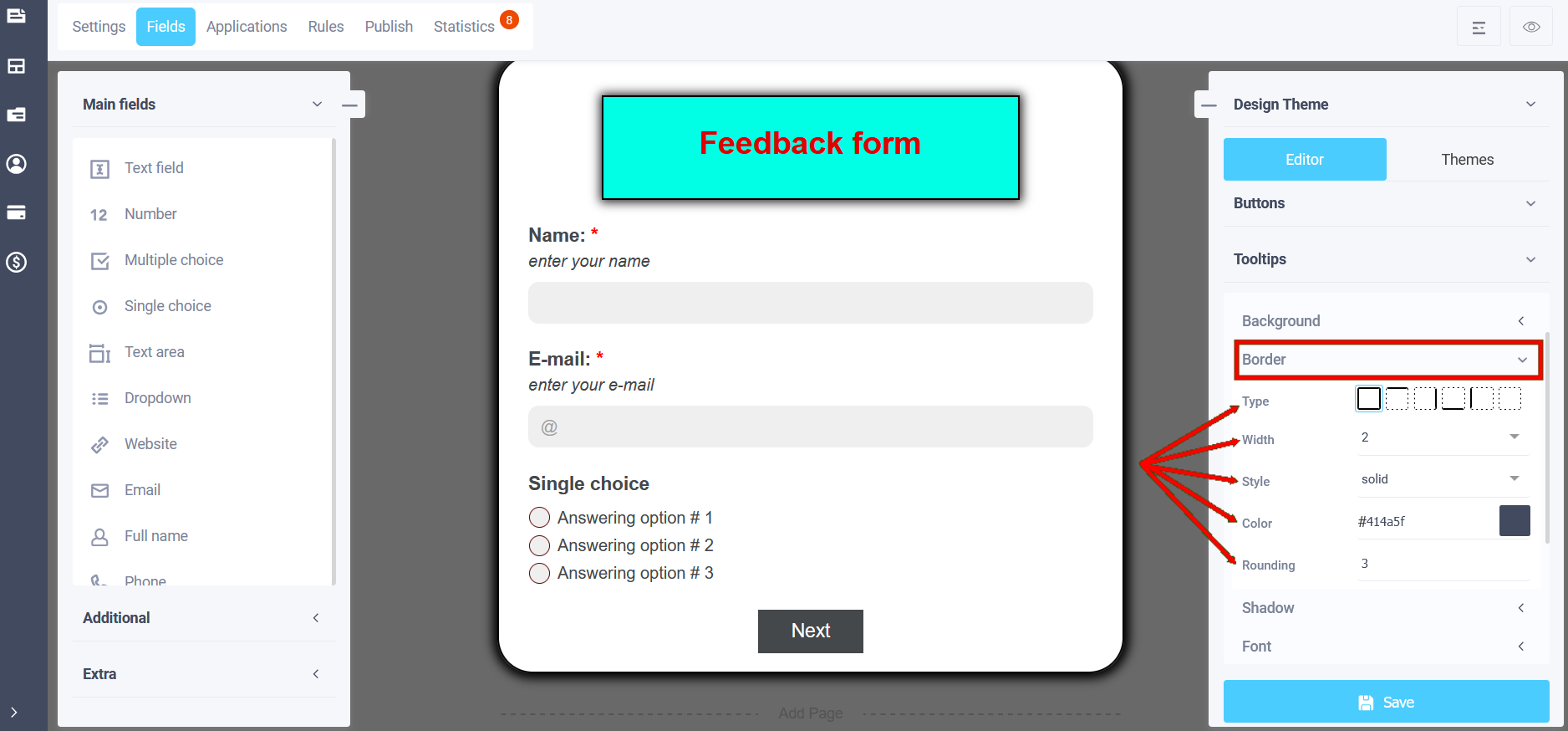
У меню редагування теми, за допомогою пункту «Рамка», можна налаштувати:
- Тип рамки
- Ширина рамки
- Стиль рамки
- Колір рамки
- Заокруглення рамок
Ширина рамки за замовчуванням дорівнює 0. Щоб відобразити рамку, вкажіть значення від нуля. Ви також можете налаштувати такі параметри:
Тінь
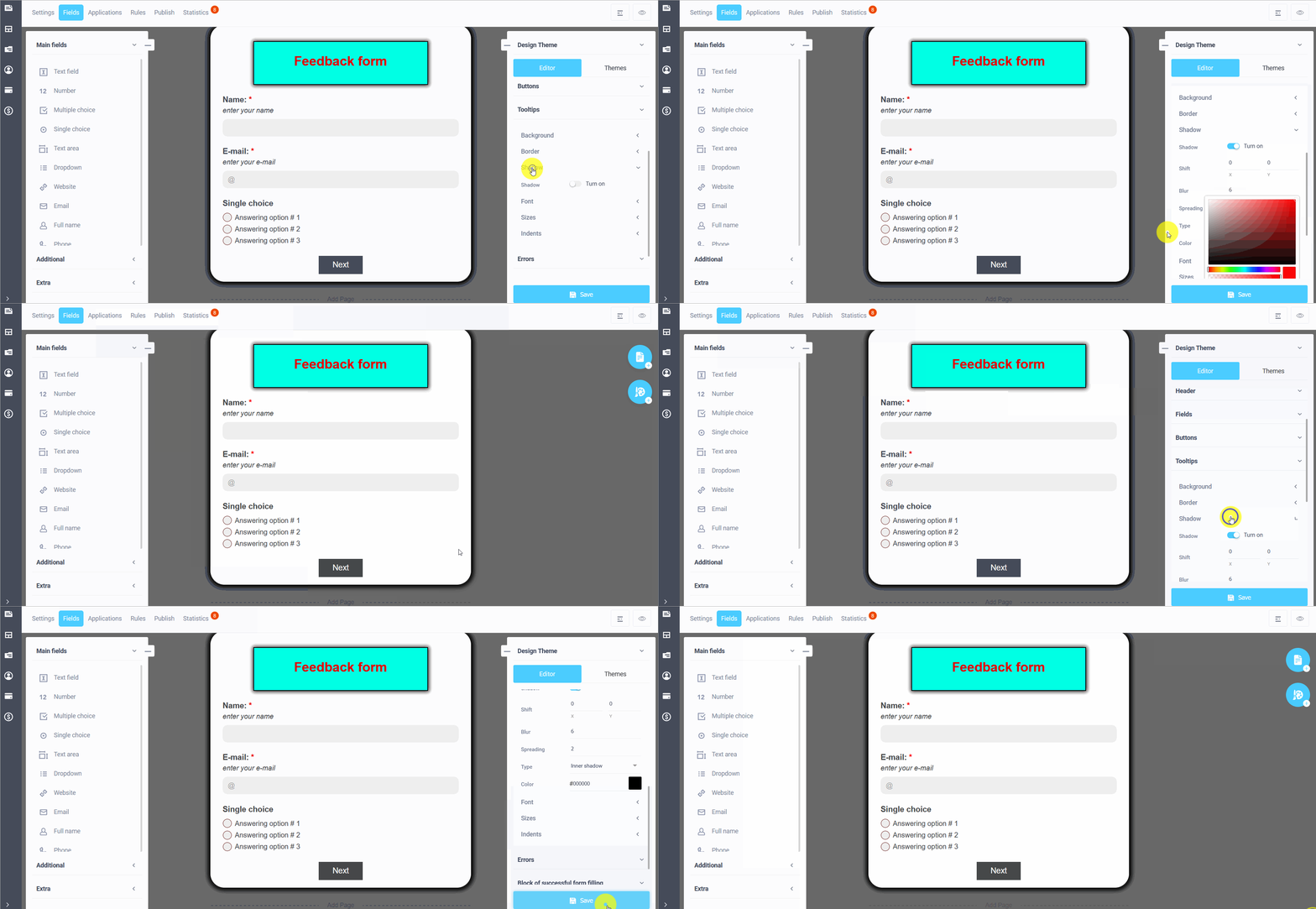
У меню під час розробки вашої теми ви можете створити тінь казки, для цього в підпункті «Тінь», перемістивши повзунок. Як джерело світла будуть доступні такі налаштування: тип тіней (зовнішні та внутрішні), колір, розмиття тіней, розташування тіней, прозорість та рухливість по осях X та Y:
Шрифт
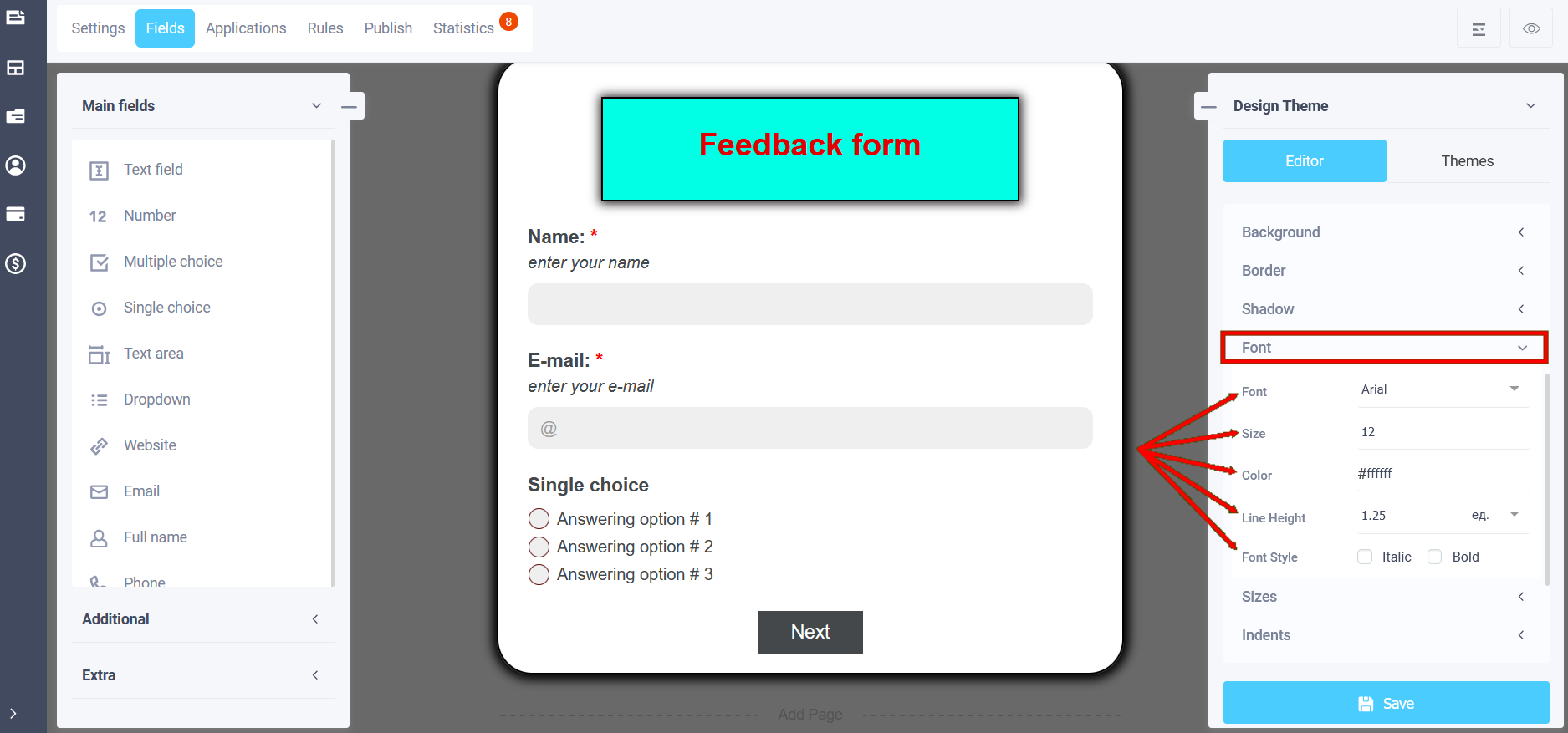
У меню редагування дизайну теми в розділі «Шрифт» доступні такі розділи:
- Шрифт (ви можете вибрати тип шрифту)
- Розмір шрифту елемента
- Колір шрифту елемента
- Висота рядка
- Шрифт (курсив і жирний)
Розміри
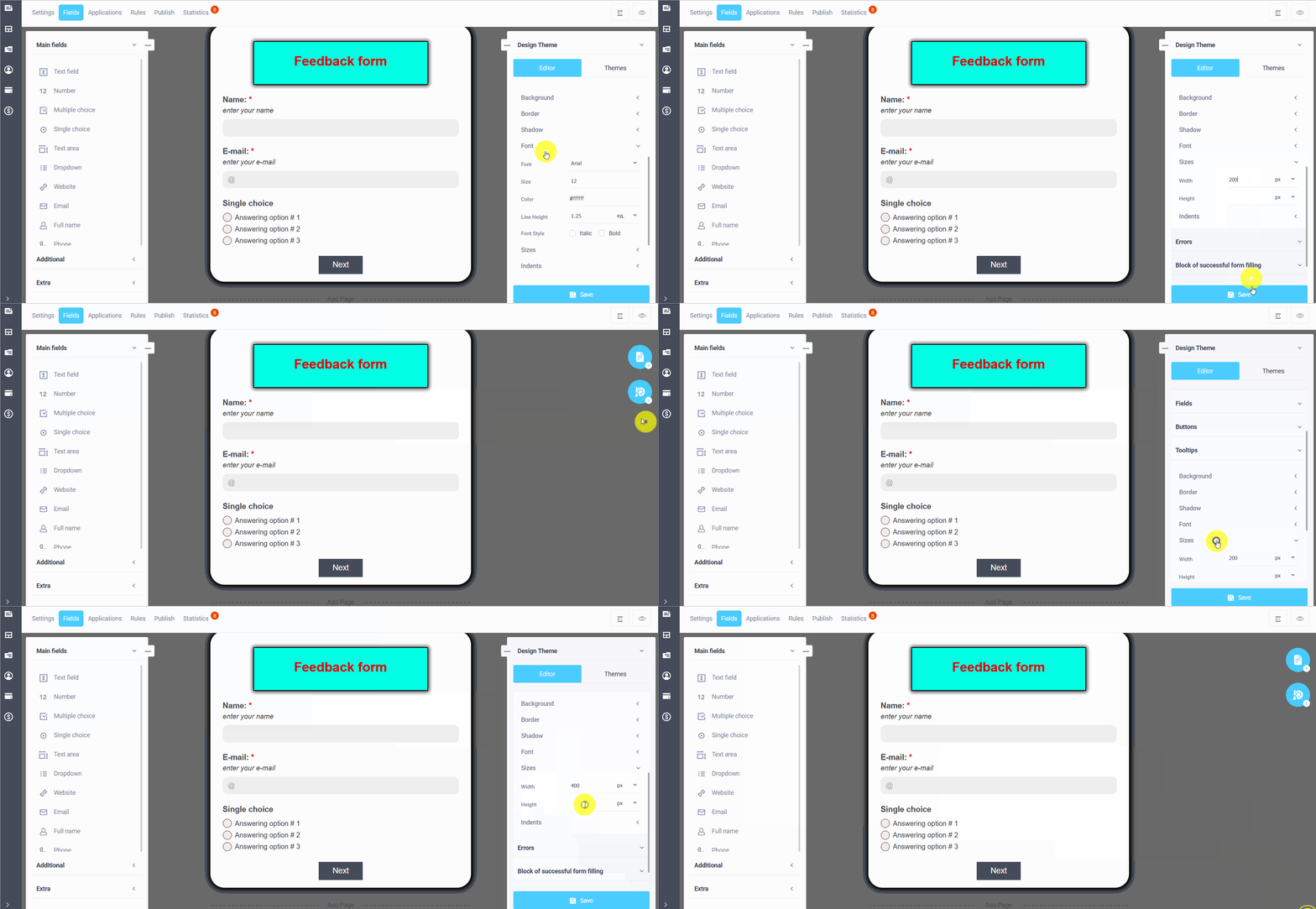
У розділі "Розміри" ви можете змінювати позиції та положення підказок суперників:
Відступи
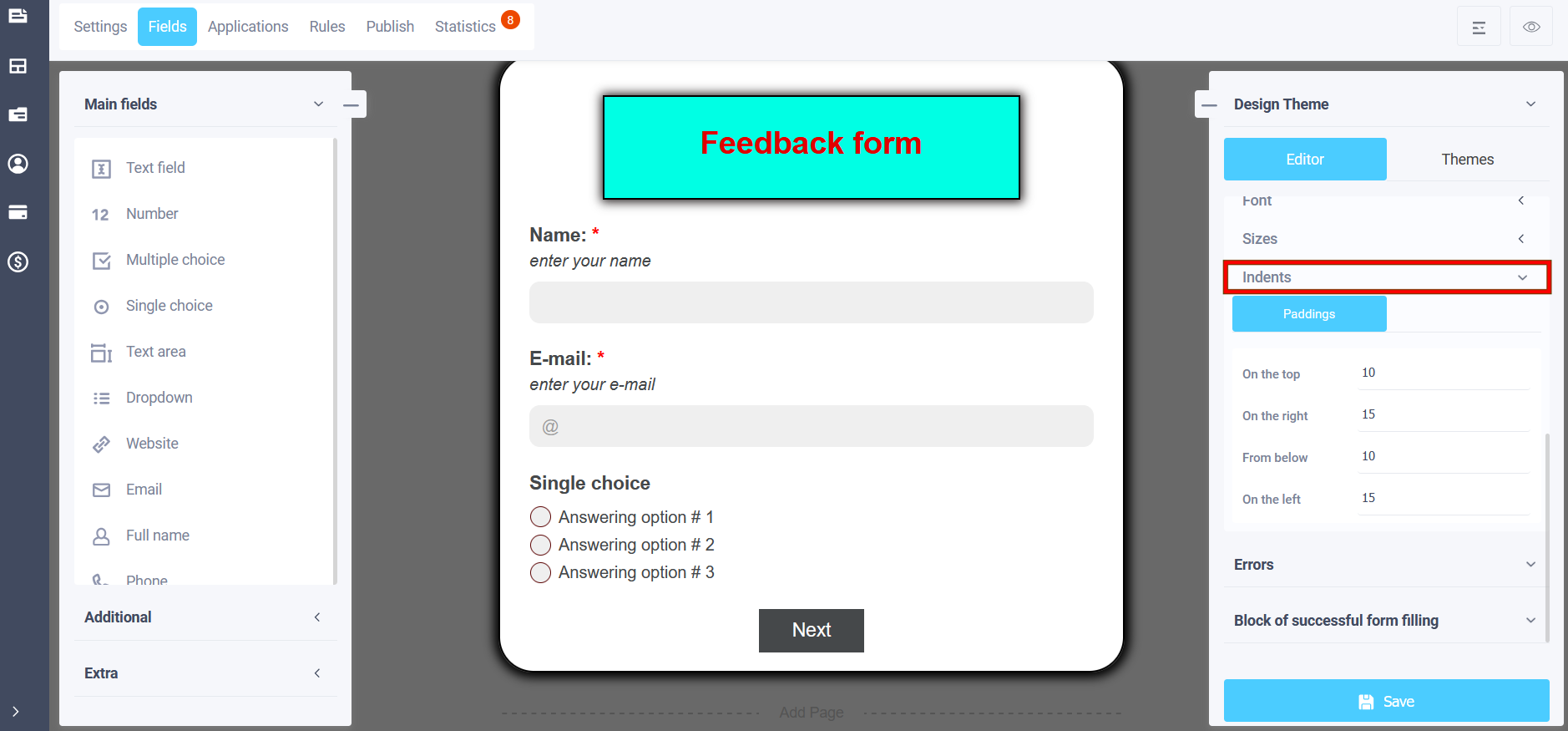
Щоб увійти до налаштувань «Відступи» в режимі редагування теми форми, натисніть на розділ «Відступи», і ви зможете налаштувати внутрішні відступи підказок для елементів форми:
Під час створення "Градієнта" ви можете вибрати початковий колір фону підказки, який перейде до кінцевого кольору, його вибір також доступний. Ви також можете встановити напрямок зміни кольору:
- Зверху вниз
- Знизу вгору
- Зліва направо
- Справа наліво
- Зверху ліворуч донизу праворуч
- Знизу ліворуч до верхнього правого
- З правого верхнього кута до лівого нижнього кута
- Знизу праворуч до верхнього лівого
Наступний пункт – «Зображення». Щоб додати зображення до підказки, натисніть на значок «Вибрати зображення» в полі «URL зображення», і відкриється активне вікно файлового менеджера з опціями вибору зображення:
- Галерея
- Фотобанк
- Мої зображення
У розділі «Галерея» – стандартні зображення та в розділі «Мої зображення» ви матимете доступ до раніше завантажених зображень і зможете додавати нові.
У полі «Повтор» можна встановити, як зображення буде розташоване в елементі: без повторення, горизонтально, вертикально, множення. Якщо вибрати прозорий фон, колір фону матиме вигляд:
Рамка
У меню редагування теми, за допомогою пункту «Рамка», можна налаштувати:
- Тип рамки
- Ширина рамки
- Стиль рамки
- Колір рамки
- Заокруглення рамок
Ширина рамки за замовчуванням дорівнює 0. Щоб відобразити рамку, вкажіть значення від нуля. Ви також можете налаштувати такі параметри:
Тінь
У меню під час розробки вашої теми ви можете створити тінь казки, для цього в підпункті «Тінь», перемістивши повзунок. Як джерело світла будуть доступні такі налаштування: тип тіней (зовнішні та внутрішні), колір, розмиття тіней, розташування тіней, прозорість та рухливість по осях X та Y:
Шрифт
У меню редагування дизайну теми в розділі «Шрифт» доступні такі розділи:
- Шрифт (ви можете вибрати тип шрифту)
- Розмір шрифту елемента
- Колір шрифту елемента
- Висота рядка
- Шрифт (курсив і жирний)
Розміри
У розділі "Розміри" ви можете змінювати позиції та положення підказок суперників:
Відступи
Щоб увійти до налаштувань «Відступи» в режимі редагування теми форми, натисніть на розділ «Відступи», і ви зможете налаштувати внутрішні відступи підказок для елементів форми: