Щоб увійти в режим редагування теми, спочатку потрібно скопіювати тему (описано тут - "Як змінити тему дизайну?" ). Далі виберіть пункт "Елементи". Для форми доступні такі налаштування:
Передісторія
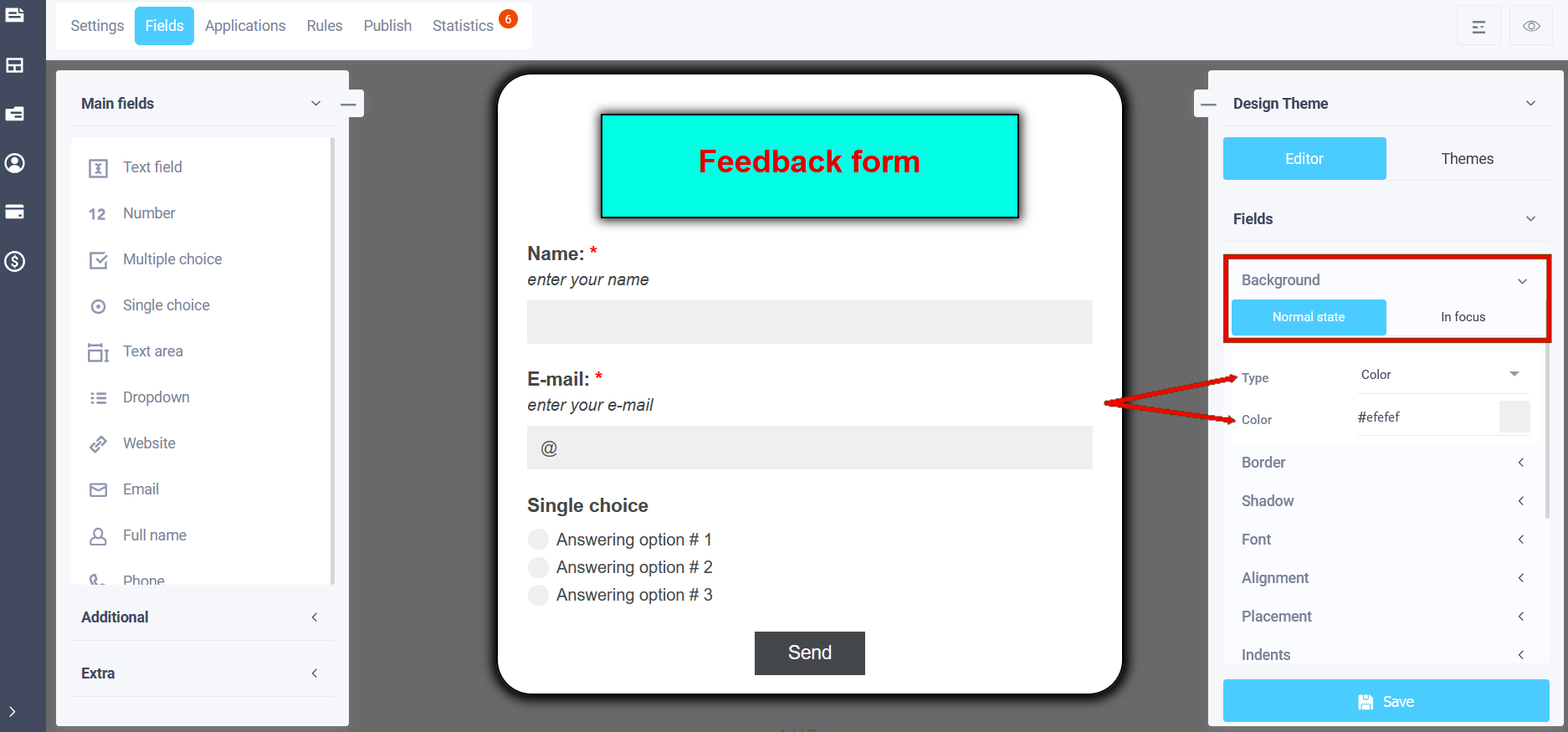
У меню «Фон» можна вибрати відповідний варіант фону для елементів форми:
- Колір
- Градієнт
- Зображення
- Прозорий
Якщо вибрати пункт «Колір» у основному стані, буде встановлено суцільний кольоровий фон елемента, відповідний колір можна вибрати з палітри.
У розділі «Градієнт» можна вибрати початковий колір фону елемента, який перейде до кінцевого кольору, його вибір також доступний. Також можна встановити напрямок переходу кольорів:
- Зверху вниз
- Знизу вгору
- Зліва направо
- Справа наліво
- Зверху ліворуч донизу праворуч
- Знизу ліворуч до верхнього правого
- З правого верхнього кута до лівого нижнього кута
- Знизу праворуч до верхнього лівого
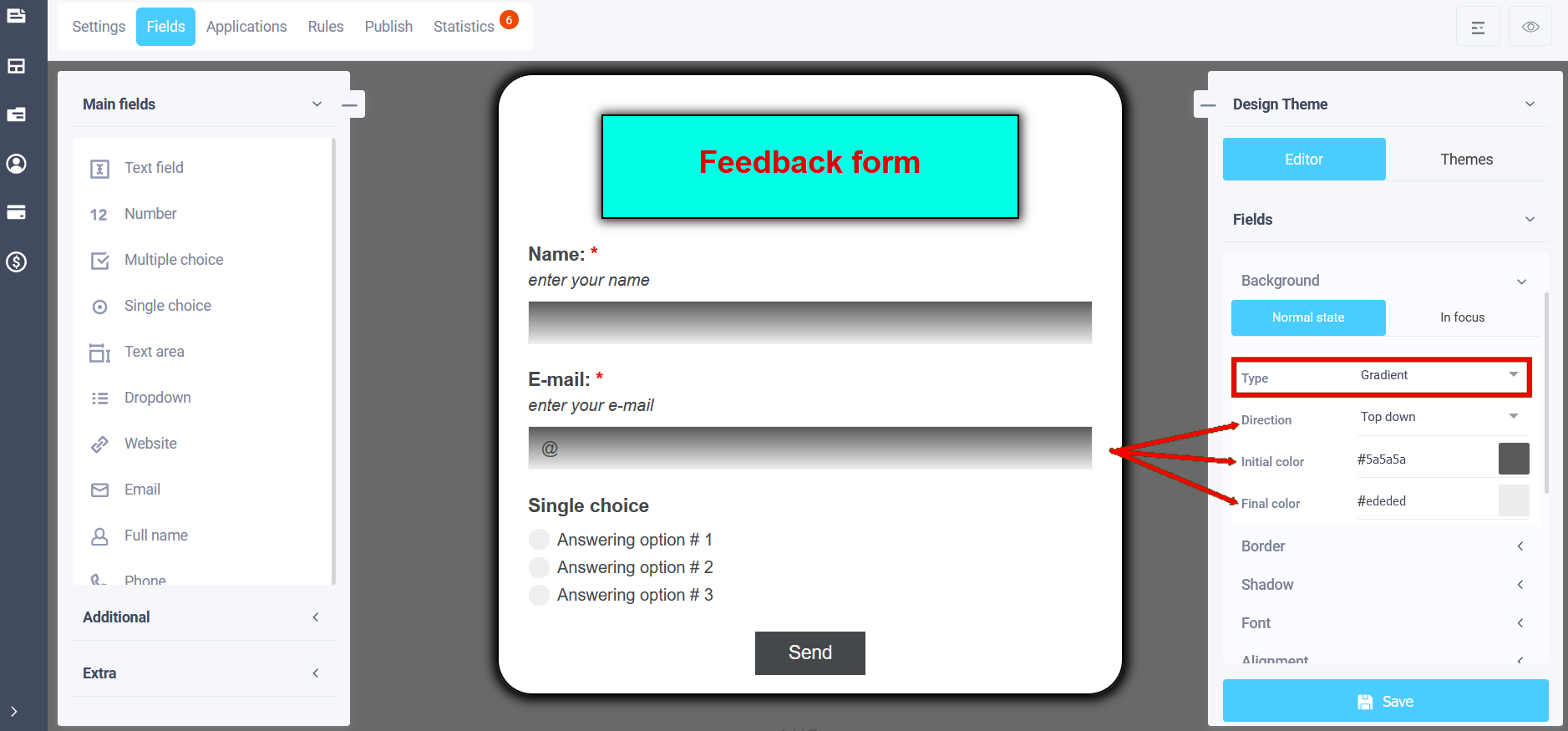
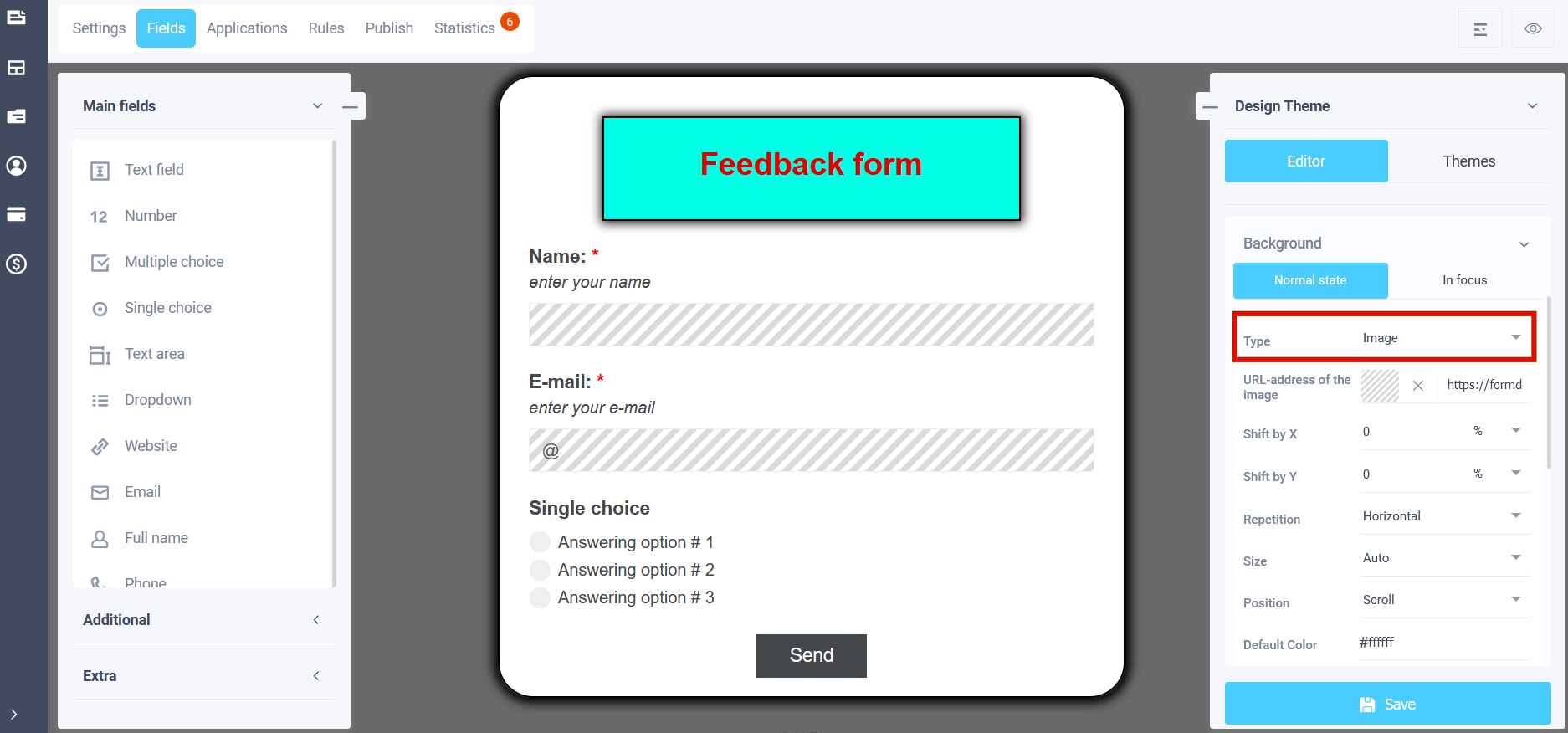
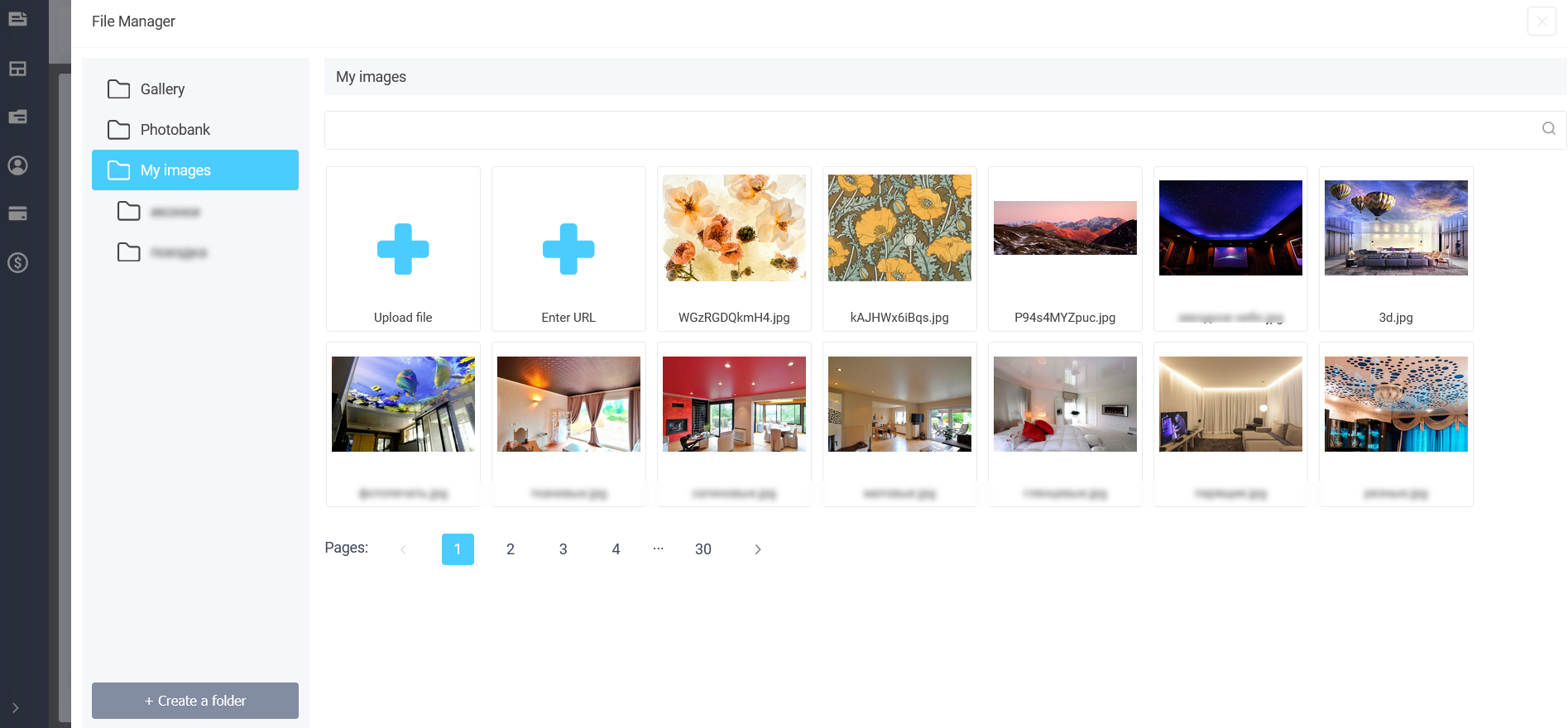
Наступний пункт – «Зображення». Щоб додати зображення на сторінку, натисніть на значок «Вибрати зображення» в полі «URL-адреса зображення», і відкриється спливаюче вікно файлового менеджера з опціями вибору зображення:
- Галерея
- Фотобанк
- Мої зображення
У розділі «Галерея» – стандартні зображення та в розділі «Мої зображення» ви матимете доступ до раніше завантажених зображень і зможете додавати нові.
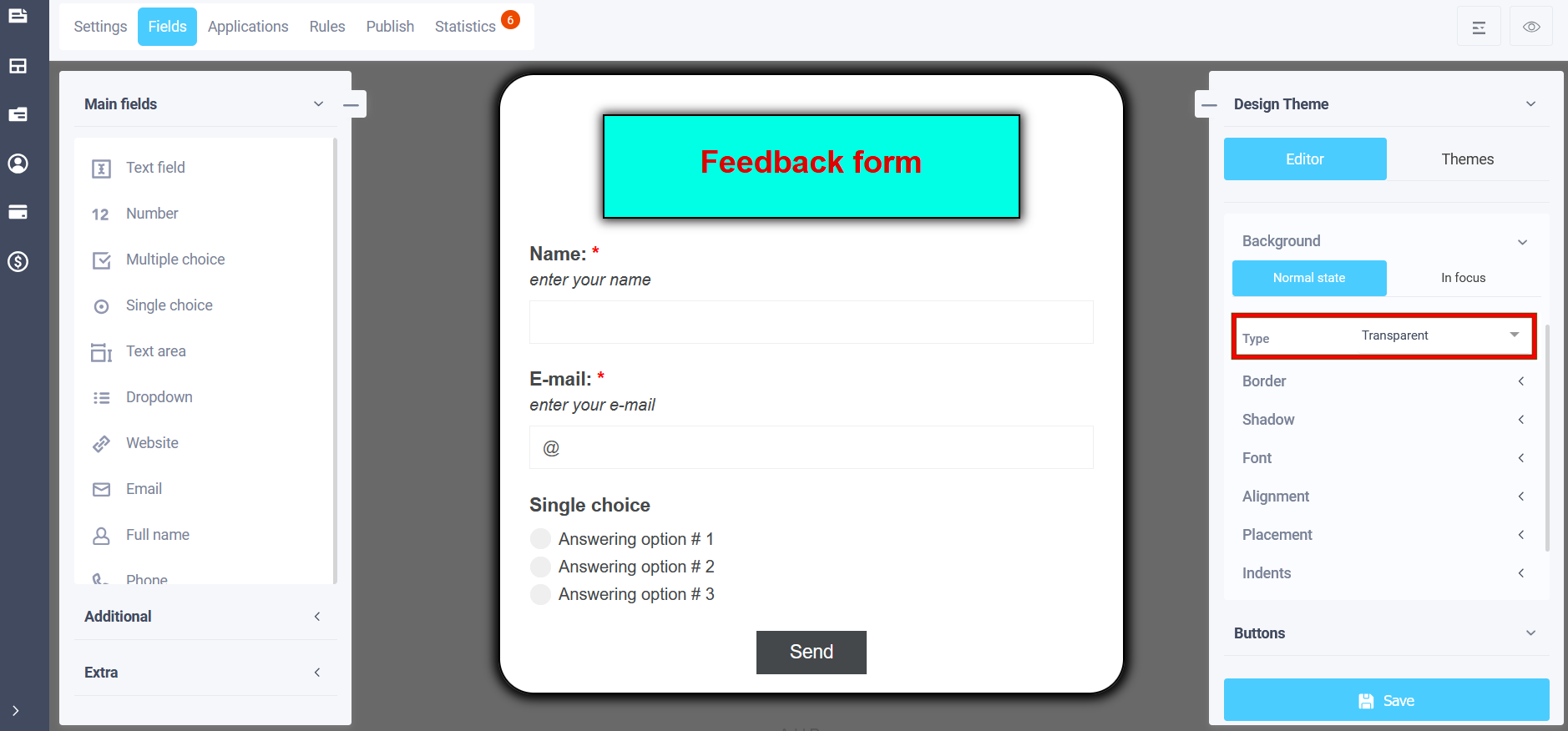
У полі «Повтор» можна встановити, як зображення буде розташоване в елементі: без повторення, горизонтально, вертикально, множення. Якщо вибрати прозорий фон, то колір фону форми буде:
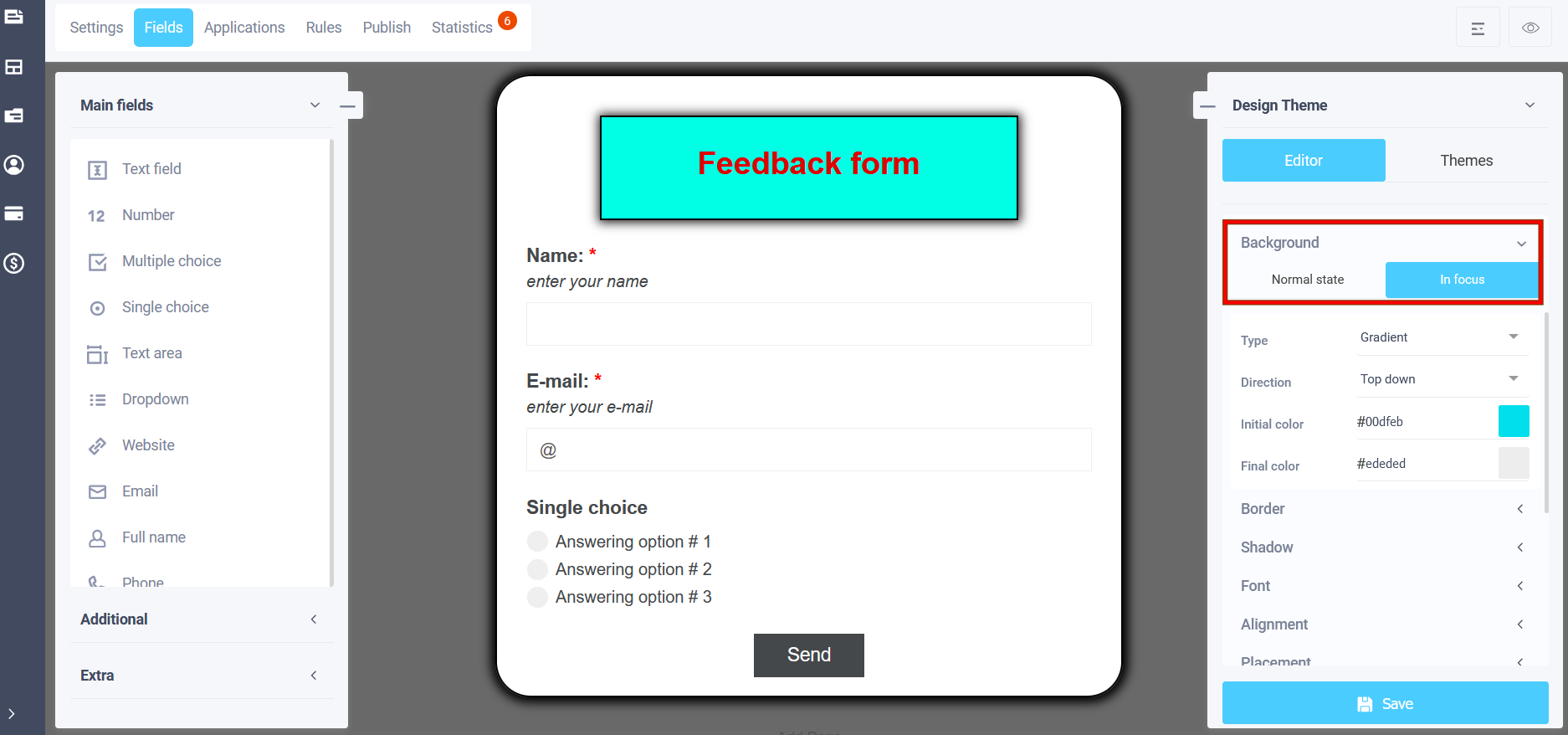
Також є налаштування "У фокусі", тобто фон елемента, коли користувач вводить дані, фон елемента змінюватиметься на заданий. Налаштування аналогічні звичайному стану:
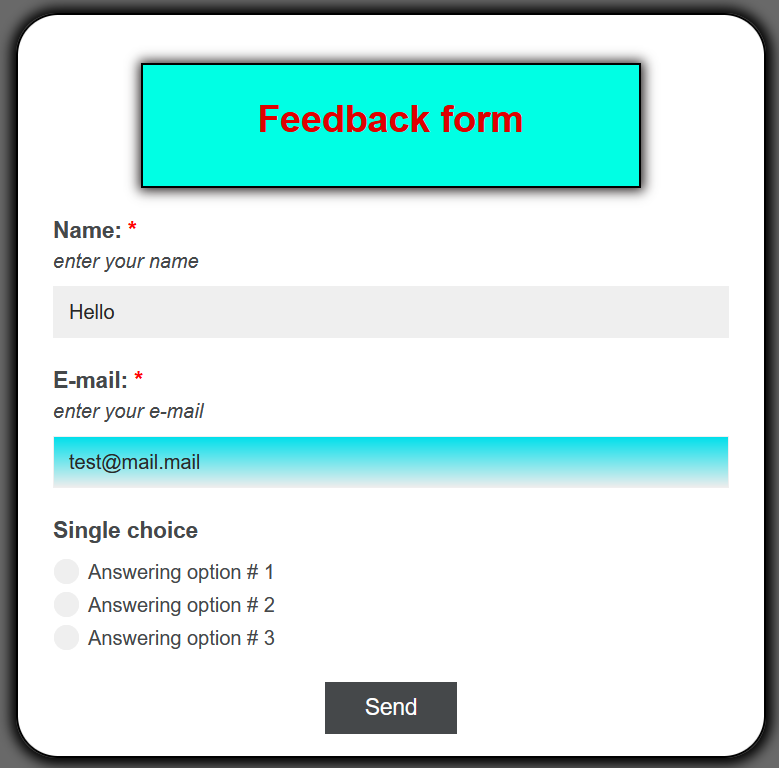
А під час введення даних колір фону елемента буде таким, як ми вибрали вище:
Рамка
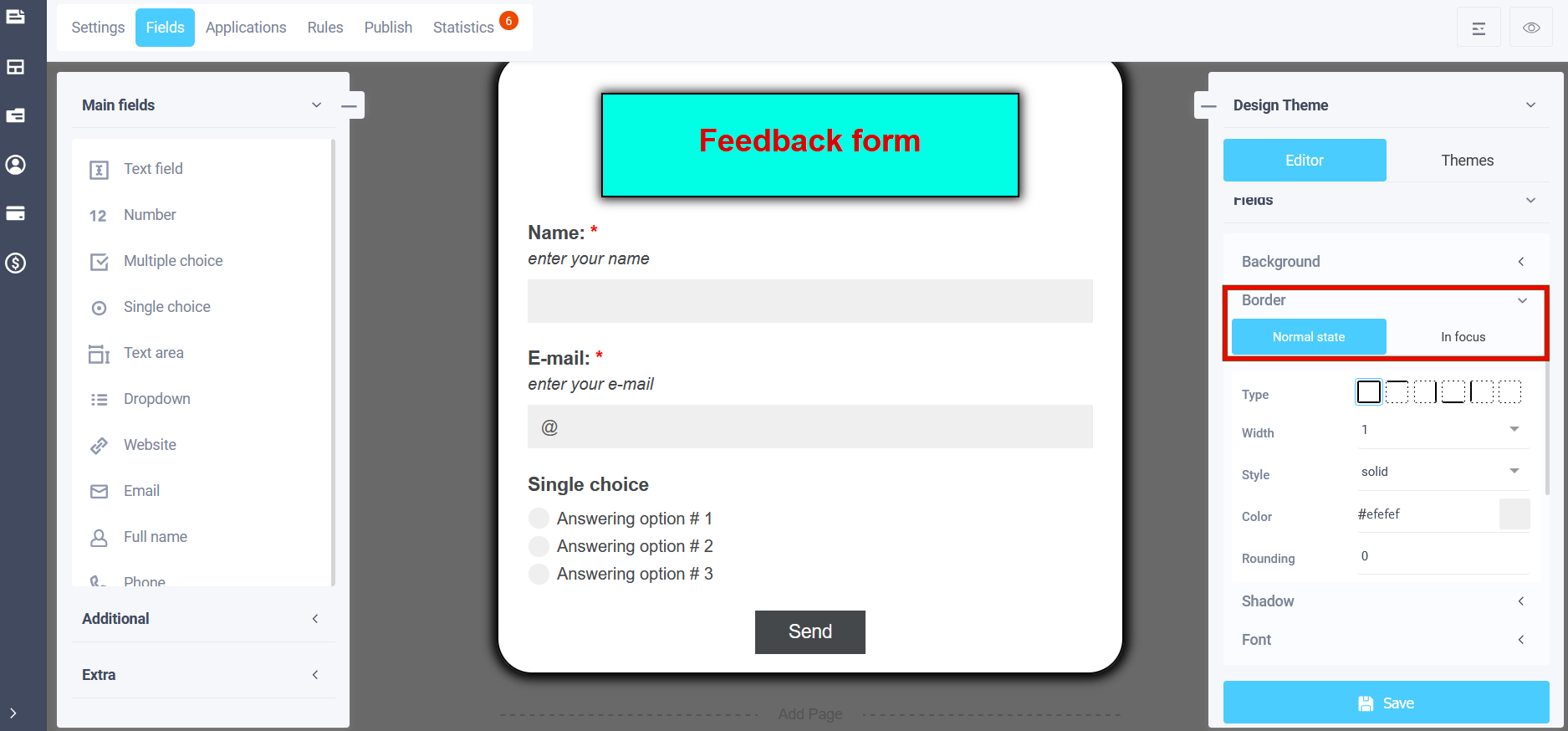
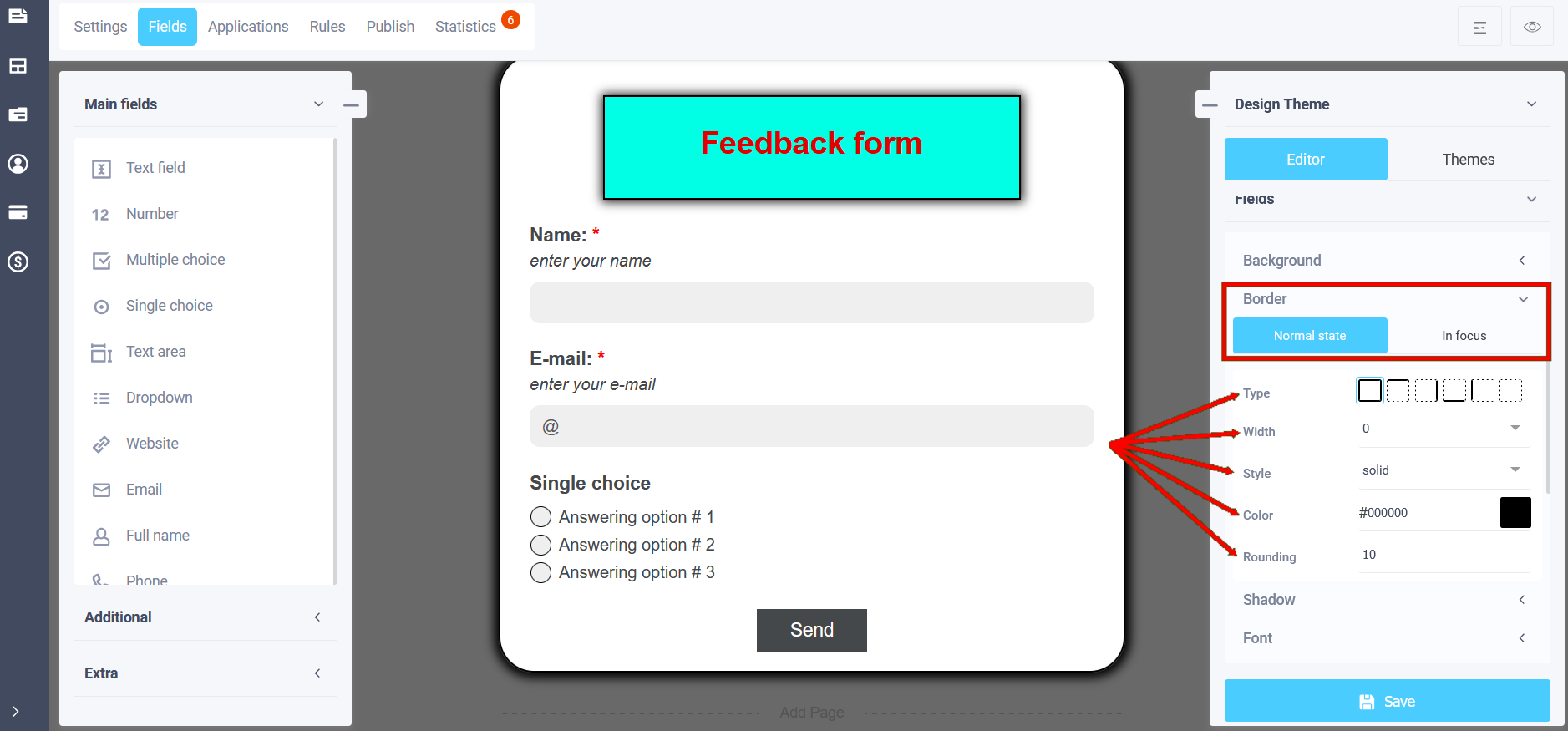
У меню редагування теми, використовуючи пункт «Рамка» в основному стані, можна налаштувати:
- Тип рамки
- Ширина рамки
- Стиль рамки
- Колір рамки
- Заокруглення рамок
Щоб увійти до налаштувань рамки, натисніть на повзунок, щоб увімкнути опцію, та виберіть підпункт для налаштування:
У звичайному стані, тобто зовнішній вигляд елемента рамки перед введенням даних:
А у фокусі також можна задати аналогічні параметри для фону рамки, який буде видно в момент введення даних:
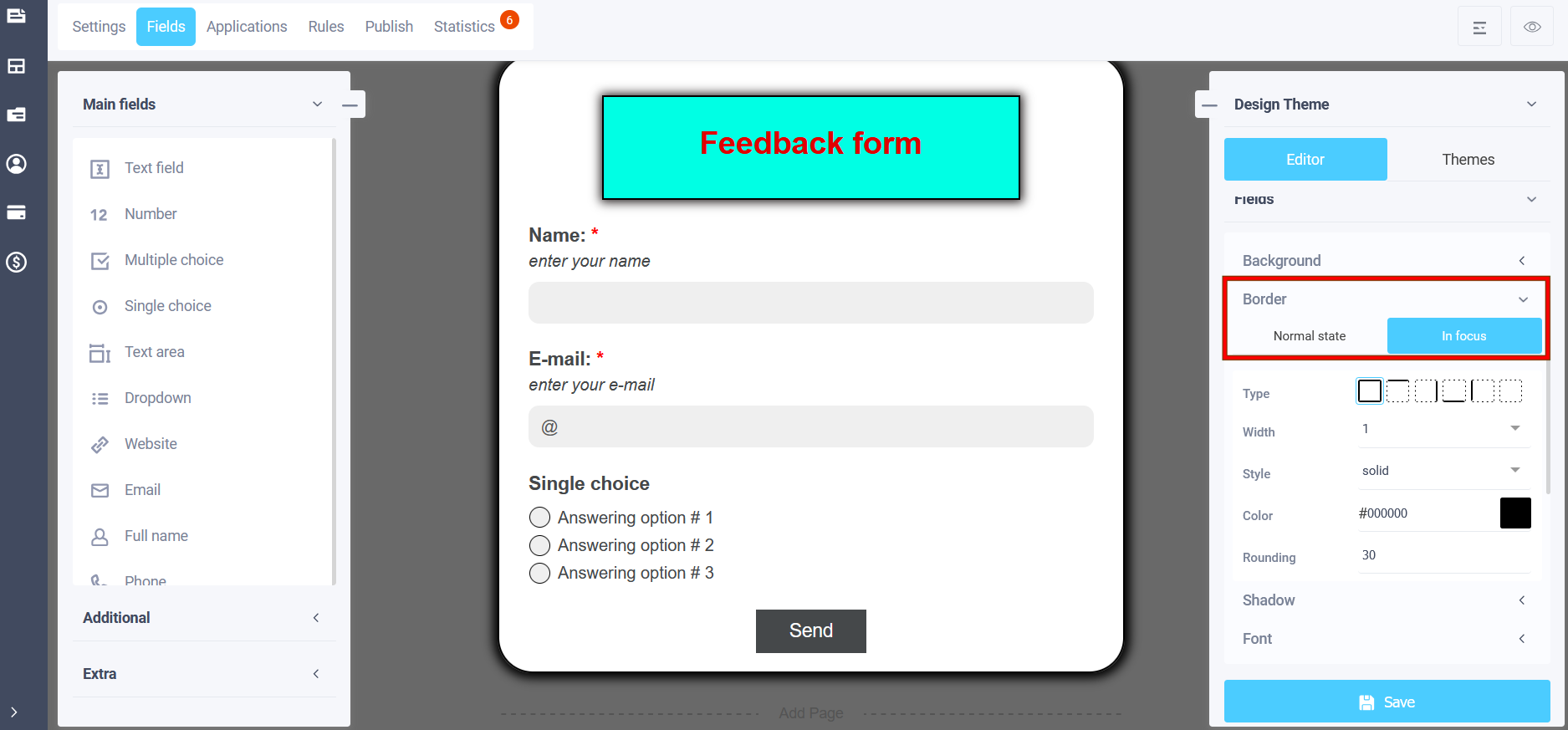
У фокусі, наприклад, ми обрали чорний колір шириною 1 піксель:
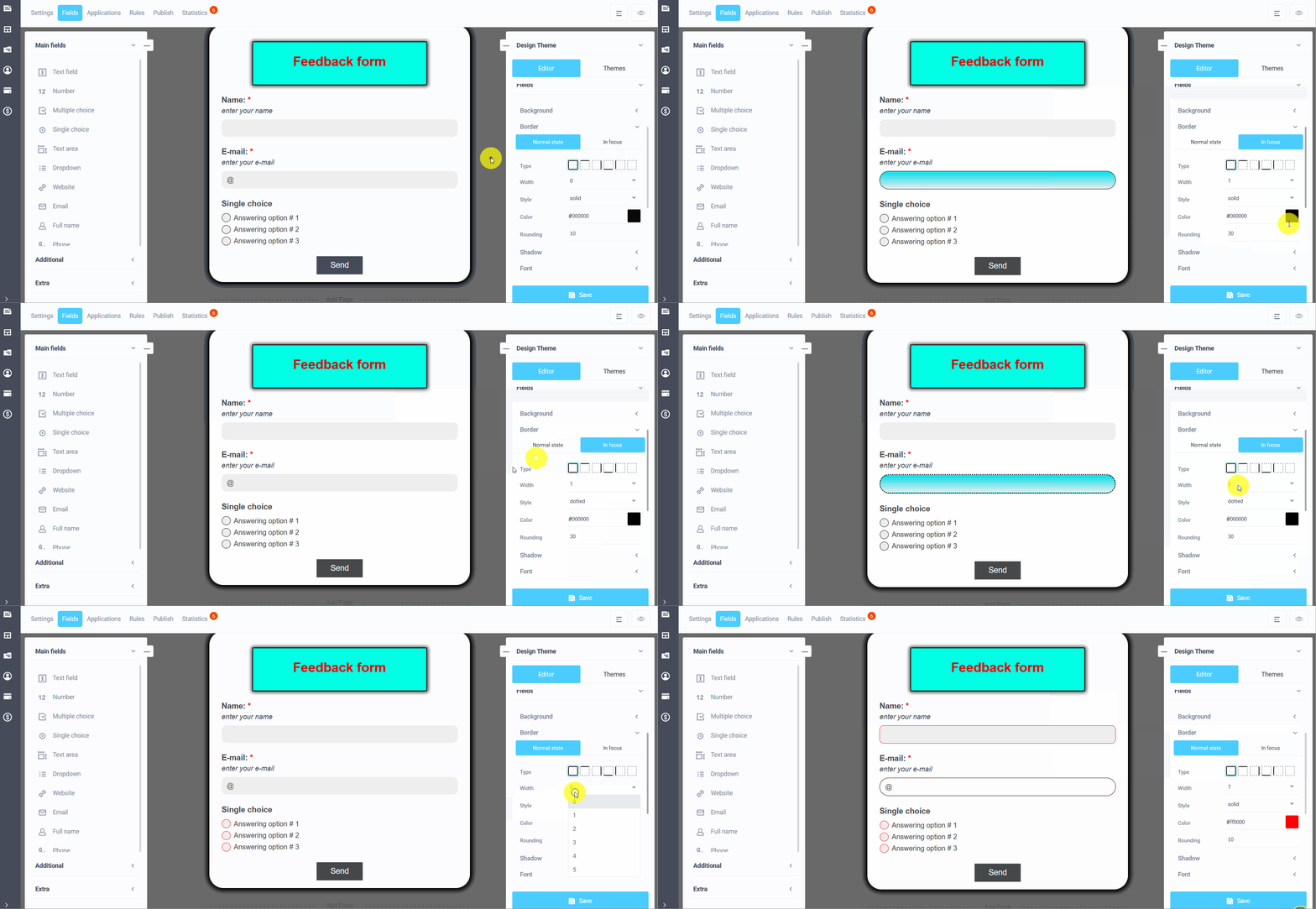
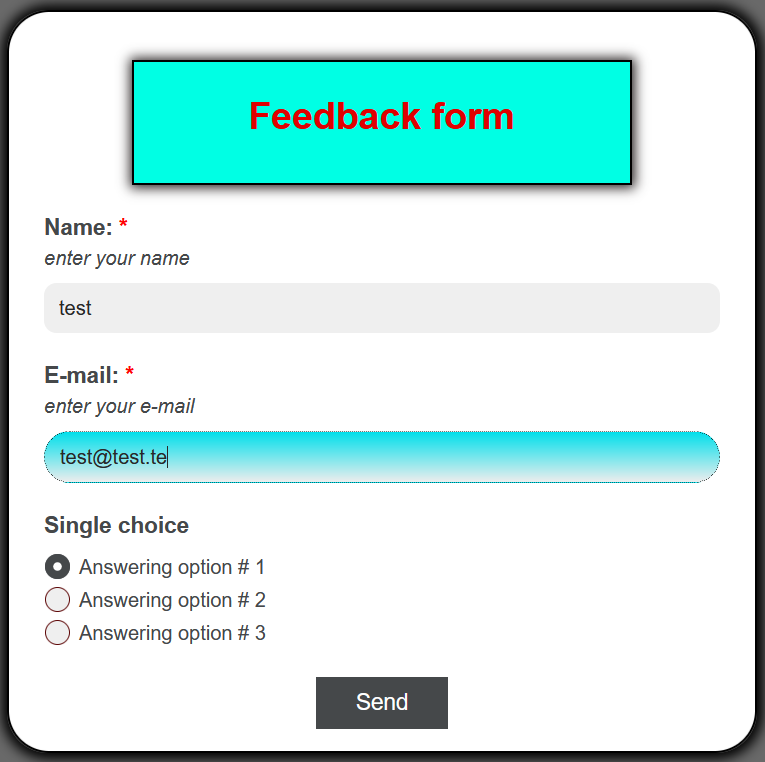
Оскільки ми залишили ширину на рівні 0 у звичайному стані, а після введення даних (у фокусі) обрали чорний колір шириною 1px, зовнішній вигляд рамки елемента виглядатиме так:
Тінь
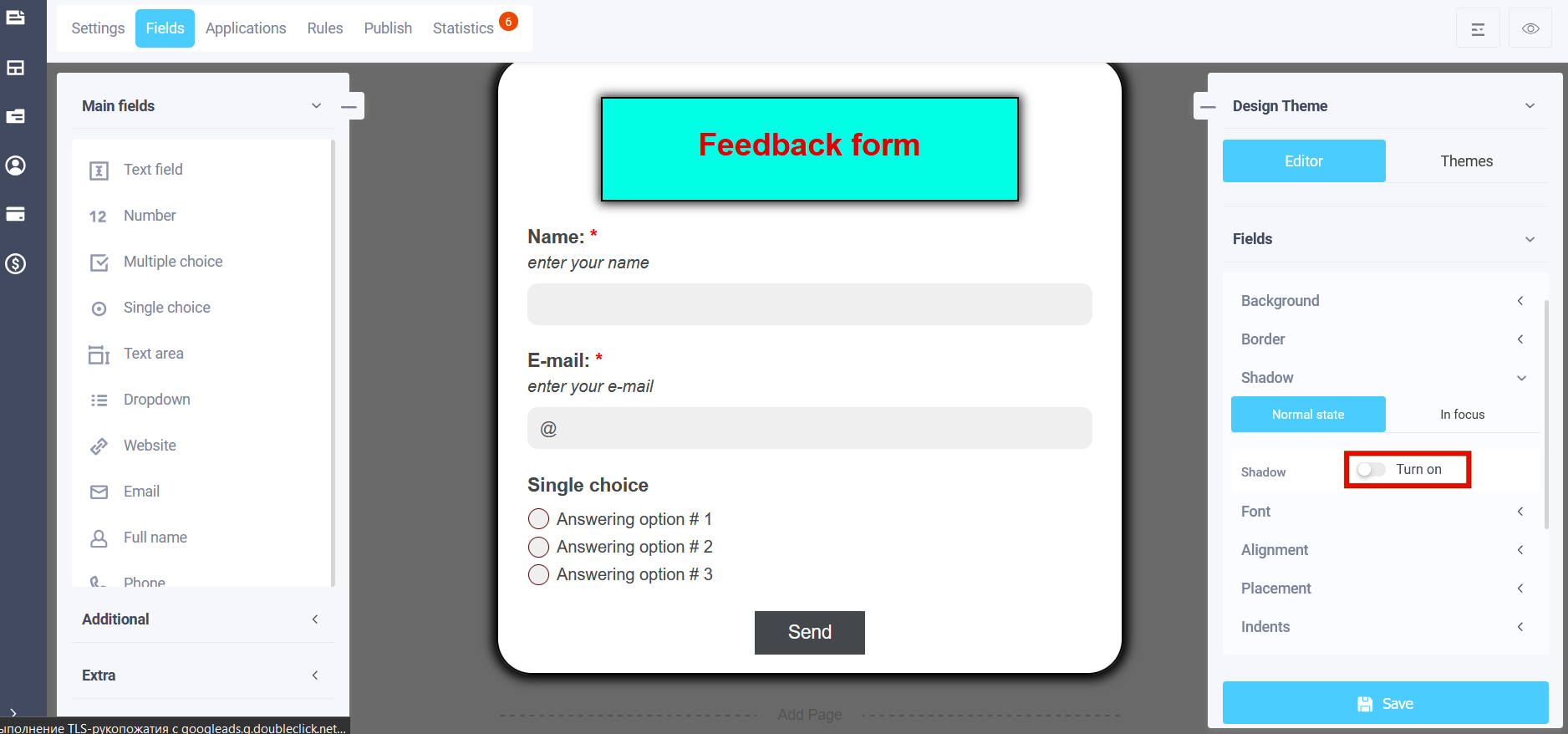
У меню редагування теми дизайну ви можете налаштувати тінь форми, увімкнувши підпункт «Тінь», перемістивши повзунок:
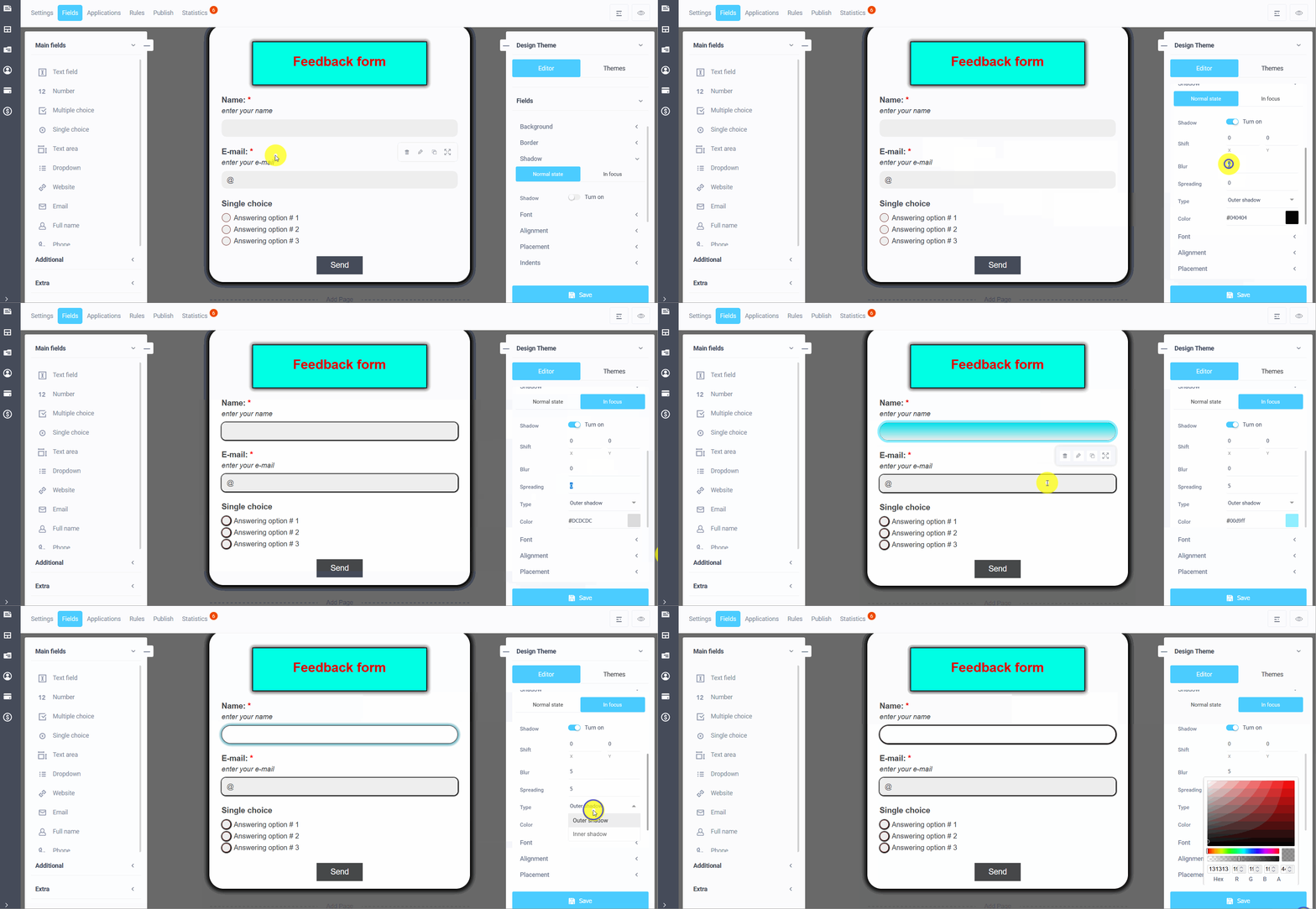
Налаштування тіні включатимуть такі параметри: тип тіні (внутрішня та зовнішня), розмиття тіні, розтягнення тіні, прозорість та зміщення вздовж осей X та Y:
Шрифт
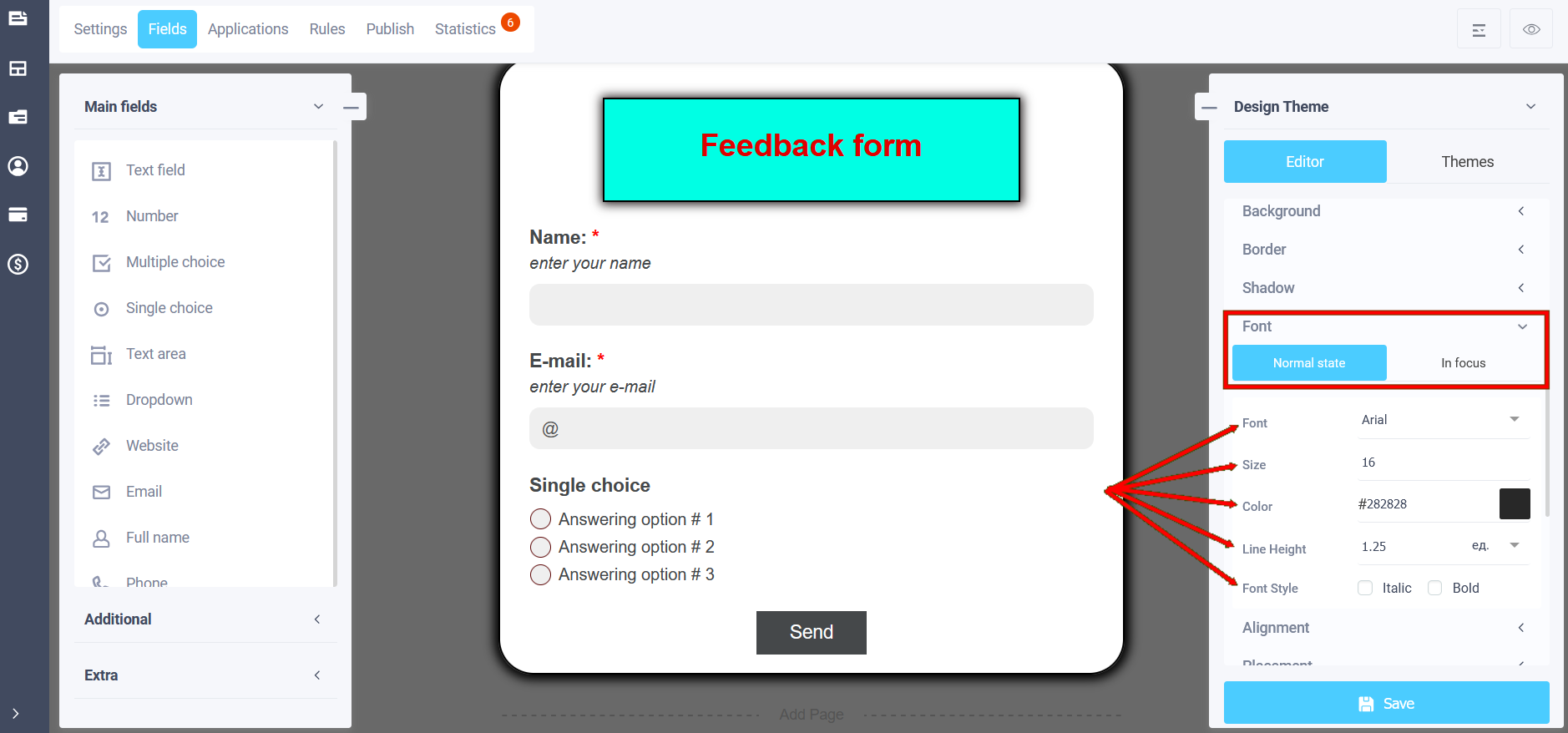
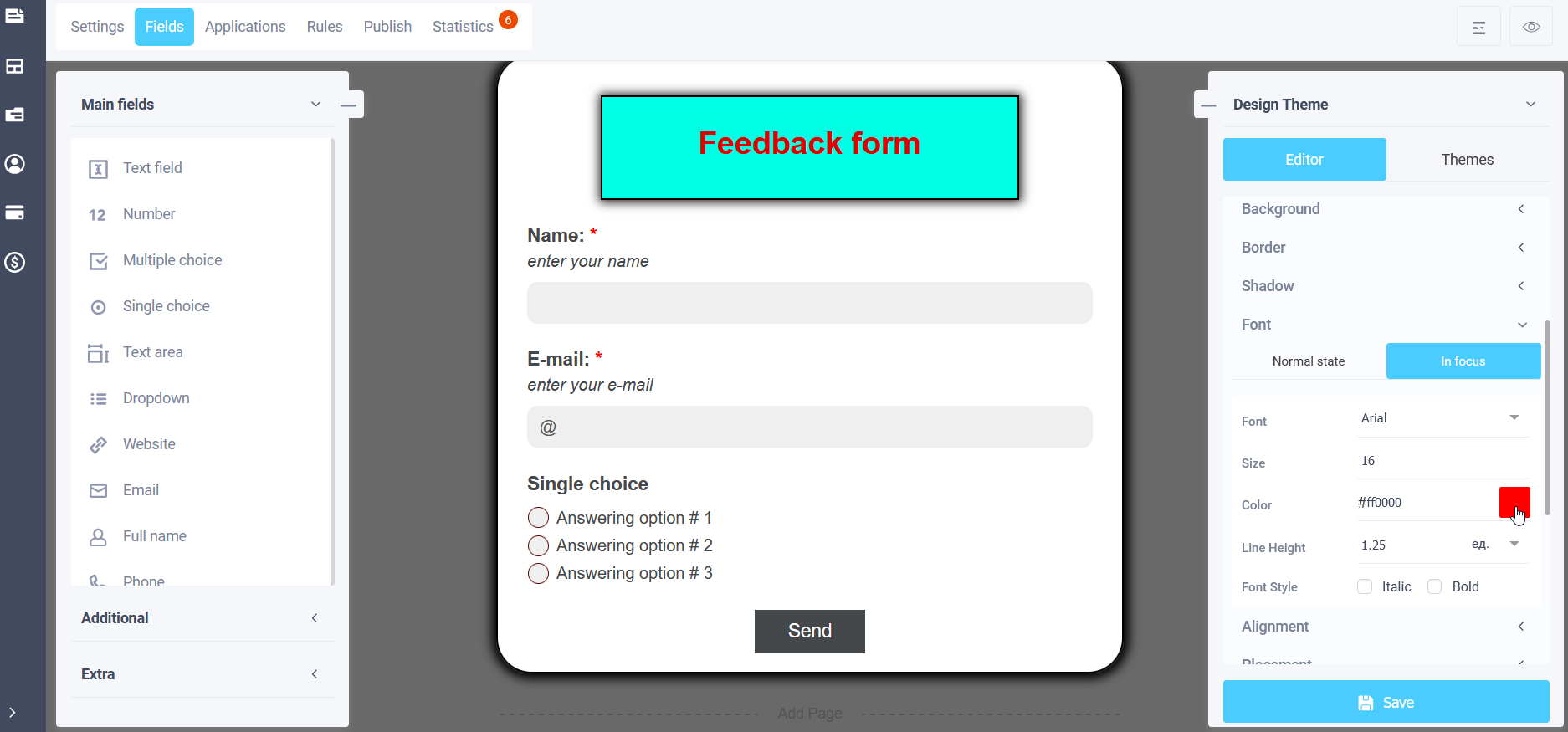
У меню редагування теми, в розділі «Шрифт», доступні такі підрозділи у звичайному стані та у фокусі:
- Шрифт (ви можете вибрати тип шрифту)
- Розмір
- Колір
- Висота рядка
- Стиль шрифту (курсив або жирний)
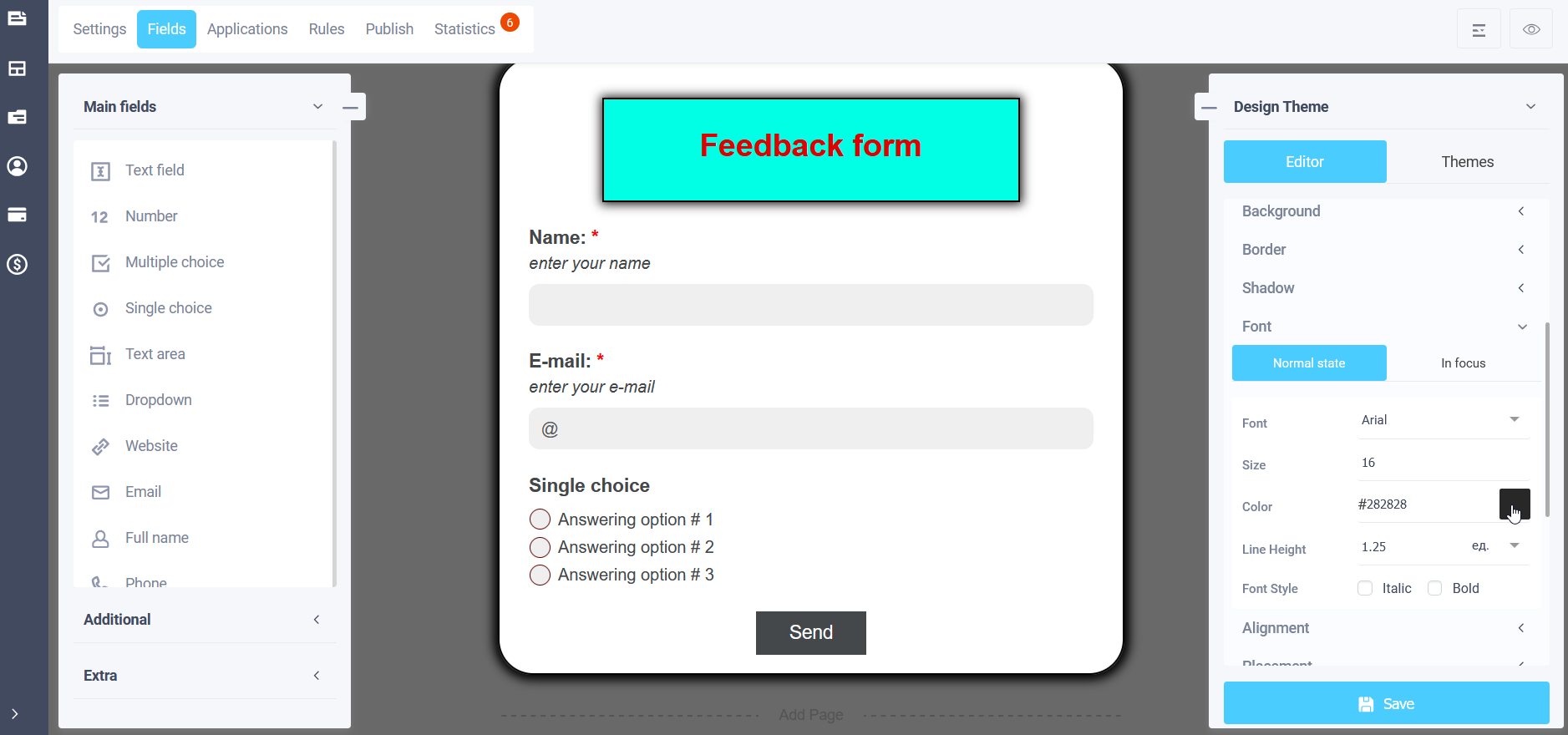
У полі «Колір» можна вибрати колір шрифту, натиснувши на значок праворуч і вибравши колір з палітри:
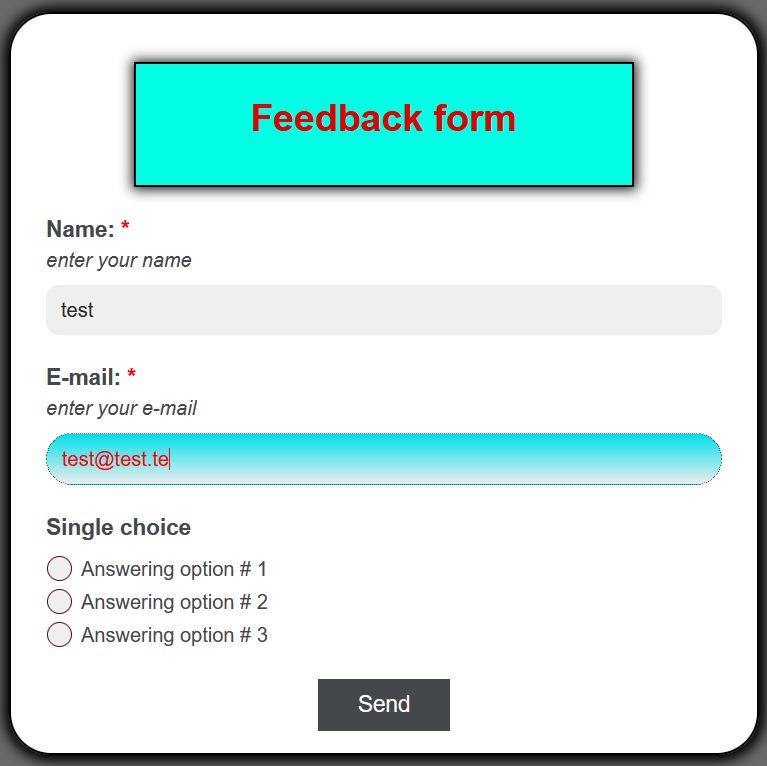
Схоже на «У фокусі»:
Вирівнювання
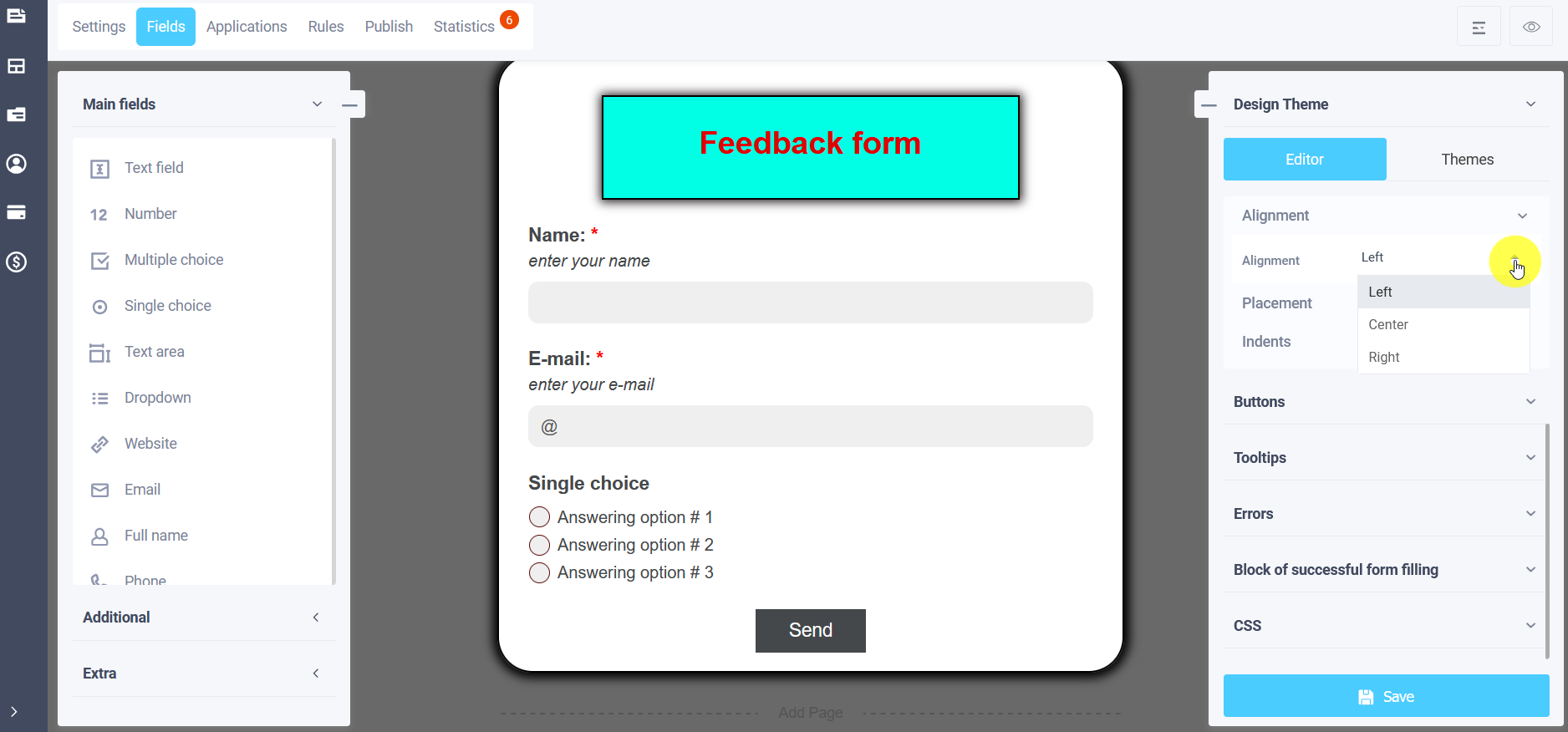
У підрозділі «Вирівнювання» можна налаштувати положення назв елементів:
- У центрі
- Вирівнювання по лівому краю
- Вирівнювання по правому краю
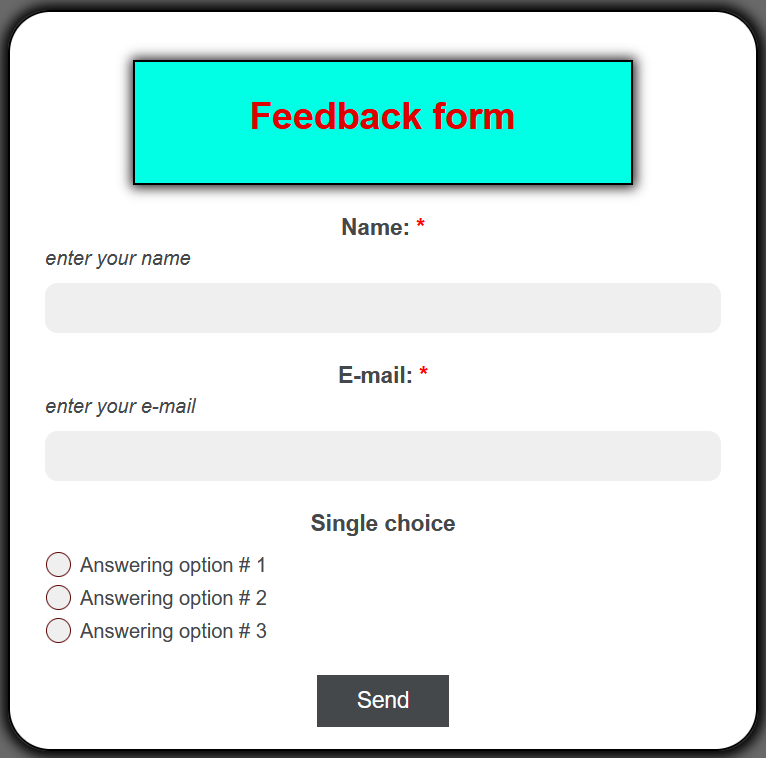
У режимі перегляду форми назви елементів вирівнюються по центру:
Розташування
Ви можете вибрати розташування полів елементів внизу та праворуч, вибравши пункт «Позиція» в меню редагування теми:
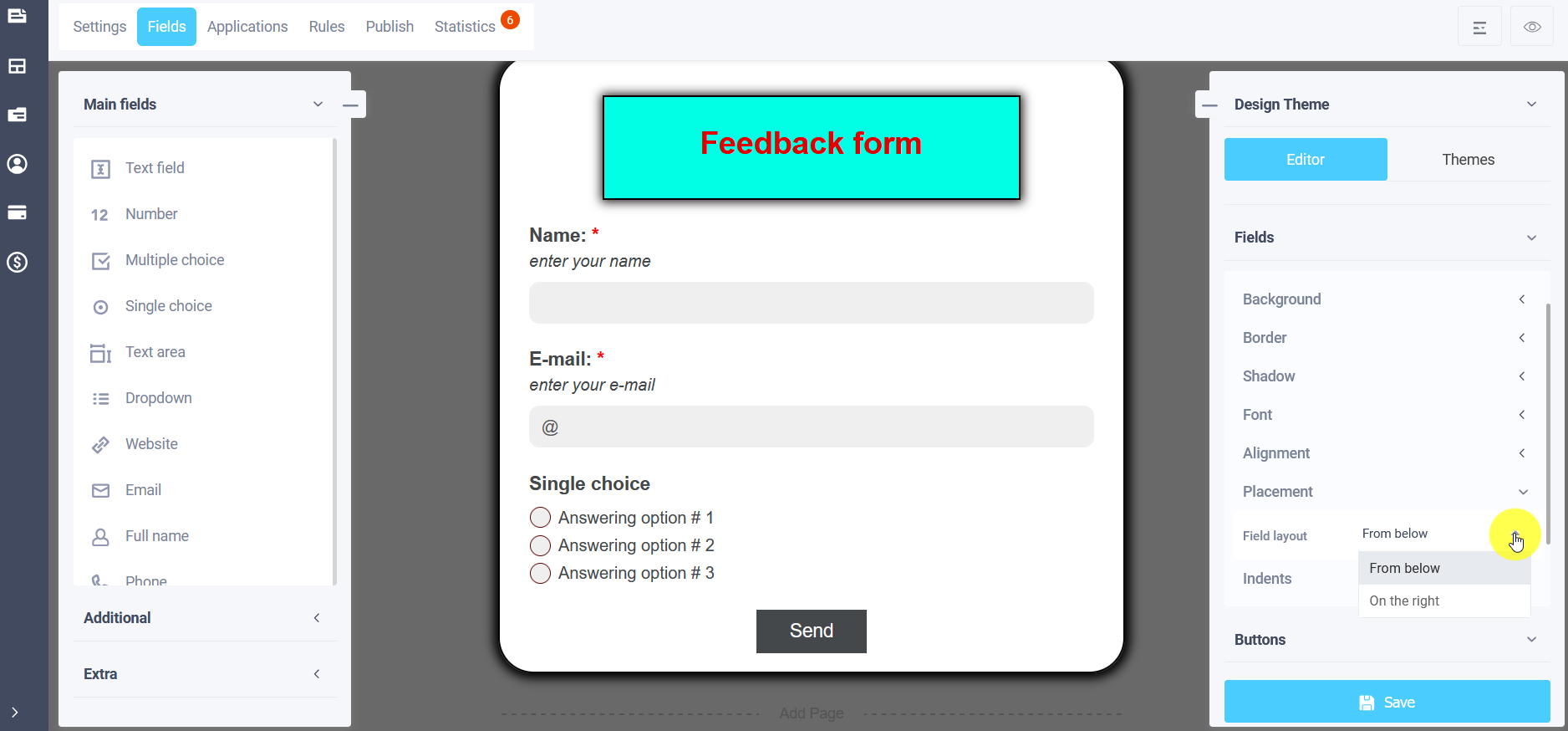
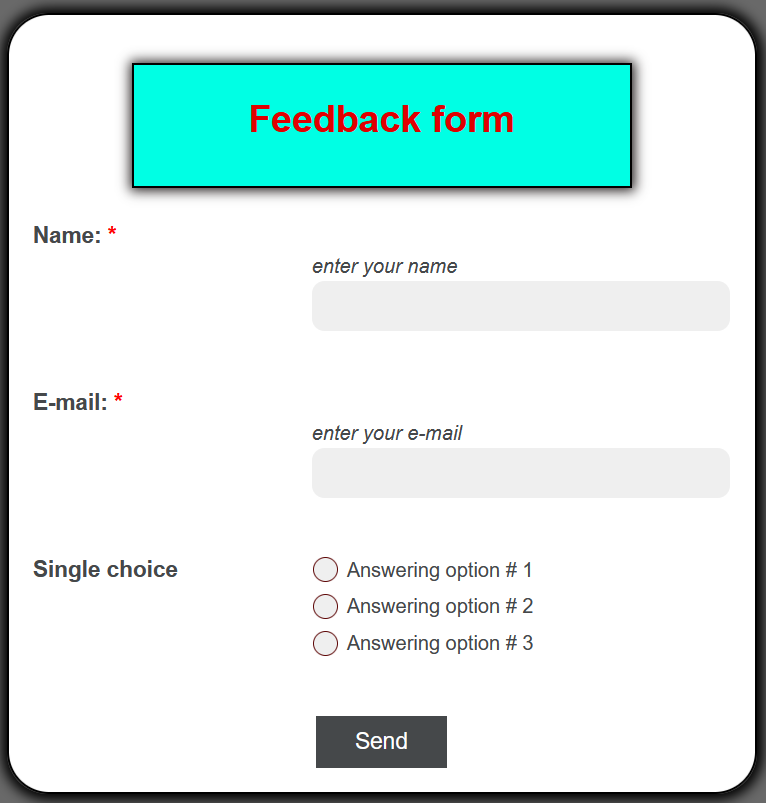
За замовчуванням макет поля — «Внизу», якщо вибрати «Праворуч», елементи будуть розташовані праворуч від назви елемента:
Відступи
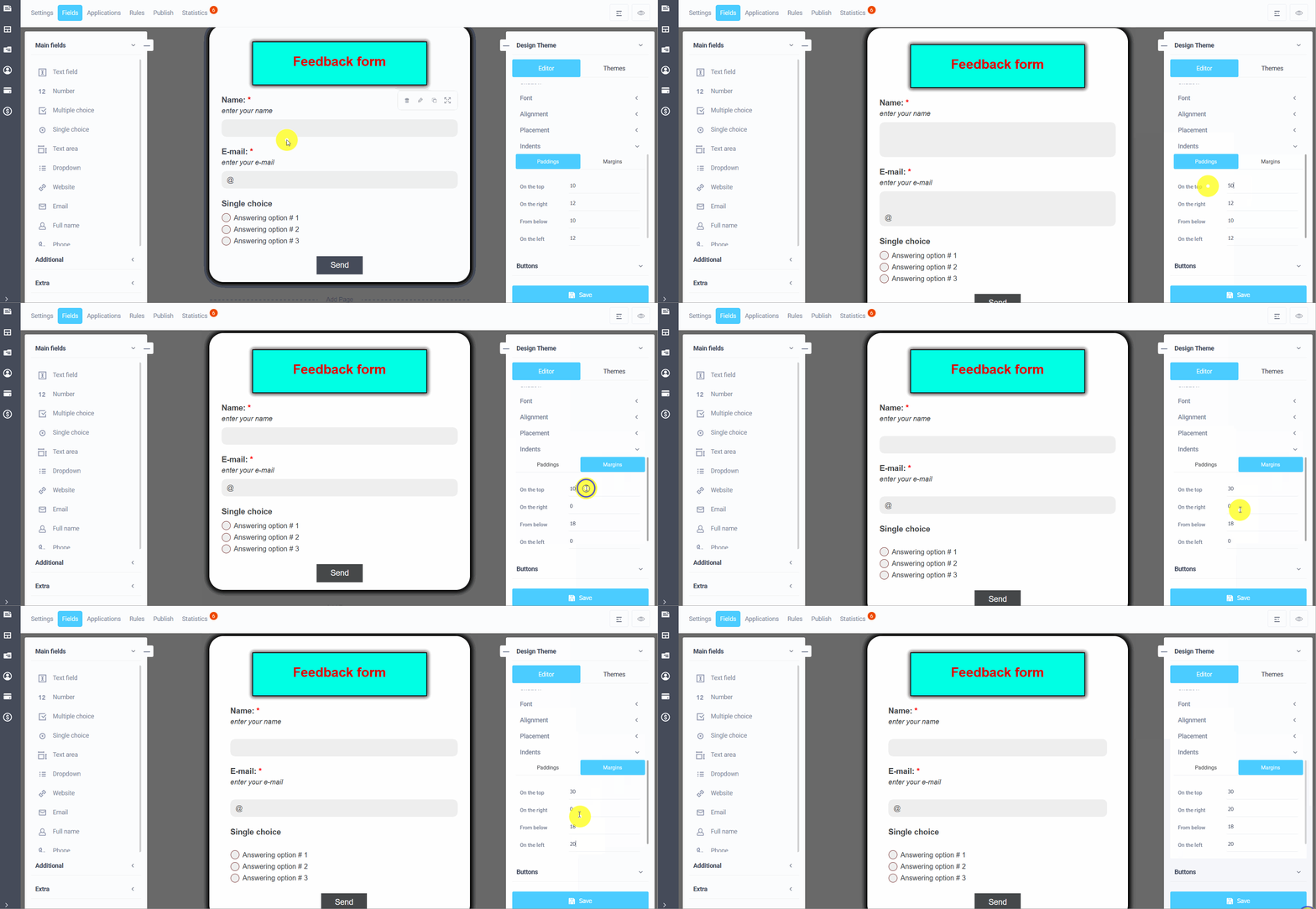
Щоб увійти до налаштувань «Відступи» в режимі редагування теми форми, натисніть на підрозділ «Відступи», і ви зможете налаштувати внутрішні та зовнішні відступи елементів форми:
Передісторія
У меню «Фон» можна вибрати відповідний варіант фону для елементів форми:
- Колір
- Градієнт
- Зображення
- Прозорий
Якщо вибрати пункт «Колір» у основному стані, буде встановлено суцільний кольоровий фон елемента, відповідний колір можна вибрати з палітри.
У розділі «Градієнт» можна вибрати початковий колір фону елемента, який перейде до кінцевого кольору, його вибір також доступний. Також можна встановити напрямок переходу кольорів:
- Зверху вниз
- Знизу вгору
- Зліва направо
- Справа наліво
- Зверху ліворуч донизу праворуч
- Знизу ліворуч до верхнього правого
- З правого верхнього кута до лівого нижнього кута
- Знизу праворуч до верхнього лівого
Наступний пункт – «Зображення». Щоб додати зображення на сторінку, натисніть на значок «Вибрати зображення» в полі «URL-адреса зображення», і відкриється спливаюче вікно файлового менеджера з опціями вибору зображення:
- Галерея
- Фотобанк
- Мої зображення
У розділі «Галерея» – стандартні зображення та в розділі «Мої зображення» ви матимете доступ до раніше завантажених зображень і зможете додавати нові.
У полі «Повтор» можна встановити, як зображення буде розташоване в елементі: без повторення, горизонтально, вертикально, множення. Якщо вибрати прозорий фон, то колір фону форми буде:
Також є налаштування "У фокусі", тобто фон елемента, коли користувач вводить дані, фон елемента змінюватиметься на заданий. Налаштування аналогічні звичайному стану:
А під час введення даних колір фону елемента буде таким, як ми вибрали вище:
Рамка
У меню редагування теми, використовуючи пункт «Рамка» в основному стані, можна налаштувати:
- Тип рамки
- Ширина рамки
- Стиль рамки
- Колір рамки
- Заокруглення рамок
Щоб увійти до налаштувань рамки, натисніть на повзунок, щоб увімкнути опцію, та виберіть підпункт для налаштування:
У звичайному стані, тобто зовнішній вигляд елемента рамки перед введенням даних:
А у фокусі також можна задати аналогічні параметри для фону рамки, який буде видно в момент введення даних:
У фокусі, наприклад, ми обрали чорний колір шириною 1 піксель:
Оскільки ми залишили ширину на рівні 0 у звичайному стані, а після введення даних (у фокусі) обрали чорний колір шириною 1px, зовнішній вигляд рамки елемента виглядатиме так:
Тінь
У меню редагування теми дизайну ви можете налаштувати тінь форми, увімкнувши підпункт «Тінь», перемістивши повзунок:
Налаштування тіні включатимуть такі параметри: тип тіні (внутрішня та зовнішня), розмиття тіні, розтягнення тіні, прозорість та зміщення вздовж осей X та Y:
Шрифт
У меню редагування теми, в розділі «Шрифт», доступні такі підрозділи у звичайному стані та у фокусі:
- Шрифт (ви можете вибрати тип шрифту)
- Розмір
- Колір
- Висота рядка
- Стиль шрифту (курсив або жирний)
У полі «Колір» можна вибрати колір шрифту, натиснувши на значок праворуч і вибравши колір з палітри:
Схоже на «У фокусі»:
Вирівнювання
У підрозділі «Вирівнювання» можна налаштувати положення назв елементів:
- У центрі
- Вирівнювання по лівому краю
- Вирівнювання по правому краю
У режимі перегляду форми назви елементів вирівнюються по центру:
Розташування
Ви можете вибрати розташування полів елементів внизу та праворуч, вибравши пункт «Позиція» в меню редагування теми:
За замовчуванням макет поля — «Внизу», якщо вибрати «Праворуч», елементи будуть розташовані праворуч від назви елемента:
Відступи
Щоб увійти до налаштувань «Відступи» в режимі редагування теми форми, натисніть на підрозділ «Відступи», і ви зможете налаштувати внутрішні та зовнішні відступи елементів форми: