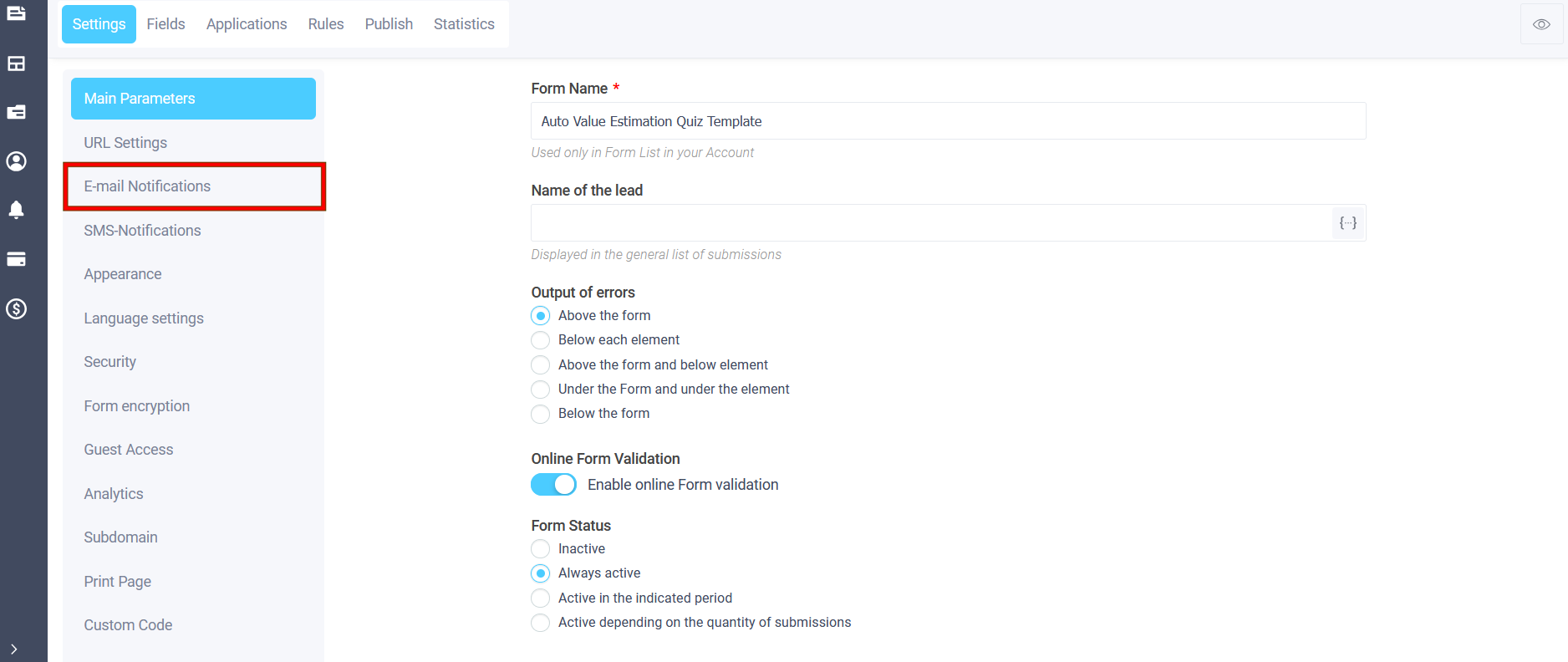
Автовідповідач – це простий та зручний інструмент, який дозволяє автоматично надсилати користувачам повідомлення електронною поштою після того, як вони надсилають форму (подяка за участь в опитуванні, підтвердження замовлення, повідомлення про успішну підписку на розсилку тощо). Щоб налаштувати повідомлення для користувача, вам потрібно перейти до меню «Форми» в особистому кабінеті, натиснути пункт «Мої форми», потім вибрати форму у списку форм, відкриється панель форм, натиснути «шестерню» в налаштуваннях цієї форми, відкриється меню форми. У цьому розділі вибрати пункт «E-mail повідомлення»:

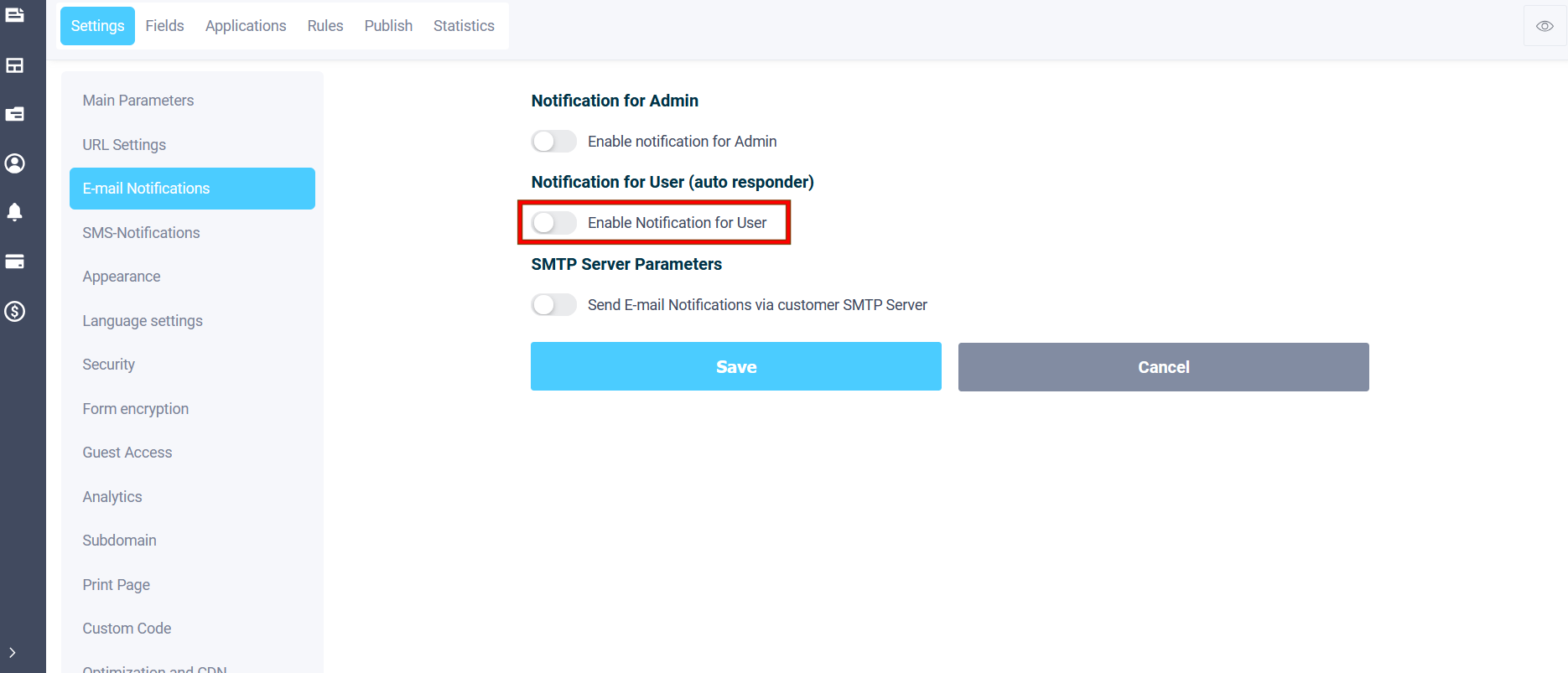
Це відкриє налаштування e-mail повідомлення. Щоб увімкнути повідомлення для користувача (автовідповідач), перетягніть повзунок праворуч, вибрана функція стане синьою, тобто активною. Це відкриє додаткові налаштування для повідомлень користувачів:
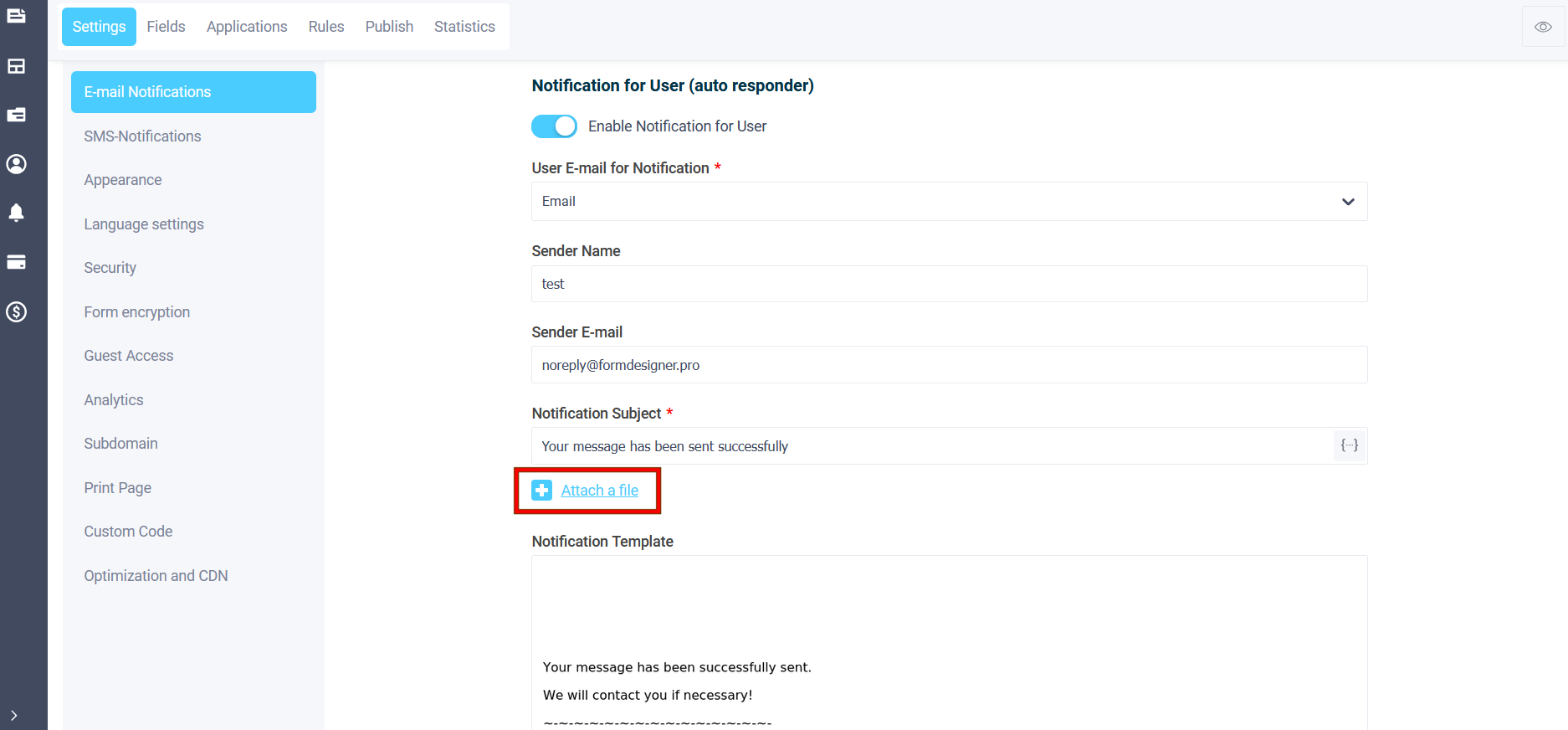
Ви зможете вказати адресу електронної пошти користувача. Щоб мати змогу надсилати користувачеві повідомлення електронною поштою, форма повинна містити обов’язковий елемент «Адреса електронної пошти». Якщо у вас немає цього елемента у формі, ви повинні додати його. Ви також можете ввести свої дані в поля: ім’я відправника та адресу електронної пошти відправника. Створіть шаблон повідомлення:
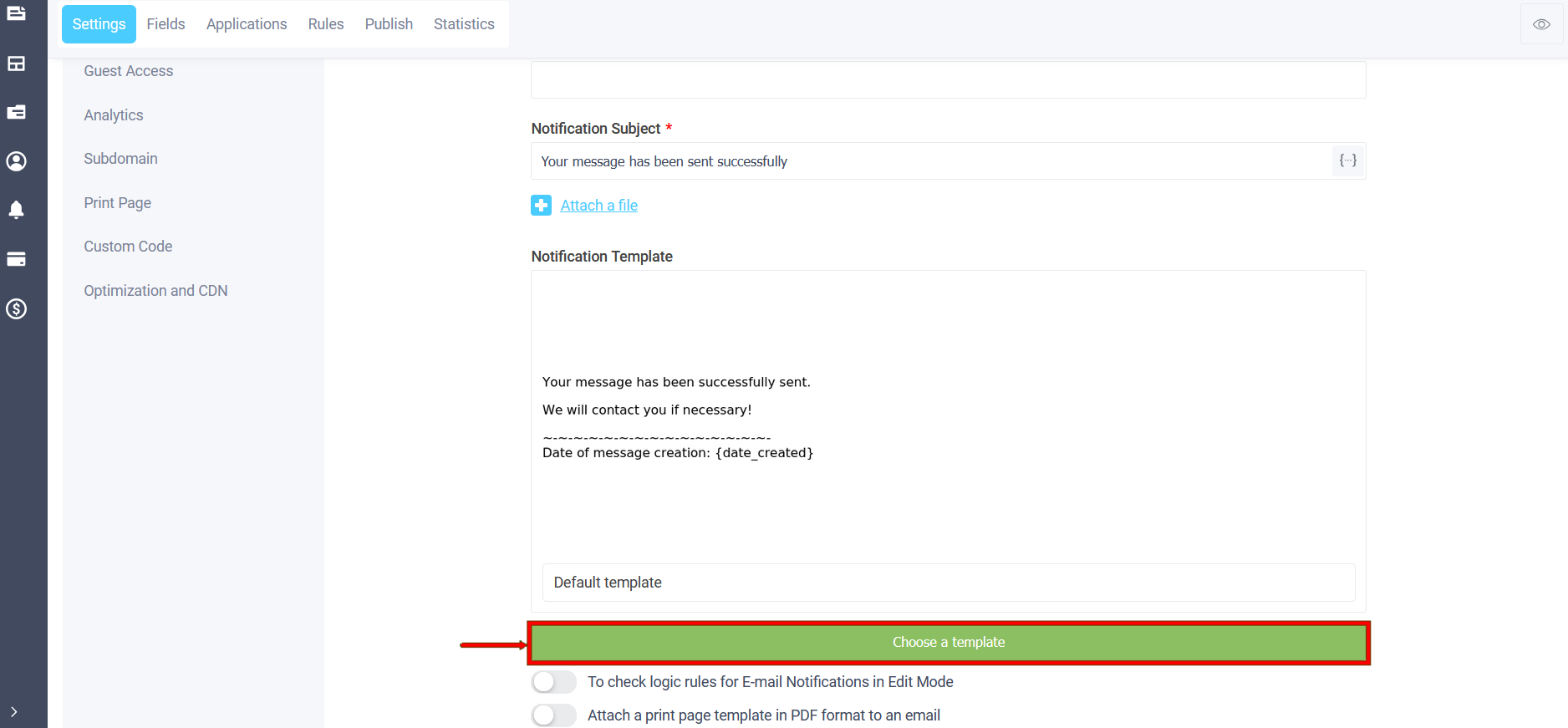
Ви можете налаштувати шаблон повідомлення, натиснувши «Вибрати шаблон».:

Перед вами відкриється список шаблонів, де ви можете вибрати готовий шаблон і відредагувати його під себе або створити новий шаблон:

Якщо вам потрібно відредагувати шаблон, натисніть кнопку «Редагувати»:

Під час створення або редагування шаблону вам відкриється редактор шаблонів:

Наразі доступні три редактори: блоковий редактор, спрощений редактор та HTML. Спрощений редактор дозволяє створювати прості шаблони:

Як бачите, це звичайний текстовий редактор з можливістю редагування вихідного коду шаблону. Є окрема вкладка «CSS», де можна вручну налаштувати деякі правила CSS.
Якщо ви оберете редактор блоків, ви побачите зовсім інший редактор:

Це повнофункціональний редактор блоків для шаблонів сторінок. Тут ви можете додавати готові блоки, редагувати їхній зовнішній вигляд, розмір, шрифти, відступи тощо.
Ви можете додати будь-які дані з шаблону форми за допомогою макросів зі списку змінних підстановки.
Ви також можете додати до повідомлення файл (можливо, логотип вашої компанії, візитну картку тощо):
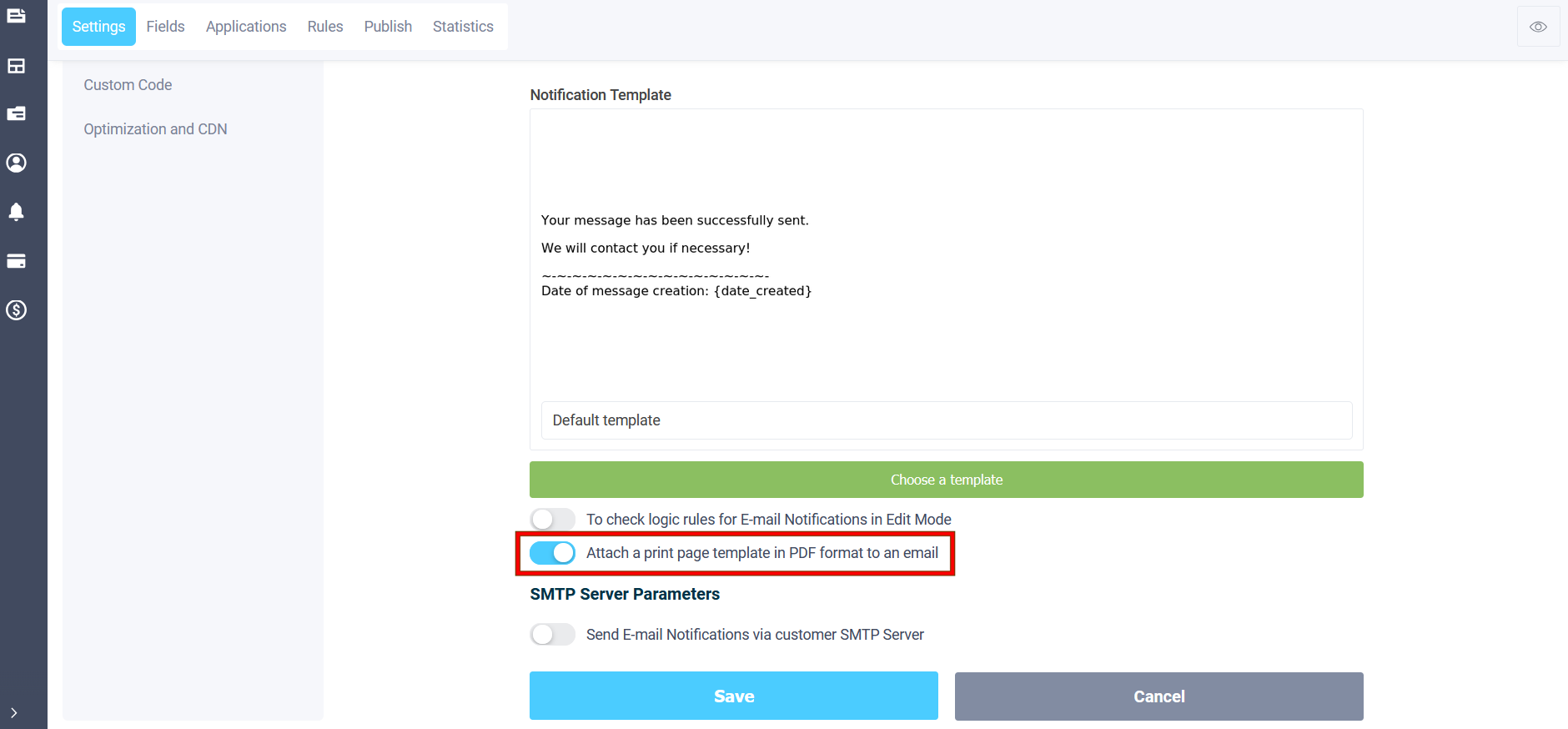
Ви також можете додати до електронного листа шаблон сторінки для друку та PDF-формат:
Це відкриє налаштування e-mail повідомлення. Щоб увімкнути повідомлення для користувача (автовідповідач), перетягніть повзунок праворуч, вибрана функція стане синьою, тобто активною. Це відкриє додаткові налаштування для повідомлень користувачів:
Ви зможете вказати адресу електронної пошти користувача. Щоб мати змогу надсилати користувачеві повідомлення електронною поштою, форма повинна містити обов’язковий елемент «Адреса електронної пошти». Якщо у вас немає цього елемента у формі, ви повинні додати його. Ви також можете ввести свої дані в поля: ім’я відправника та адресу електронної пошти відправника. Створіть шаблон повідомлення:
Ви можете налаштувати шаблон повідомлення, натиснувши «Вибрати шаблон».:
Перед вами відкриється список шаблонів, де ви можете вибрати готовий шаблон і відредагувати його під себе або створити новий шаблон:
Якщо вам потрібно відредагувати шаблон, натисніть кнопку «Редагувати»:
Під час створення або редагування шаблону вам відкриється редактор шаблонів:
Наразі доступні три редактори: блоковий редактор, спрощений редактор та HTML. Спрощений редактор дозволяє створювати прості шаблони:
Як бачите, це звичайний текстовий редактор з можливістю редагування вихідного коду шаблону. Є окрема вкладка «CSS», де можна вручну налаштувати деякі правила CSS.
Якщо ви оберете редактор блоків, ви побачите зовсім інший редактор:
Це повнофункціональний редактор блоків для шаблонів сторінок. Тут ви можете додавати готові блоки, редагувати їхній зовнішній вигляд, розмір, шрифти, відступи тощо.
Ви можете додати будь-які дані з шаблону форми за допомогою макросів зі списку змінних підстановки.
Ви також можете додати до повідомлення файл (можливо, логотип вашої компанії, візитну картку тощо):
Ви також можете додати до електронного листа шаблон сторінки для друку та PDF-формат:
Якщо форму заповнено успішно, користувач отримає повідомлення на пошту про те, що його повідомлення надіслано.