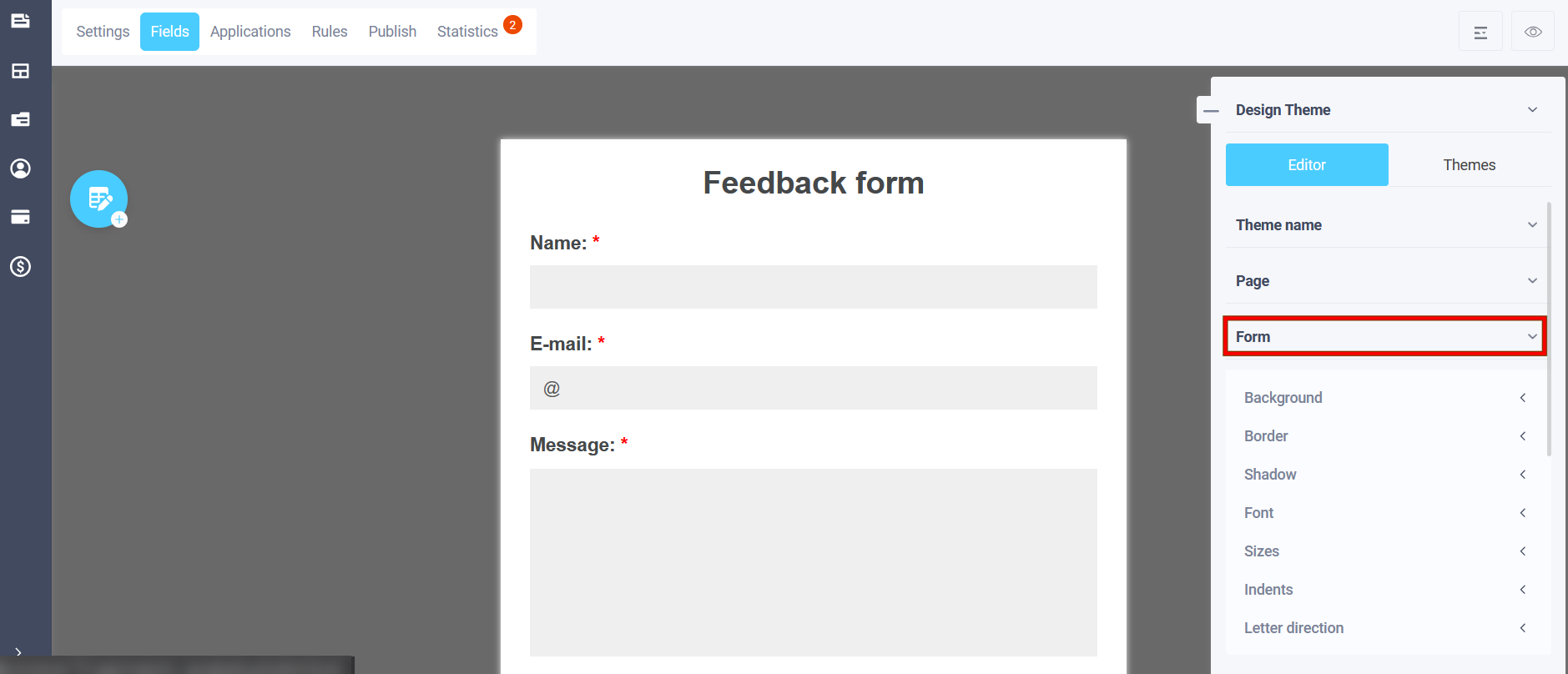
Щоб увійти в режим редагування теми, спочатку потрібно скопіювати тему, описану тут – «Як змінити тему оформлення?» . Потім вибрати пункт «Форма». Для форми доступні такі налаштування:
Фон
У меню «Фон» можна вибрати тип фону форми:
- Колір
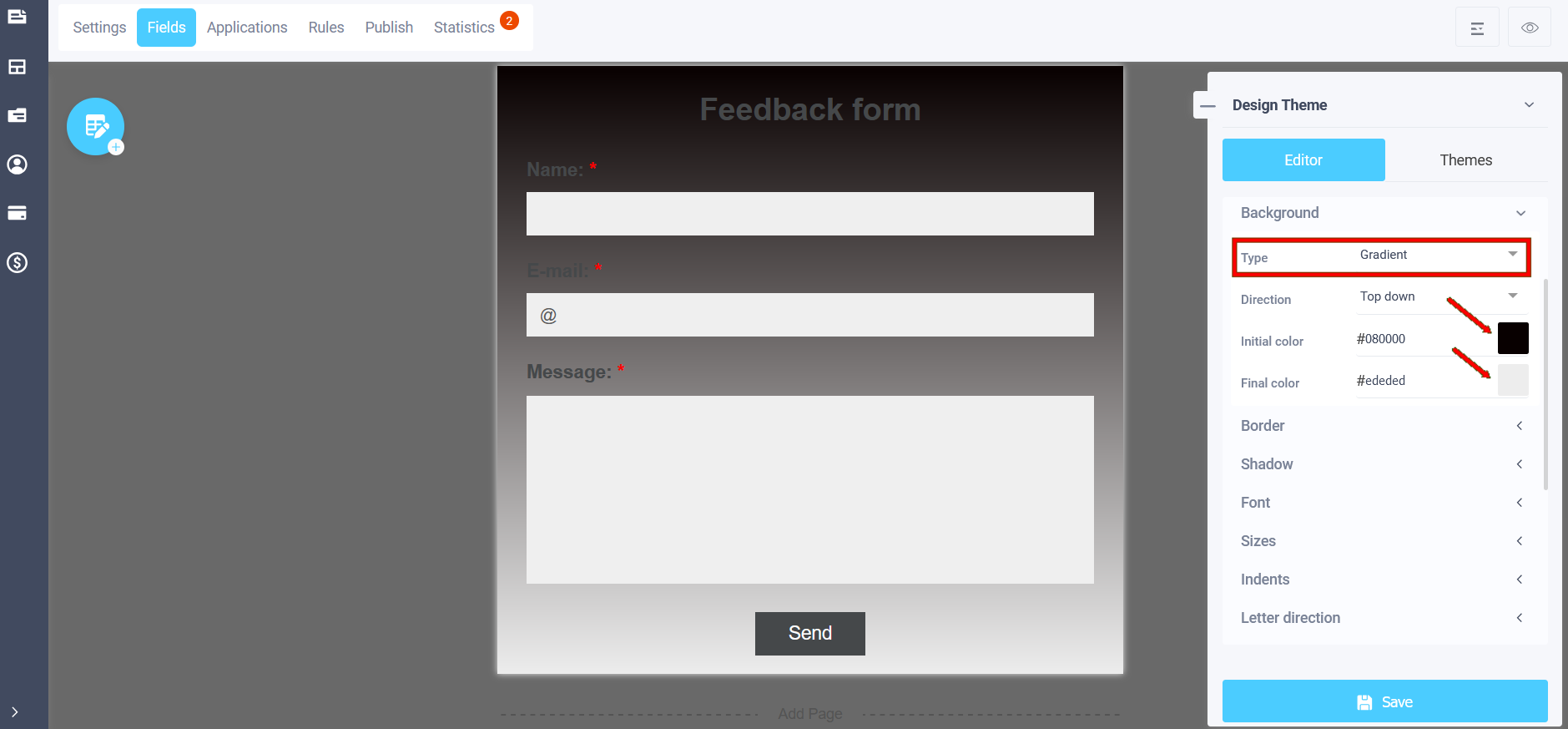
- Градієнт
- Зображення
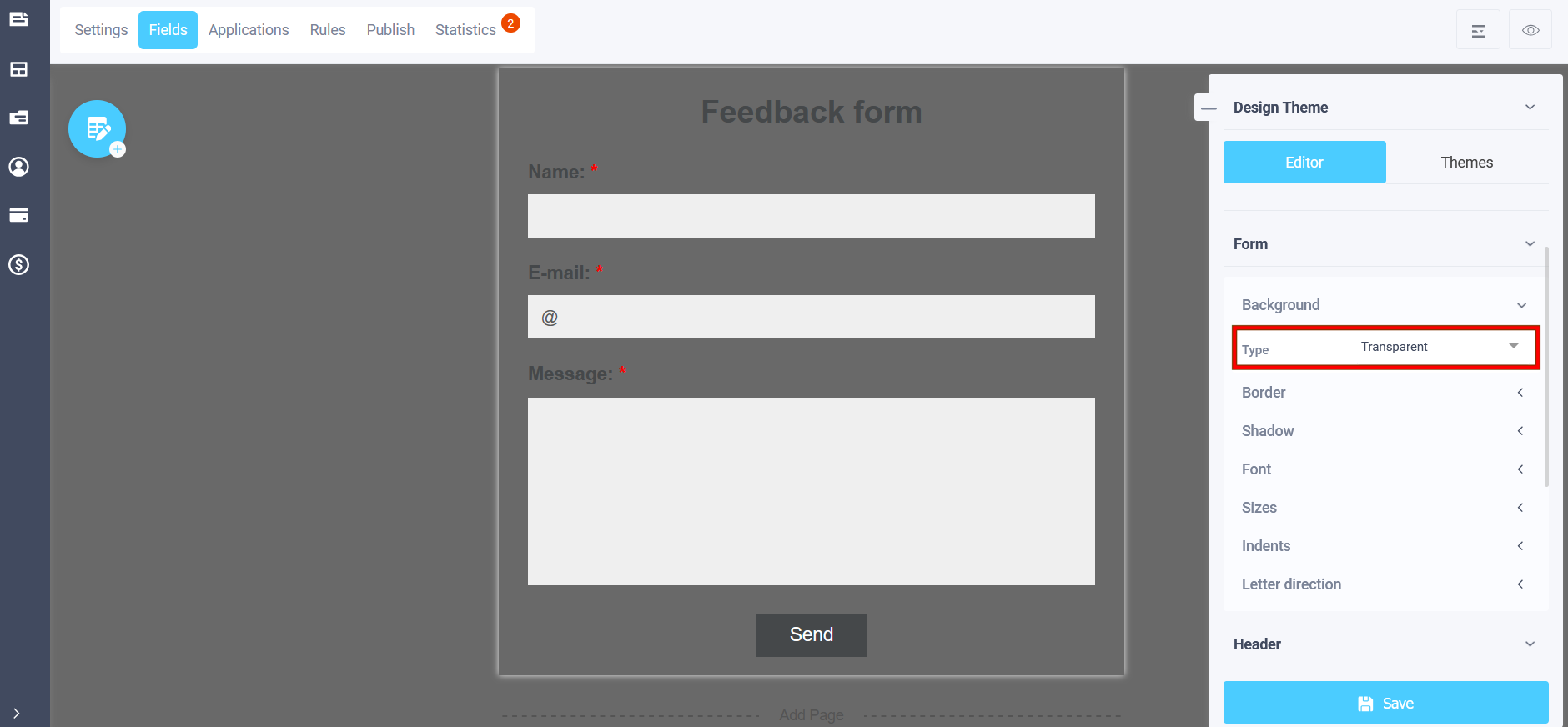
- Прозорий
Якщо вибрати пункт «Колір», для сторінки буде встановлено однотонний колір фону, колір можна вибрати з палітри. У пункті «Градієнт» можна вибрати початковий колір, який буде переходити до кінцевого кольору, його вибір також доступний. Також можна встановити напрямок переходу кольорів:
- зверху вниз
- знизу вгору
- зліва направо
- справа наліво
- з верхнього лівого краю до нижнього правого краю
- від нижнього лівого кута до верхнього правого
- з верхнього правого кута до нижнього лівого
- від правого нижнього кута до лівого верхнього
Наступний пункт – «Зображення». Щоб додати зображення на сторінку, натисніть на значок «Вибрати зображення» в полі «URL-адреса зображення», і відкриється спливаюче вікно файлового менеджера з опціями вибору зображення:
- Галерея
- Фотобанк
- Мої зображення
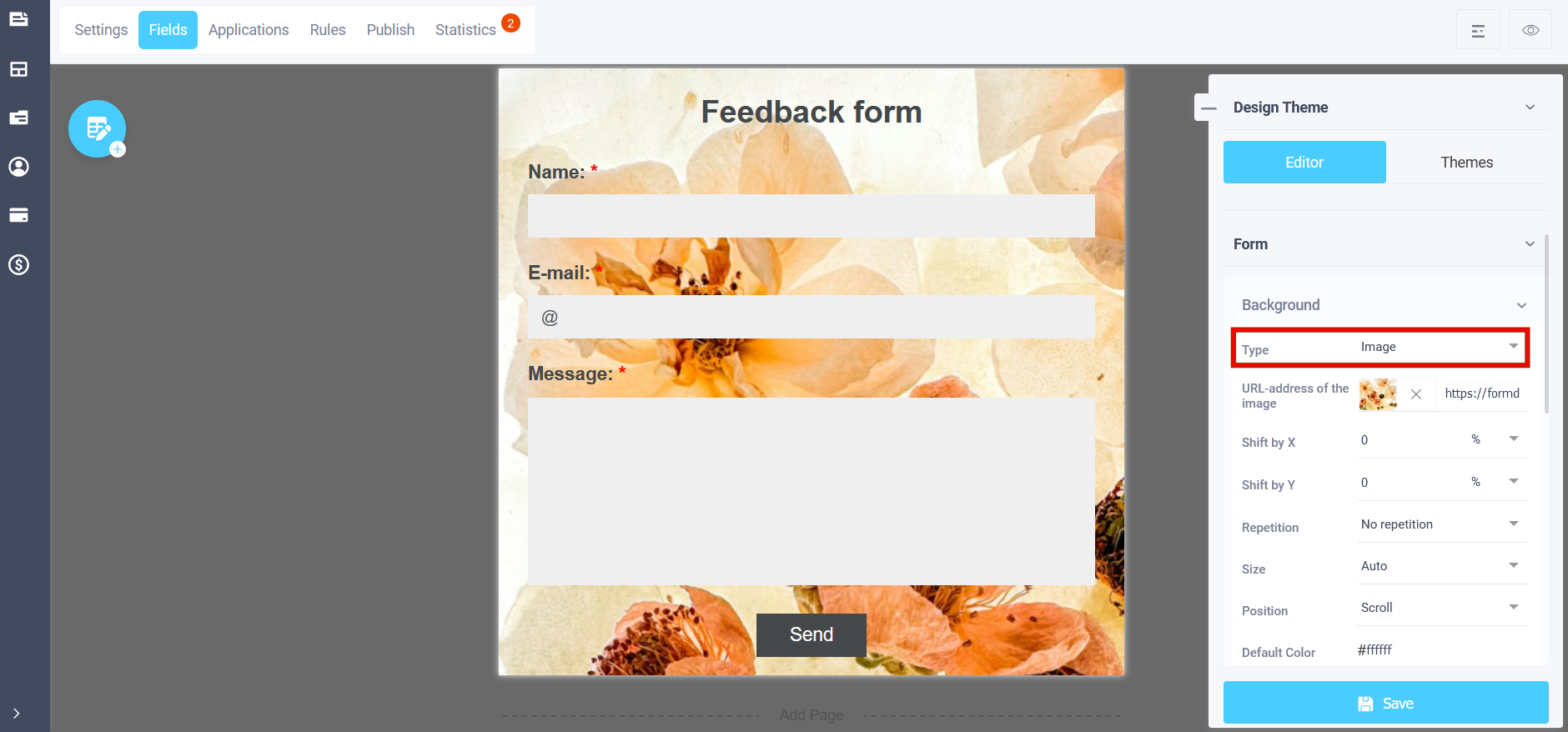
У файловому менеджері доступні стандартні зображення в галереї, через меню «Завантажити файл» можна додати власні зображення, які будуть доступні у вкладці «Мої зображення». У підпункті «Повторити» можна дублювати зображення, як на весь екран, так і вертикально, горизонтально. Також можна налаштувати зсув по осях X та Y відповідно в підпунктах «Зсув на X» та «Зсув на Y». У меню редагування фону сторінки доступний прозорий фон, щоб вибрати його, натисніть відповідний пункт:
Рамка
У меню редагування теми, за допомогою пункту «Рамка», можна налаштувати:
- Ширина рамки
- Стиль рамки
- Колір рамки
- Прозорість рамок
- Заокруглення рамок
Перейдіть до списку «Рамки» та виберіть підпункт для налаштування:
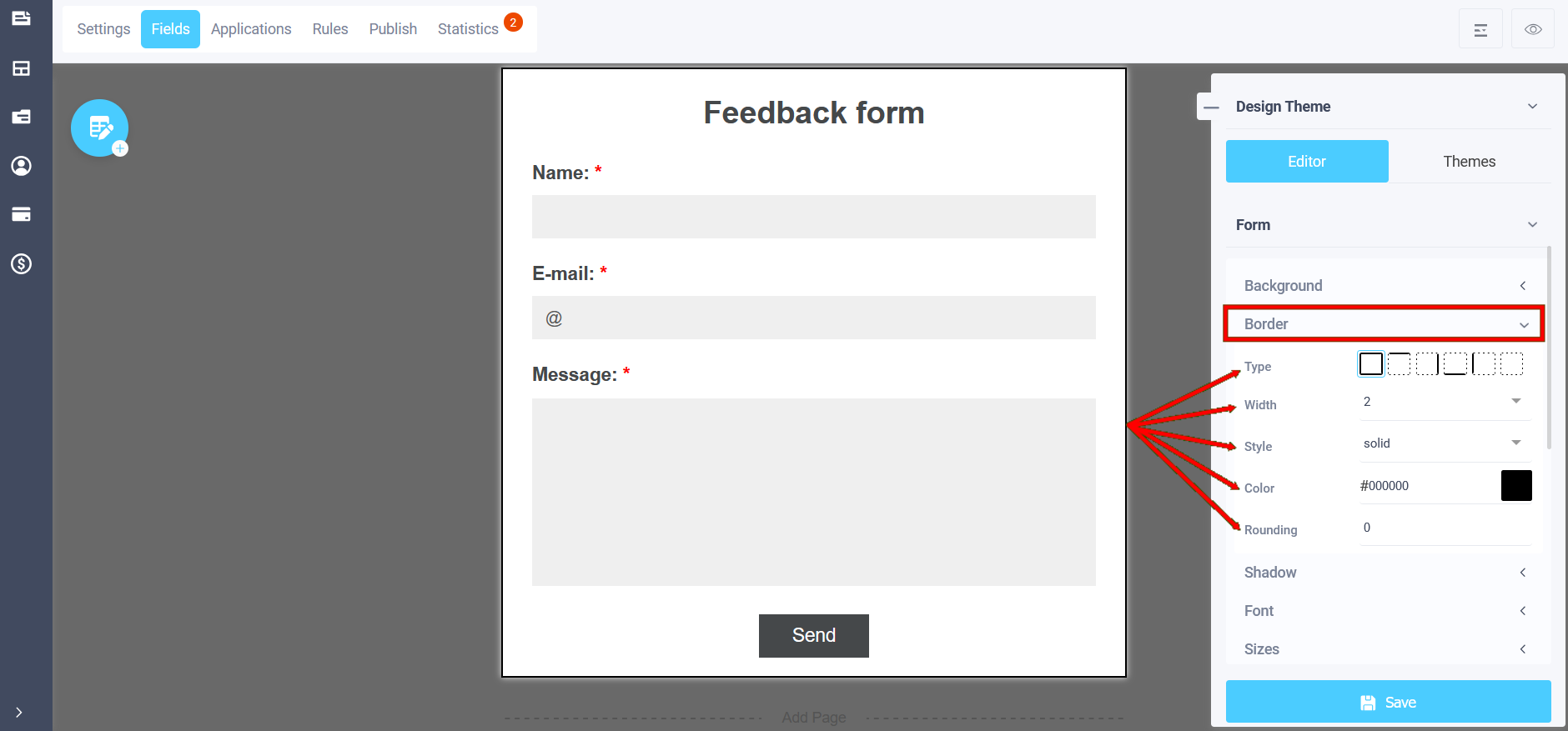
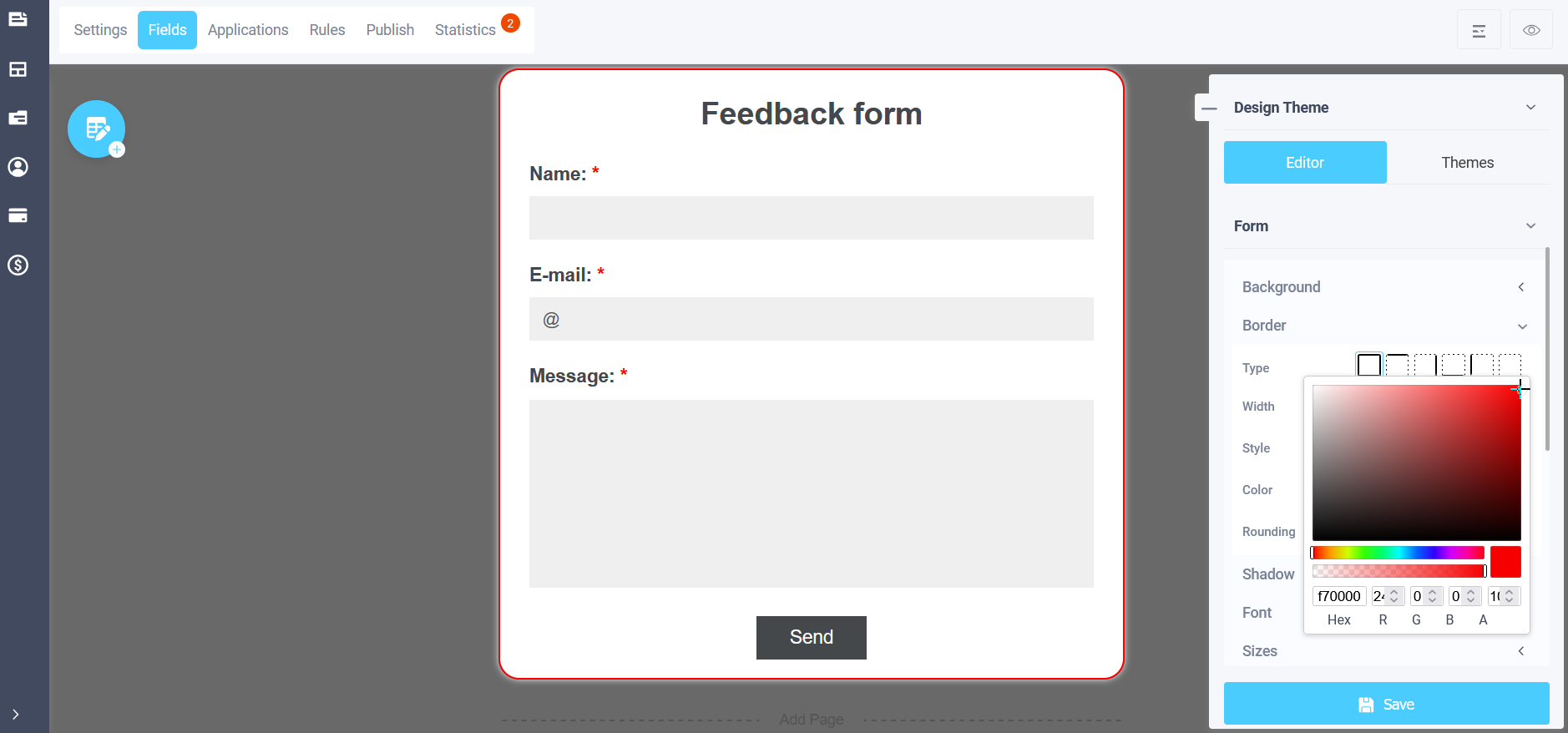
Якщо перейти до підпункту «Колір» і натиснути значок праворуч, перед вами відкриється палітра вибору кольору, де ви можете вибрати потрібний колір або ввести його вручну:
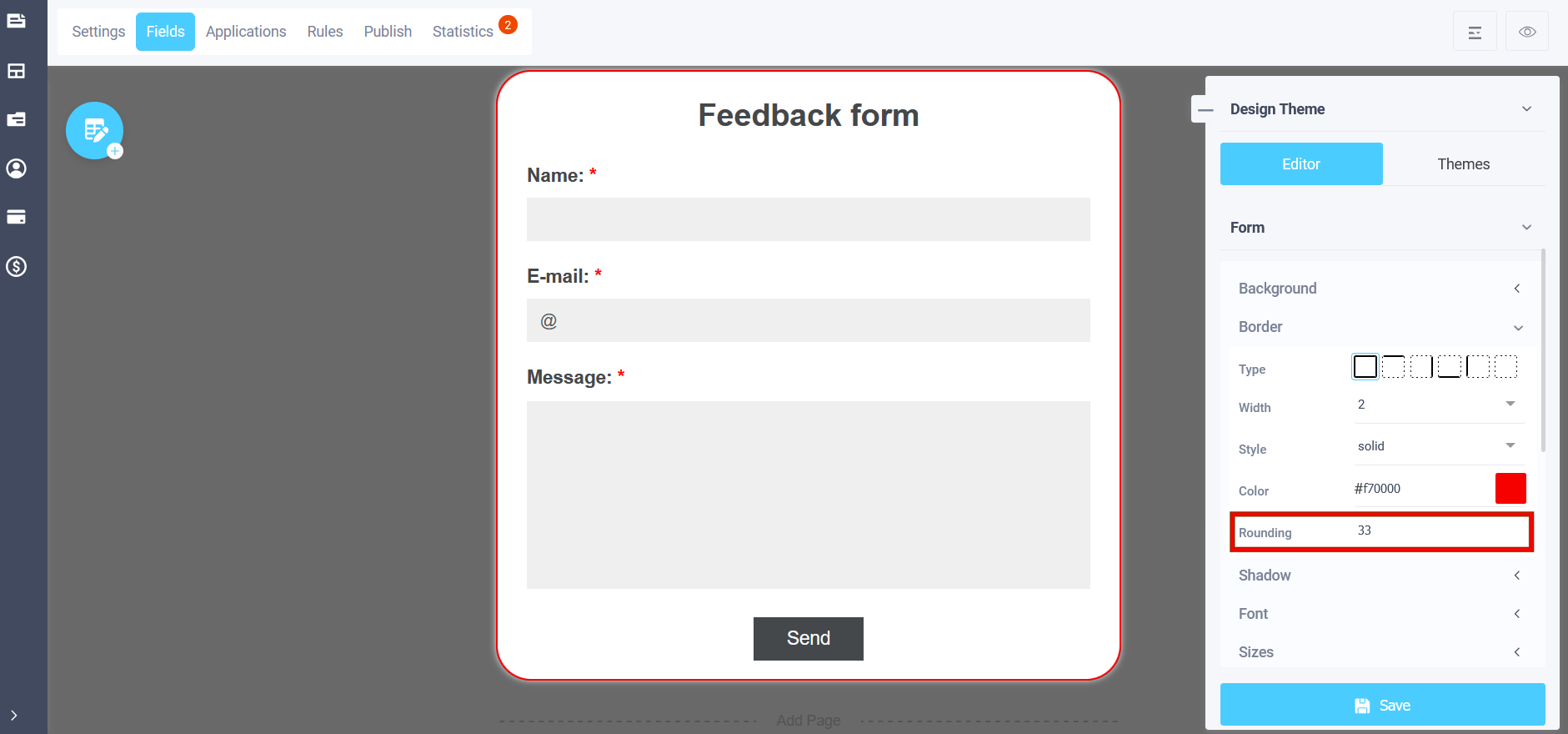
У налаштуваннях «Прозорість» ви можете вибрати, наскільки прозорим буде рамка. У полі «Заокруглення» можна встановити ступінь заокруглення краю фігури «Рамка» (0 означає, що фігура буде прямокутною).
Тінь
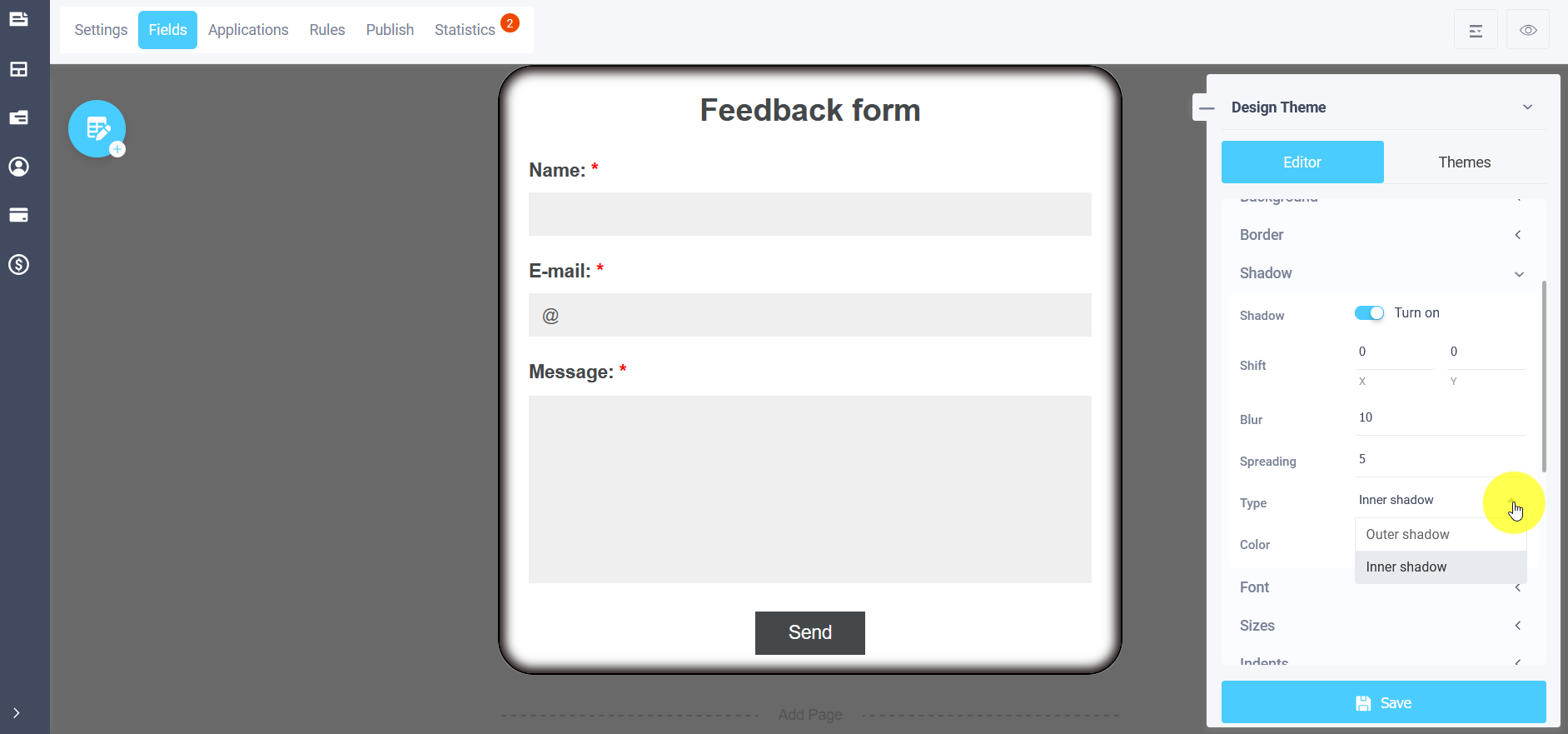
У меню редагування вашої теми дизайну ви можете налаштувати тінь форми, для цього увімкніть опцію «Тінь», перемістивши повзунок:
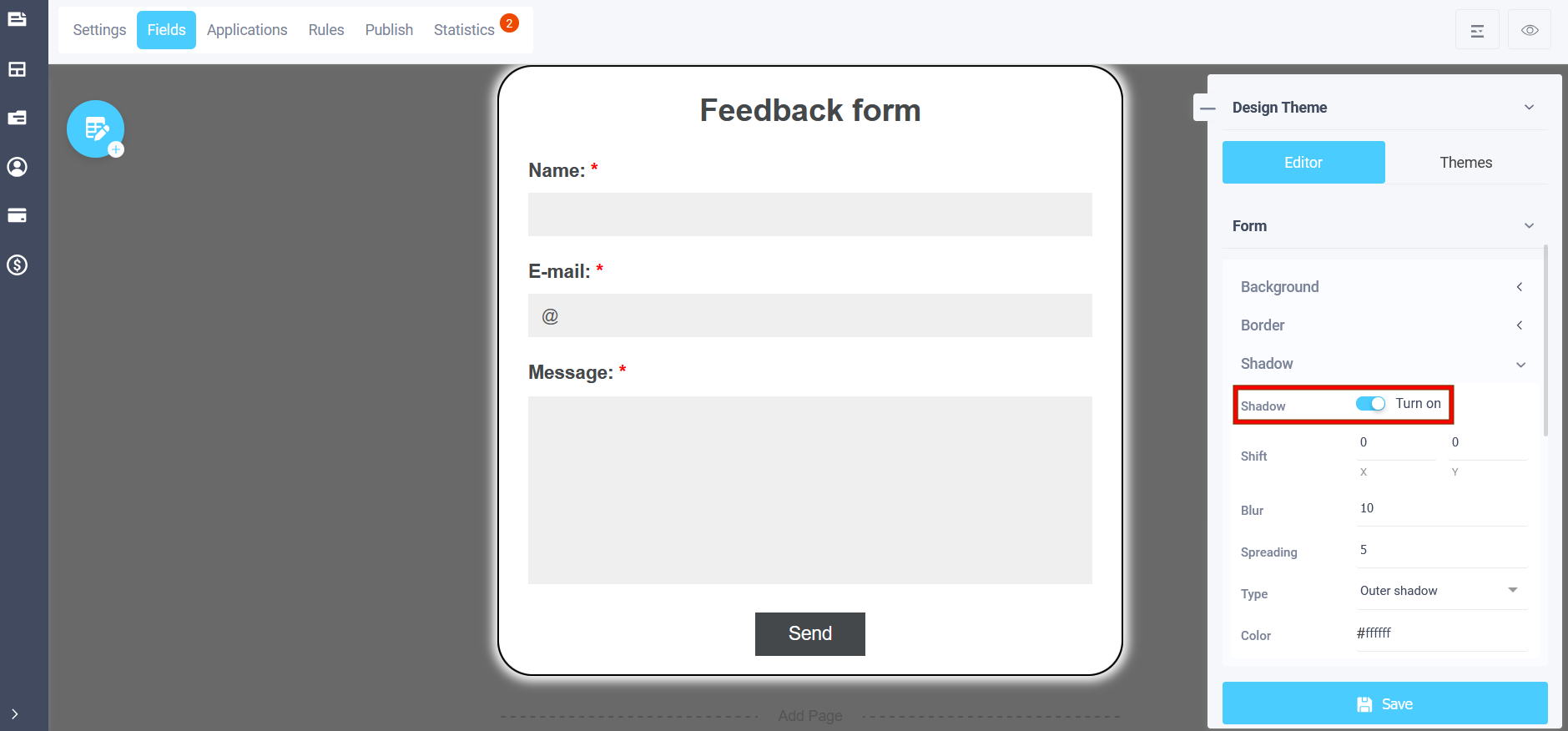
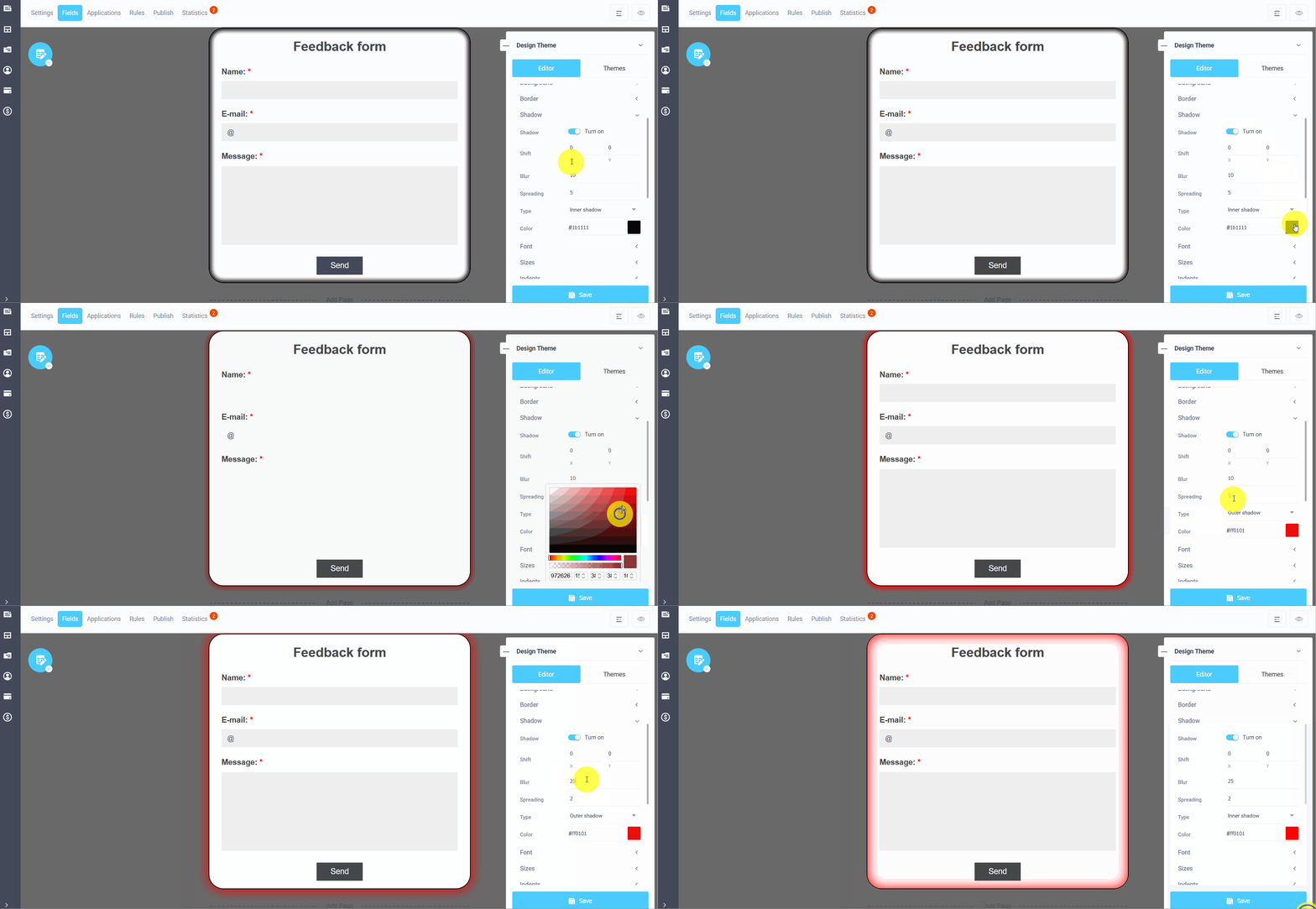
Налаштування тіні включають: тип тіні (внутрішню та зовнішню), розмиття тіні, розтягнення тіні, прозорість та зміщення X та Y.
Анімація нижче чітко показує вплив зміни параметрів:
Шрифт
У меню редагування теми в розділі «Шрифт» доступні такі підрозділи:
- Мітки полів
- Опис поля
- Варіанти відповідей
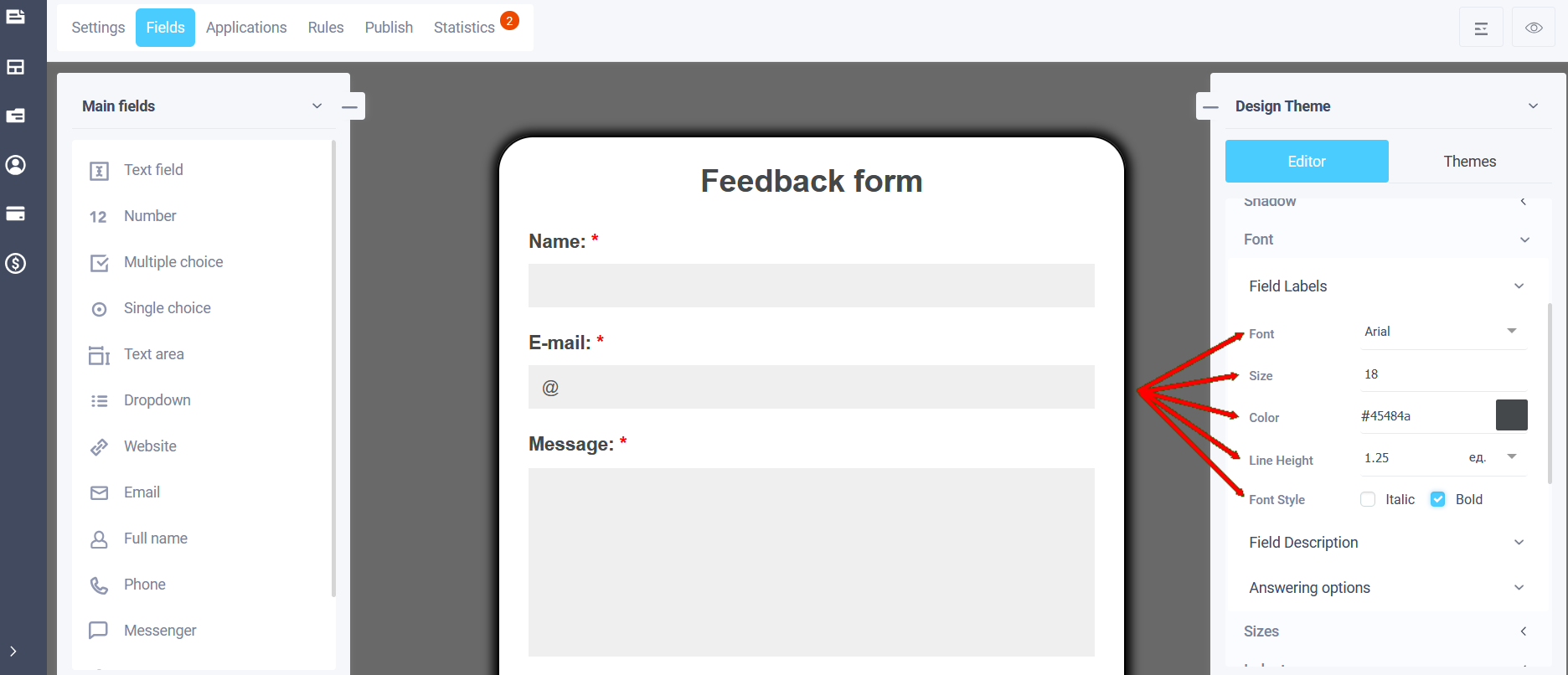
У підрозділі «Назва полів» можна вибрати шрифт, колір шрифту, розмір, колір, зробити шрифт курсивом або жирним:
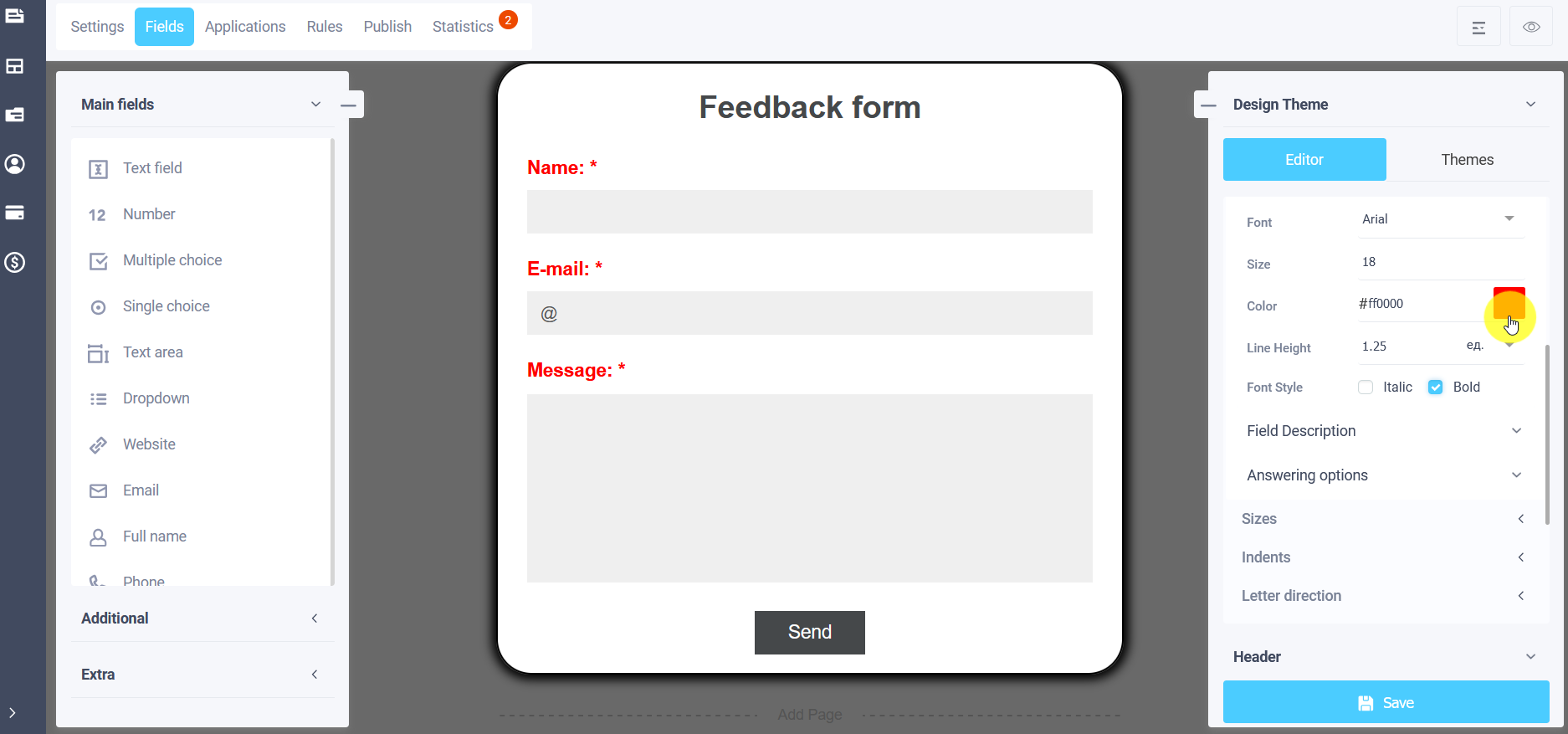
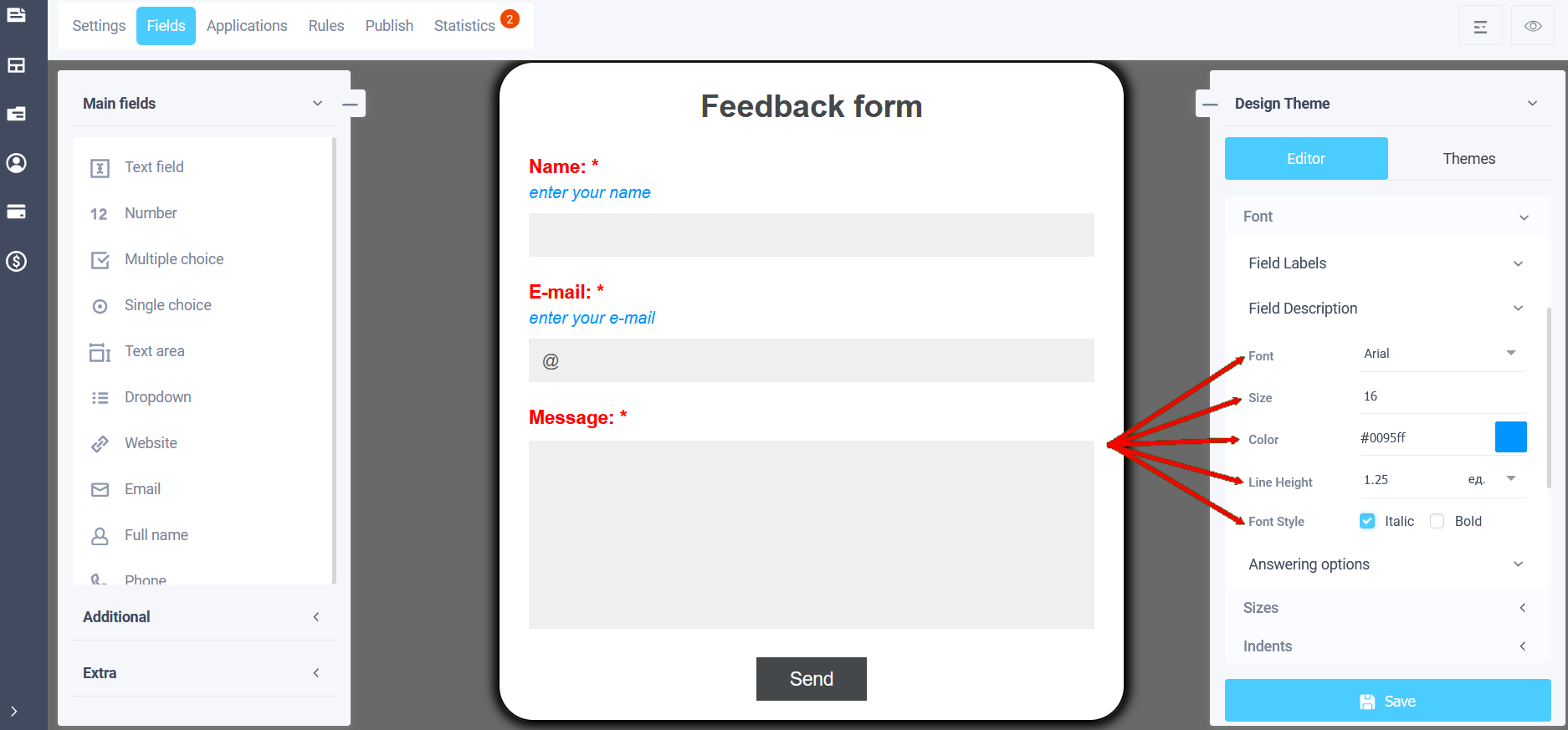
У підрозділі «Опис поля» можна вибрати шрифт, колір шрифту, розмір, колір опису елементів, зробити шрифт курсивом або жирним
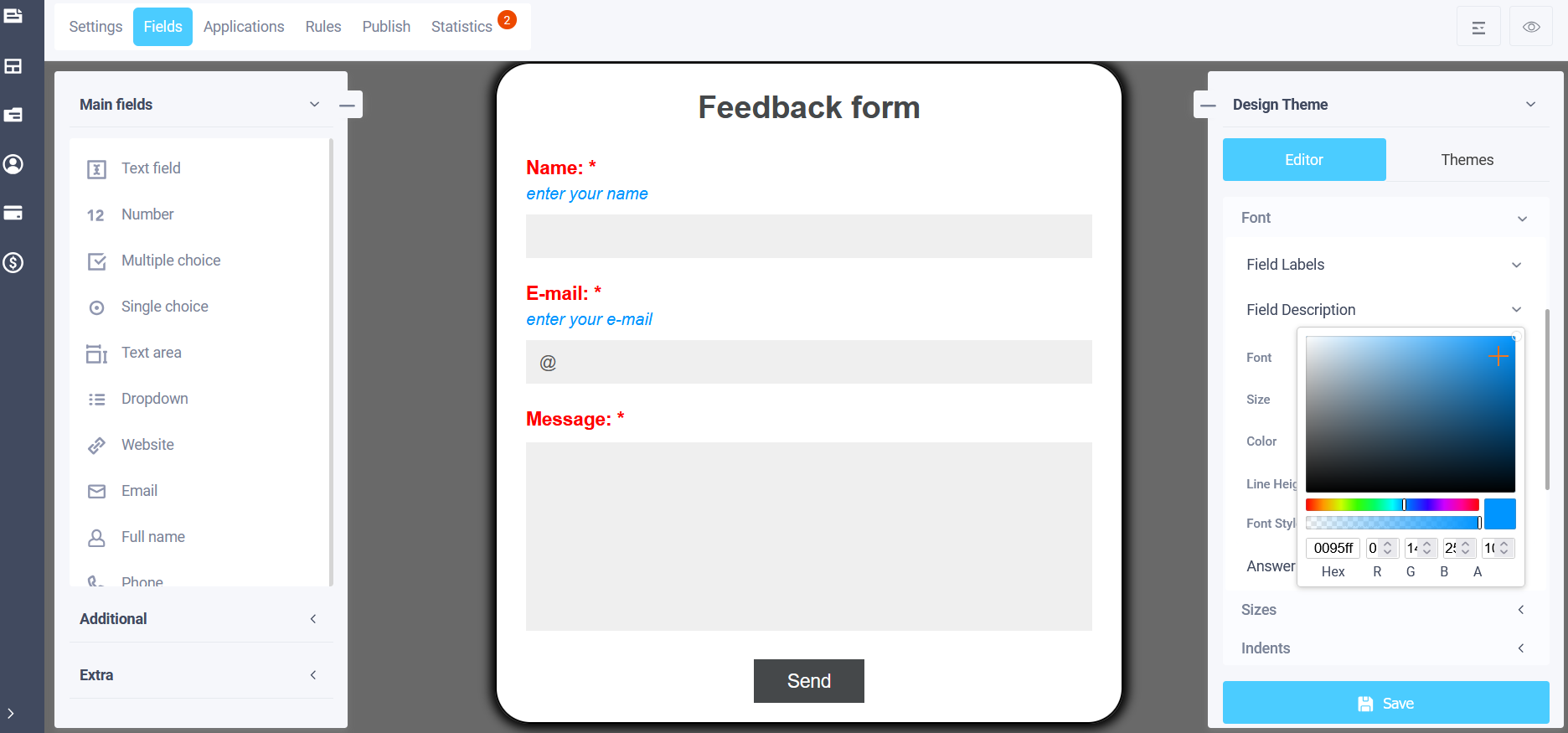
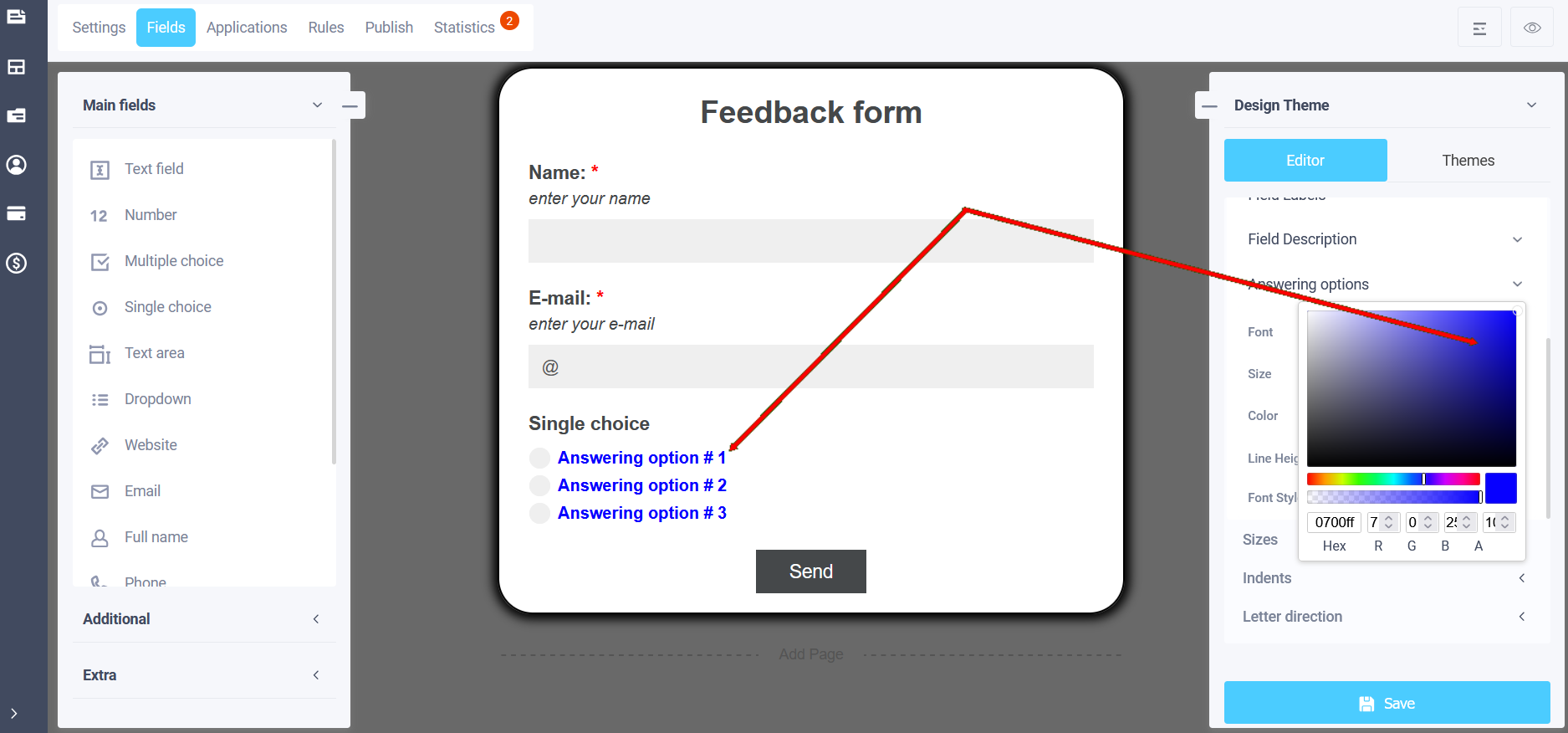
У полі «Колір» праворуч, якщо натиснути на значок, відкриється палітра з вибором кольору та відтінку:
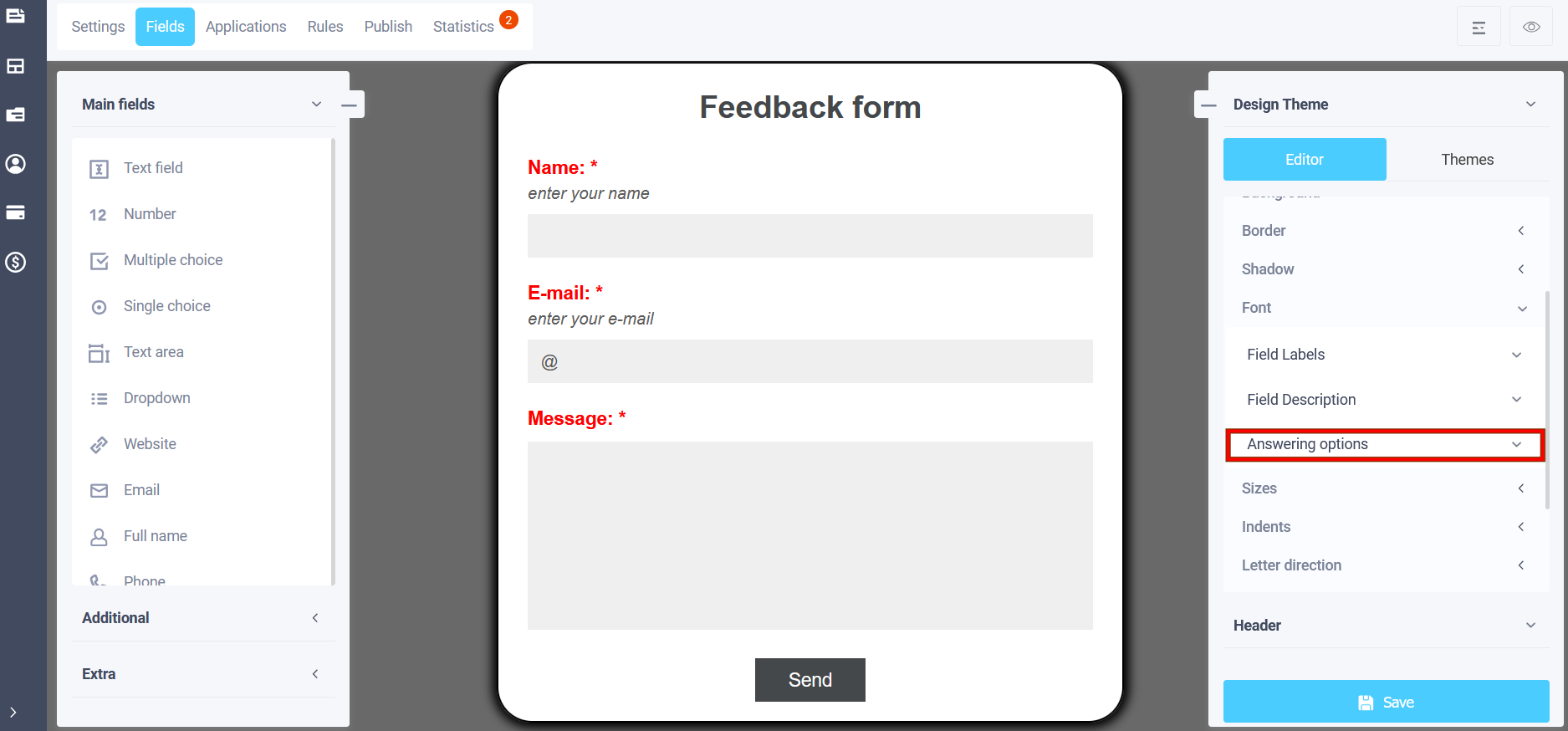
Щоб увійти в налаштування підрозділу «Варіанти відповіді», натисніть на відповідний пункт:
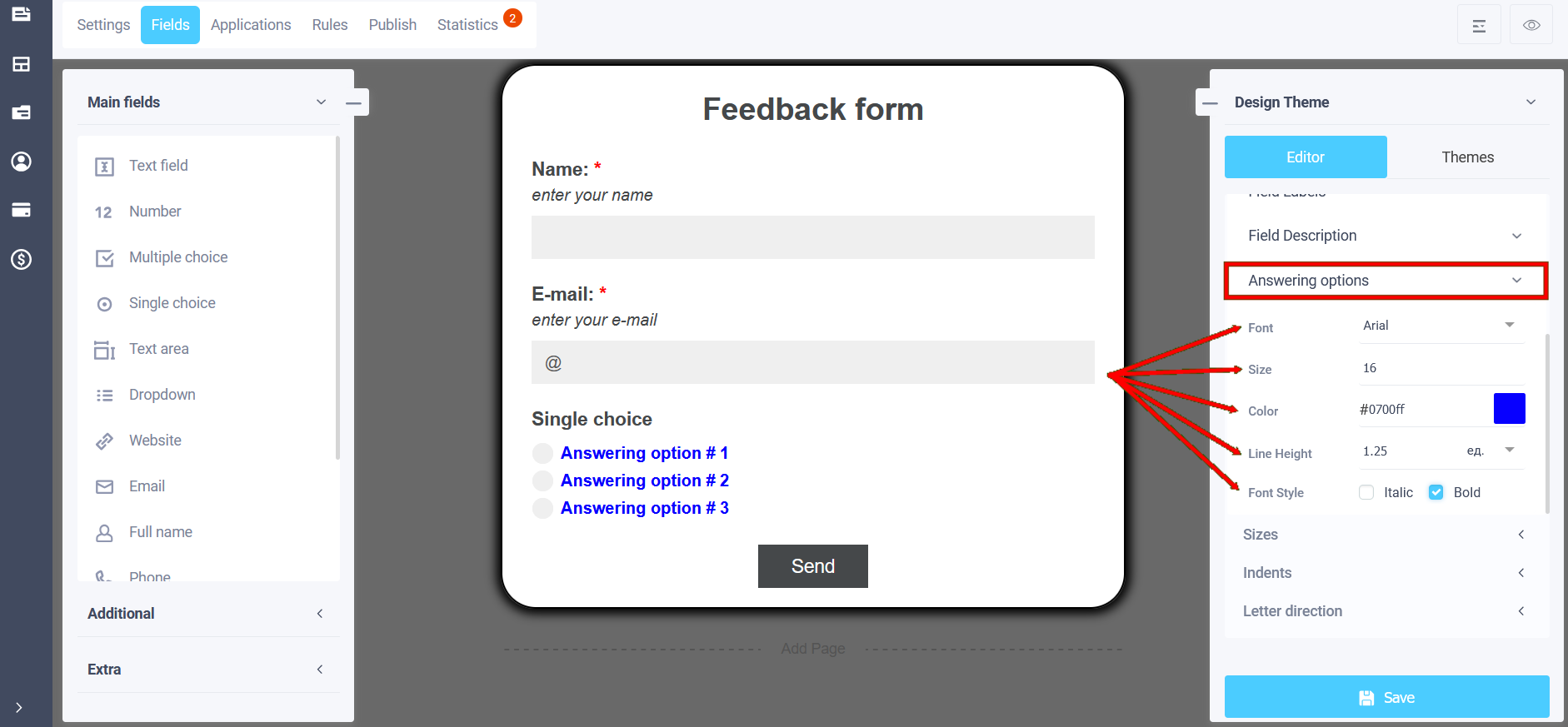
У підрозділі «Варіанти відповідей» можна вибрати шрифт, колір шрифту, розмір, колір для варіантів відповідей (випадаючий список і радіокнопки), зробити шрифт курсивом або жирним:
У полі «Колір» праворуч, якщо натиснути на значок, відкриється палітра з вибором кольору та відтінку:
Розміри
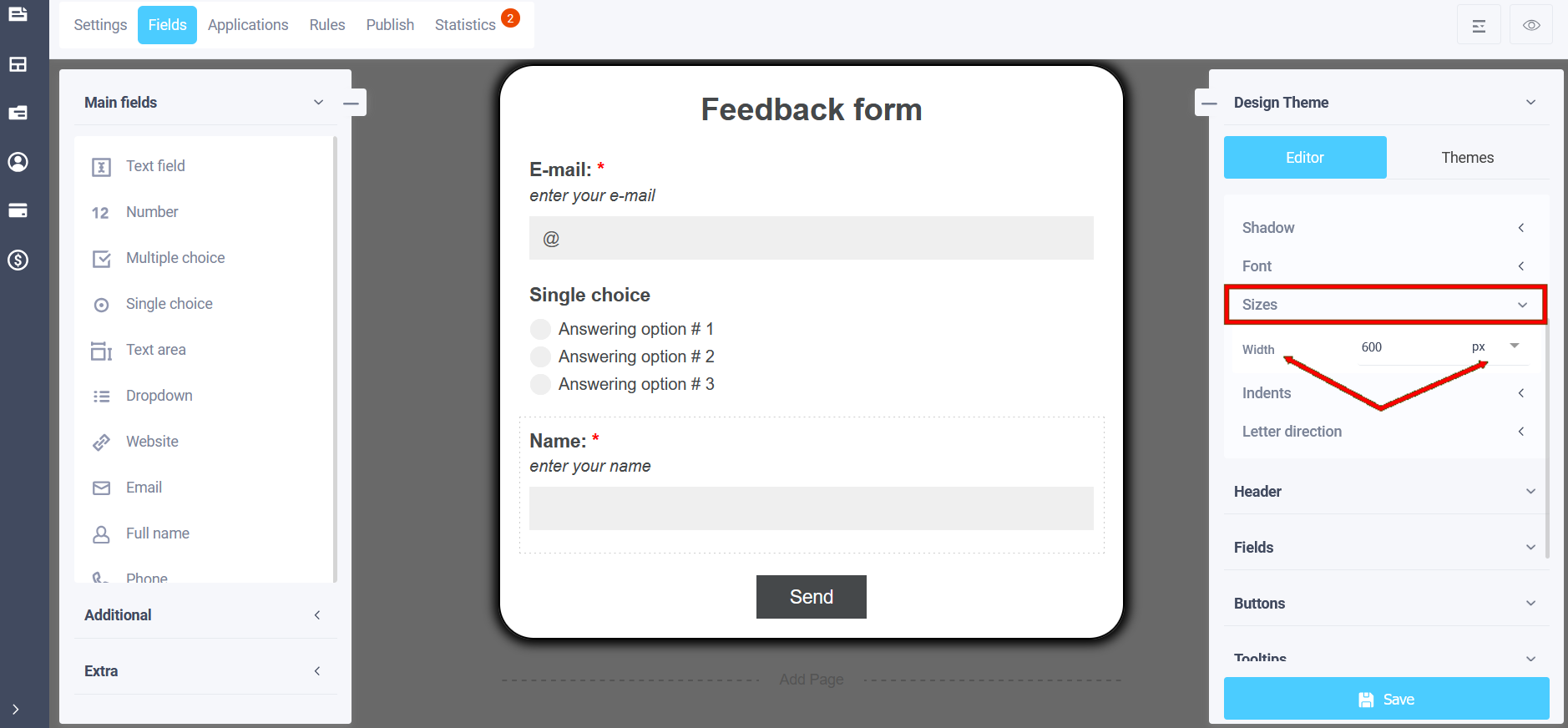
Тут ви можете налаштувати ширину форми, вказавши значення в пікселях:
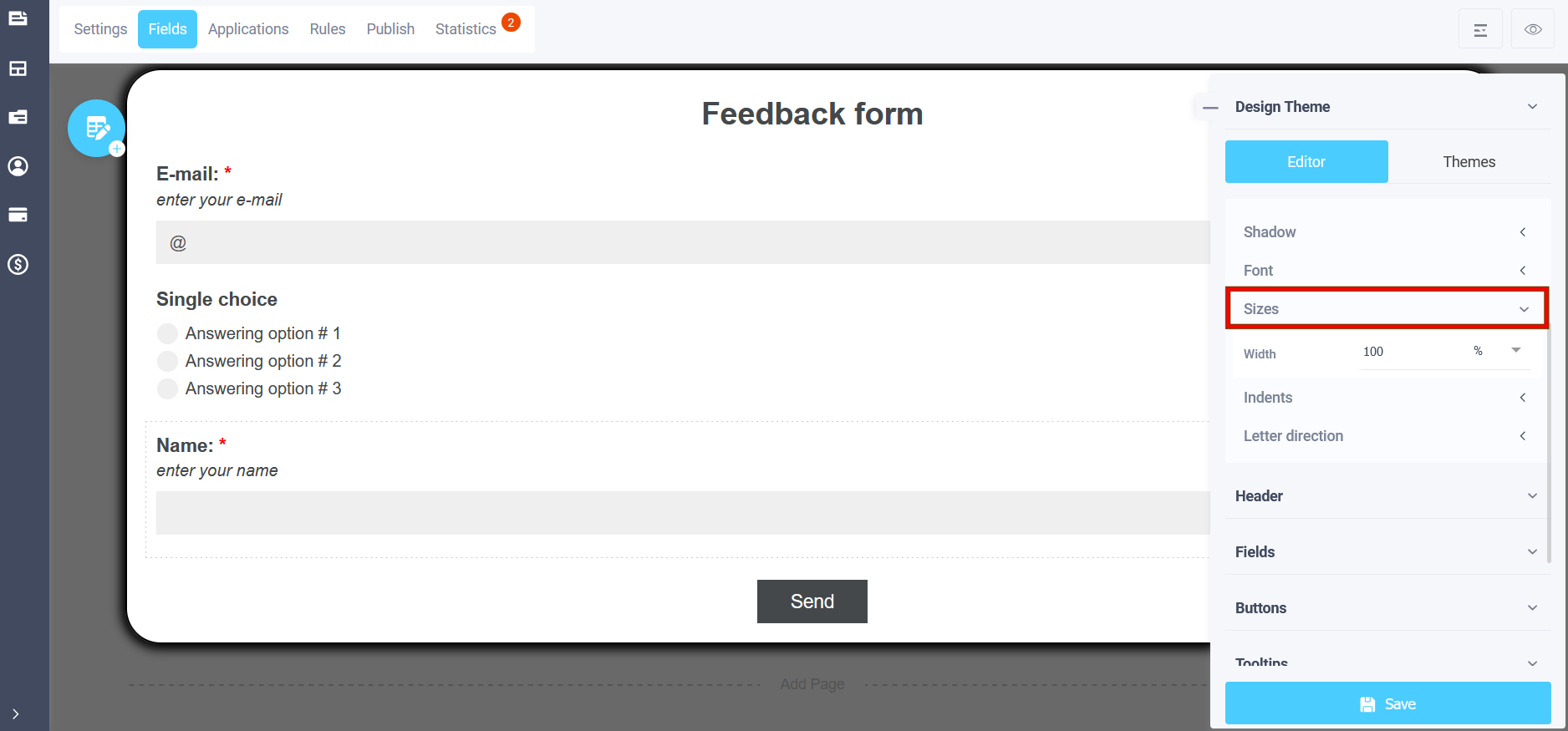
Або у відсотках:
Відступи
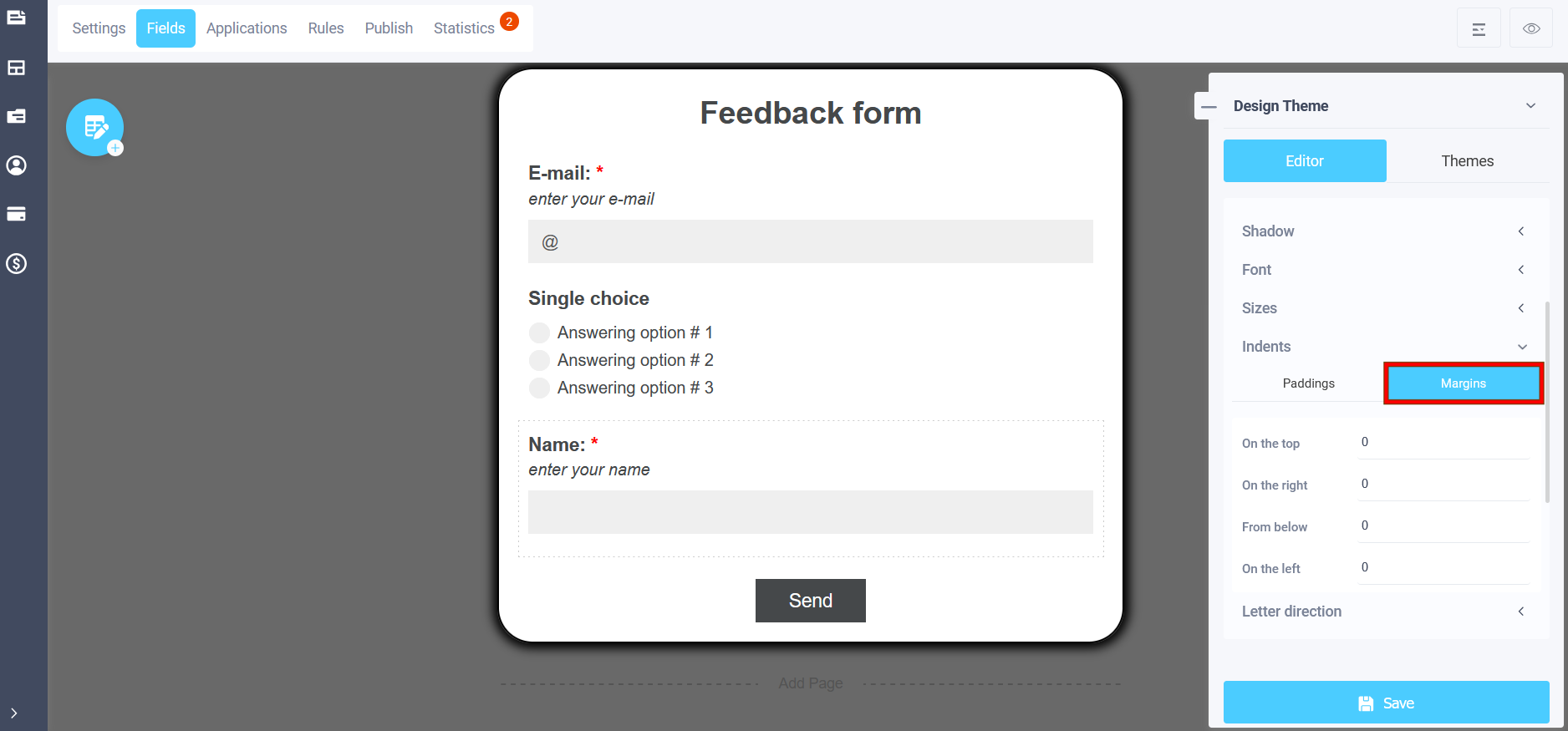
Щоб увійти до налаштувань «Відступи» в режимі редагування теми форми, натисніть на підрозділ «Відступи», і ви зможете налаштувати внутрішні та зовнішні відступи форми:
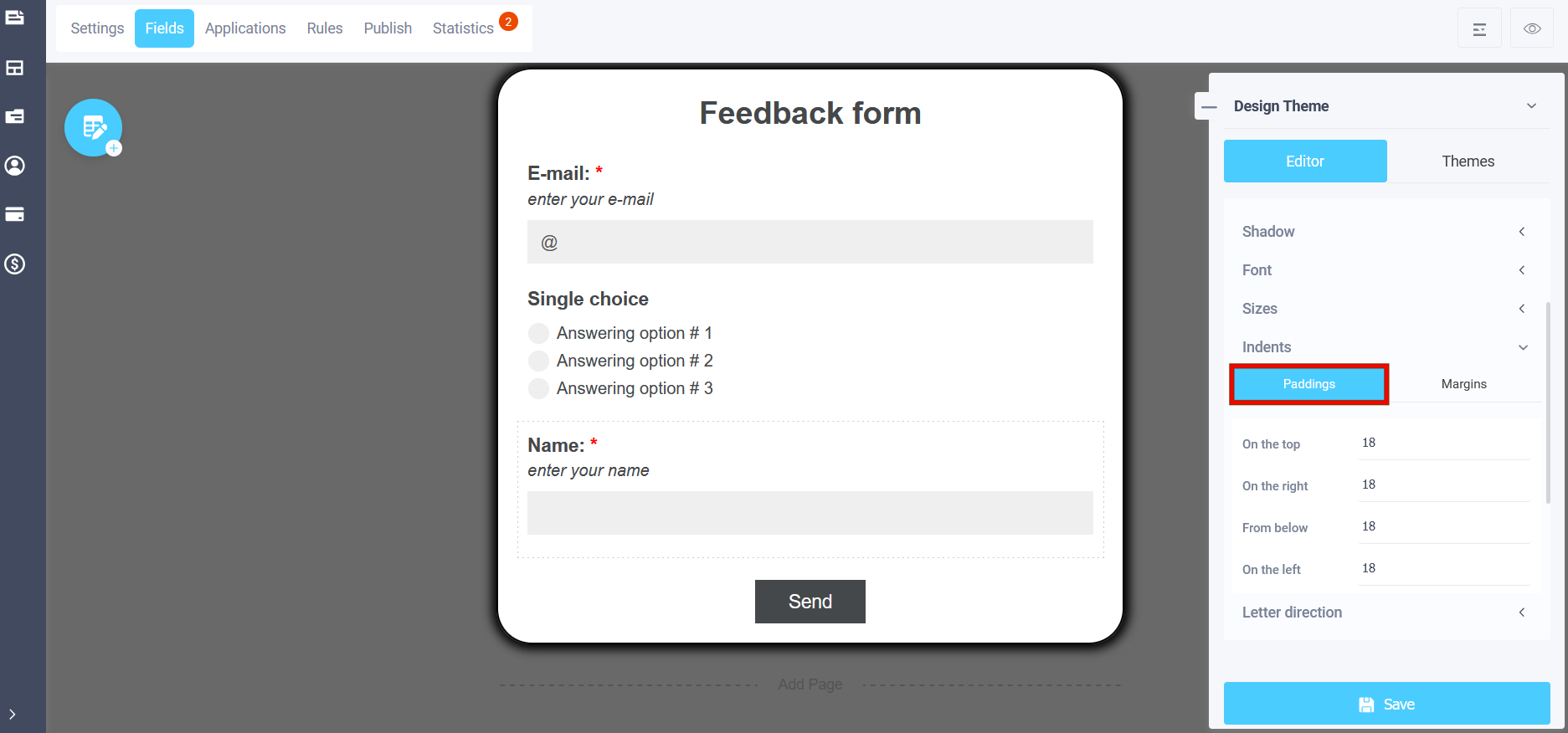
Для налаштування внутрішніх та зовнішніх відступів доступні такі параметри:
- зверху
- знизу
- праворуч
- ліворуч
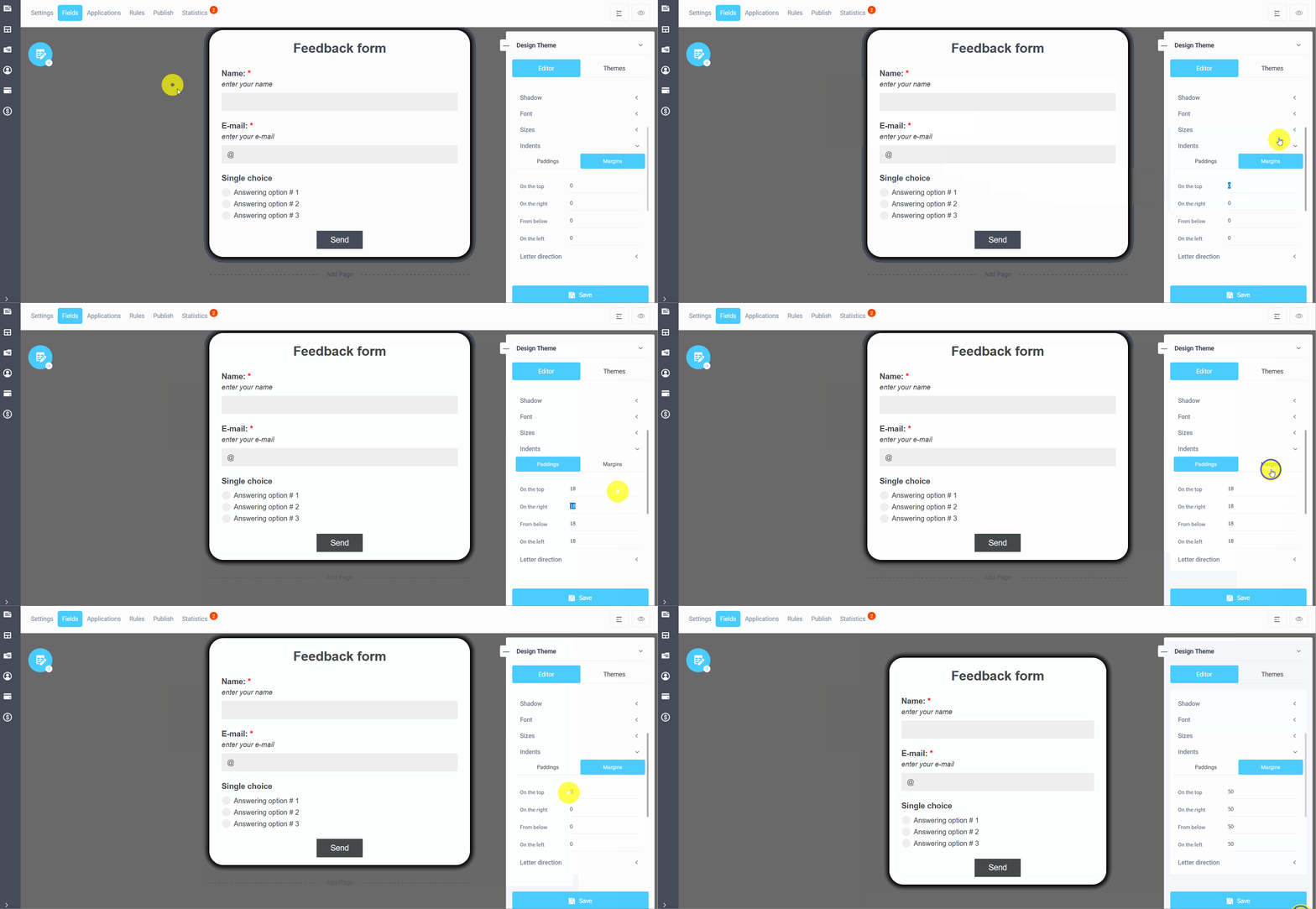
Змінюючи параметри відступів, можна налаштувати зовнішній вигляд полів теми форми:
Напрямок письма
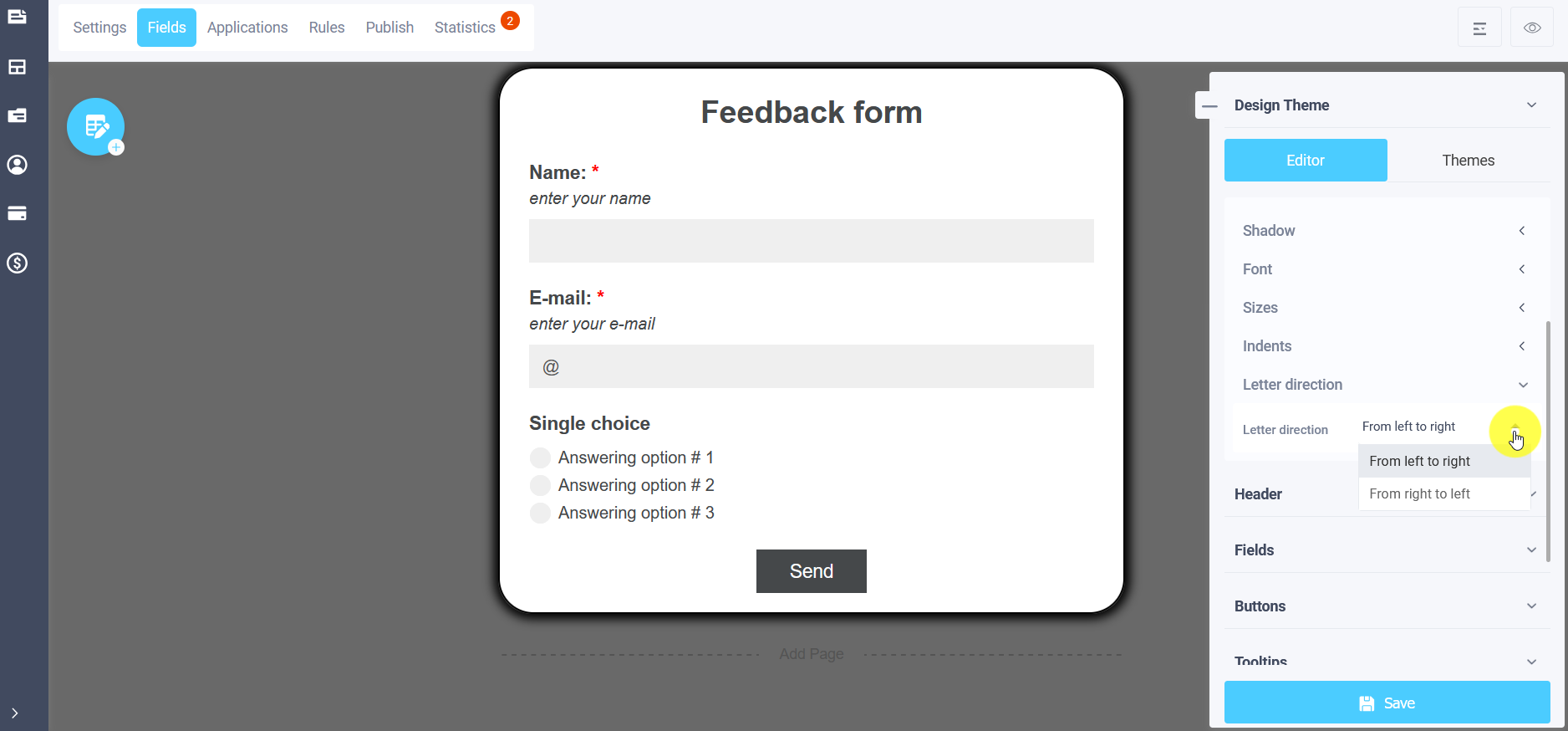
У напрямку письма можна вибрати: зліва направо та справа наліво:
Наступний пункт – «Зображення». Щоб додати зображення на сторінку, натисніть на значок «Вибрати зображення» в полі «URL-адреса зображення», і відкриється спливаюче вікно файлового менеджера з опціями вибору зображення:
- Галерея
- Фотобанк
- Мої зображення
У файловому менеджері доступні стандартні зображення в галереї, через меню «Завантажити файл» можна додати власні зображення, які будуть доступні у вкладці «Мої зображення». У підпункті «Повторити» можна дублювати зображення, як на весь екран, так і вертикально, горизонтально. Також можна налаштувати зсув по осях X та Y відповідно в підпунктах «Зсув на X» та «Зсув на Y». У меню редагування фону сторінки доступний прозорий фон, щоб вибрати його, натисніть відповідний пункт:
Рамка
У меню редагування теми, за допомогою пункту «Рамка», можна налаштувати:
- Ширина рамки
- Стиль рамки
- Колір рамки
- Прозорість рамок
- Заокруглення рамок
Перейдіть до списку «Рамки» та виберіть підпункт для налаштування:
Якщо перейти до підпункту «Колір» і натиснути значок праворуч, перед вами відкриється палітра вибору кольору, де ви можете вибрати потрібний колір або ввести його вручну:
У налаштуваннях «Прозорість» ви можете вибрати, наскільки прозорим буде рамка. У полі «Заокруглення» можна встановити ступінь заокруглення краю фігури «Рамка» (0 означає, що фігура буде прямокутною).
Тінь
У меню редагування вашої теми дизайну ви можете налаштувати тінь форми, для цього увімкніть опцію «Тінь», перемістивши повзунок:
Налаштування тіні включають: тип тіні (внутрішню та зовнішню), розмиття тіні, розтягнення тіні, прозорість та зміщення X та Y.
Анімація нижче чітко показує вплив зміни параметрів:
Шрифт
У меню редагування теми в розділі «Шрифт» доступні такі підрозділи:
- Мітки полів
- Опис поля
- Варіанти відповідей
У підрозділі «Назва полів» можна вибрати шрифт, колір шрифту, розмір, колір, зробити шрифт курсивом або жирним:
У підрозділі «Опис поля» можна вибрати шрифт, колір шрифту, розмір, колір опису елементів, зробити шрифт курсивом або жирним
У полі «Колір» праворуч, якщо натиснути на значок, відкриється палітра з вибором кольору та відтінку:
Щоб увійти в налаштування підрозділу «Варіанти відповіді», натисніть на відповідний пункт:
У підрозділі «Варіанти відповідей» можна вибрати шрифт, колір шрифту, розмір, колір для варіантів відповідей (випадаючий список і радіокнопки), зробити шрифт курсивом або жирним:
У полі «Колір» праворуч, якщо натиснути на значок, відкриється палітра з вибором кольору та відтінку:
Розміри
Тут ви можете налаштувати ширину форми, вказавши значення в пікселях:
Або у відсотках:
Відступи
Щоб увійти до налаштувань «Відступи» в режимі редагування теми форми, натисніть на підрозділ «Відступи», і ви зможете налаштувати внутрішні та зовнішні відступи форми:
Для налаштування внутрішніх та зовнішніх відступів доступні такі параметри:
- зверху
- знизу
- праворуч
- ліворуч
Змінюючи параметри відступів, можна налаштувати зовнішній вигляд полів теми форми:
Напрямок письма
У напрямку письма можна вибрати: зліва направо та справа наліво:
Ви можете легко налаштувати свою веб-форму для будь-якої близькосхідної та південноазійської мови, такої як арабська чи іврит.