Щоб увійти в режим редагування теми, спочатку потрібно скопіювати тему (описано тут – «Як змінити тему?» ).
У правій частині сторінок виберіть «Блок успішного заповнення форми»:
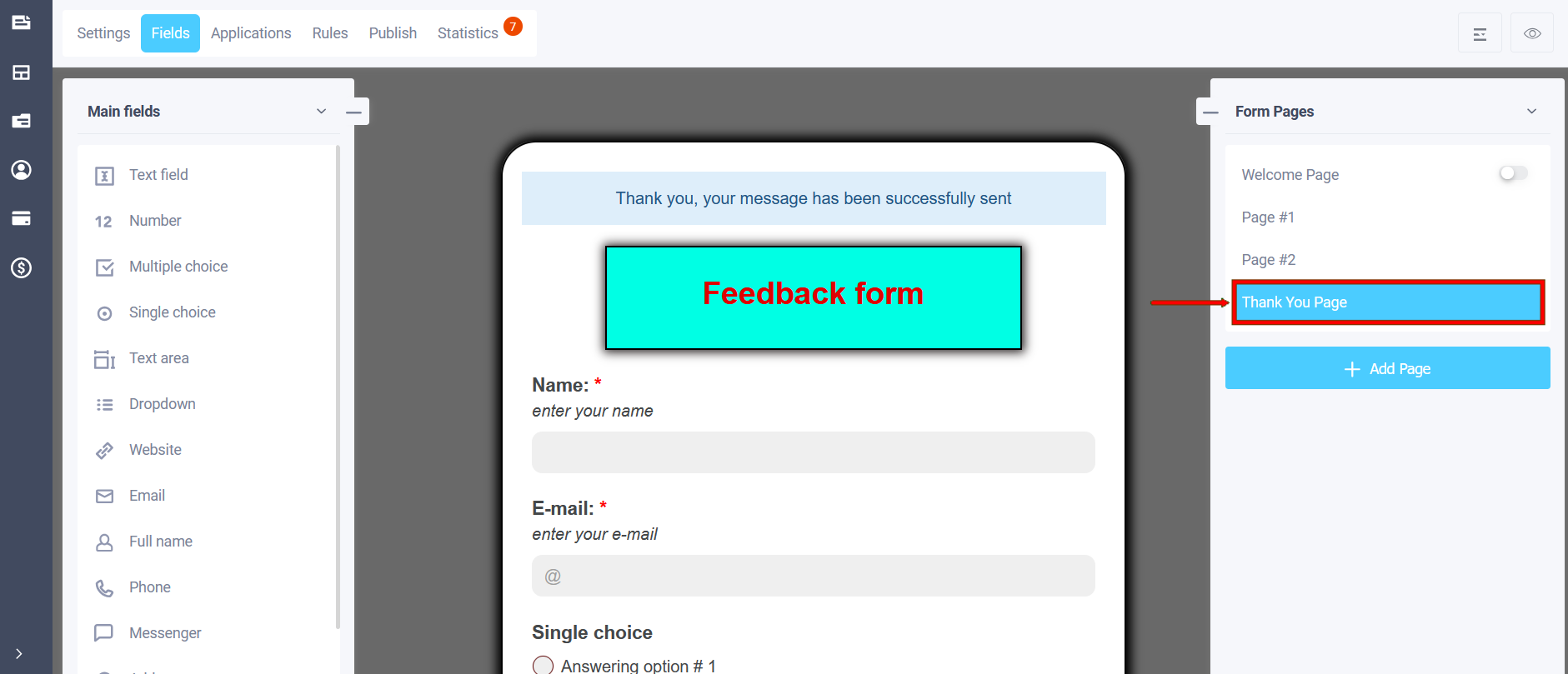
Залежно від того, як ви налаштували дію успішного надсилання , блок успішного сповіщення може бути вгорі, внизу або окремо на сторінці.
Далі виберіть пункт «Блок успішного заповнення форми». Для нього доступні такі налаштування:
Фон
У меню «Фон» можна вибрати відповідний варіант фону для блоку успішного завершення форми:
- Колір
- Градієнт
- Зображення
- Прозорий фон
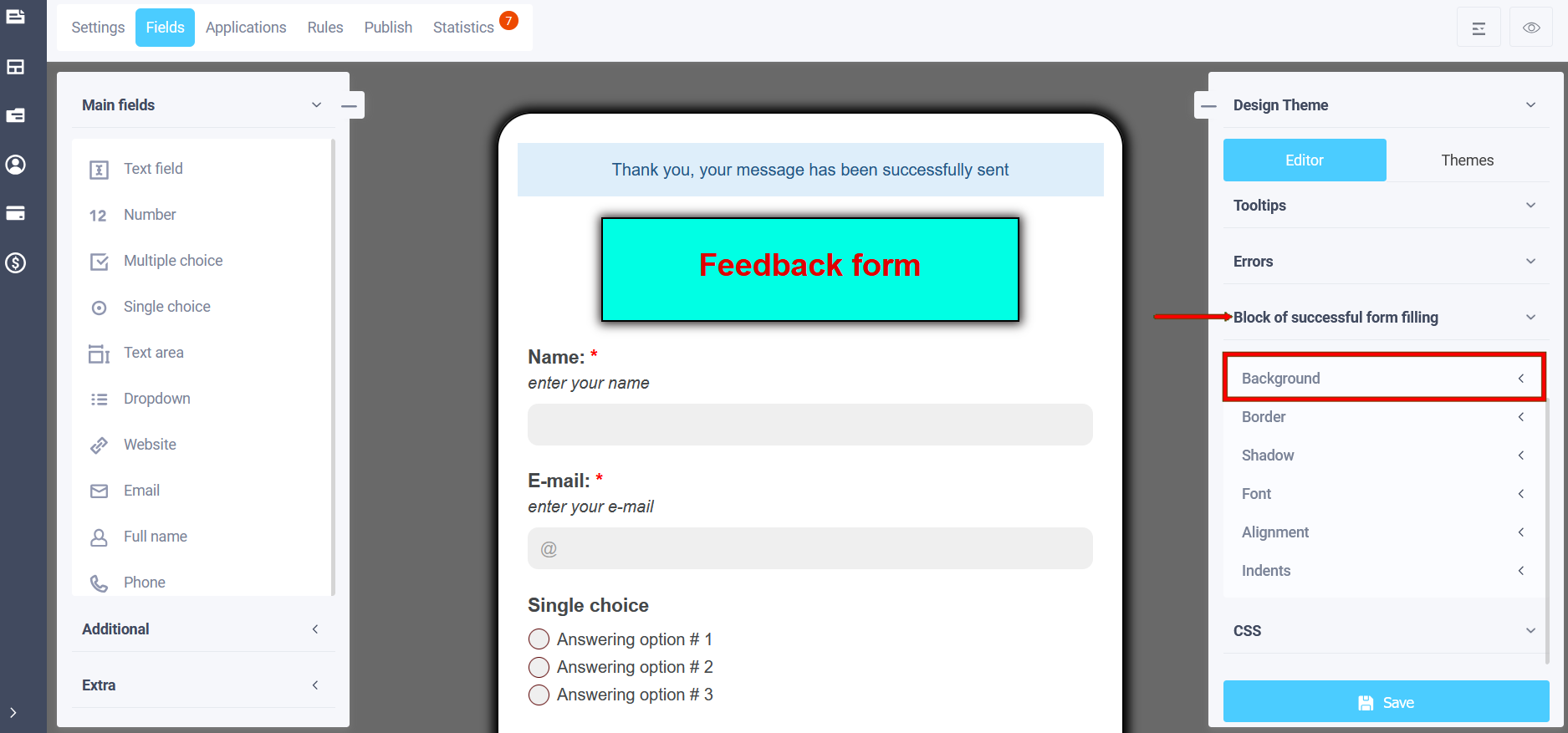
Якщо вибрати пункт «Колір», для блоку успішного заповнення форми буде встановлено одноколірний колір фону; відповідний колір можна вибрати з палітри:
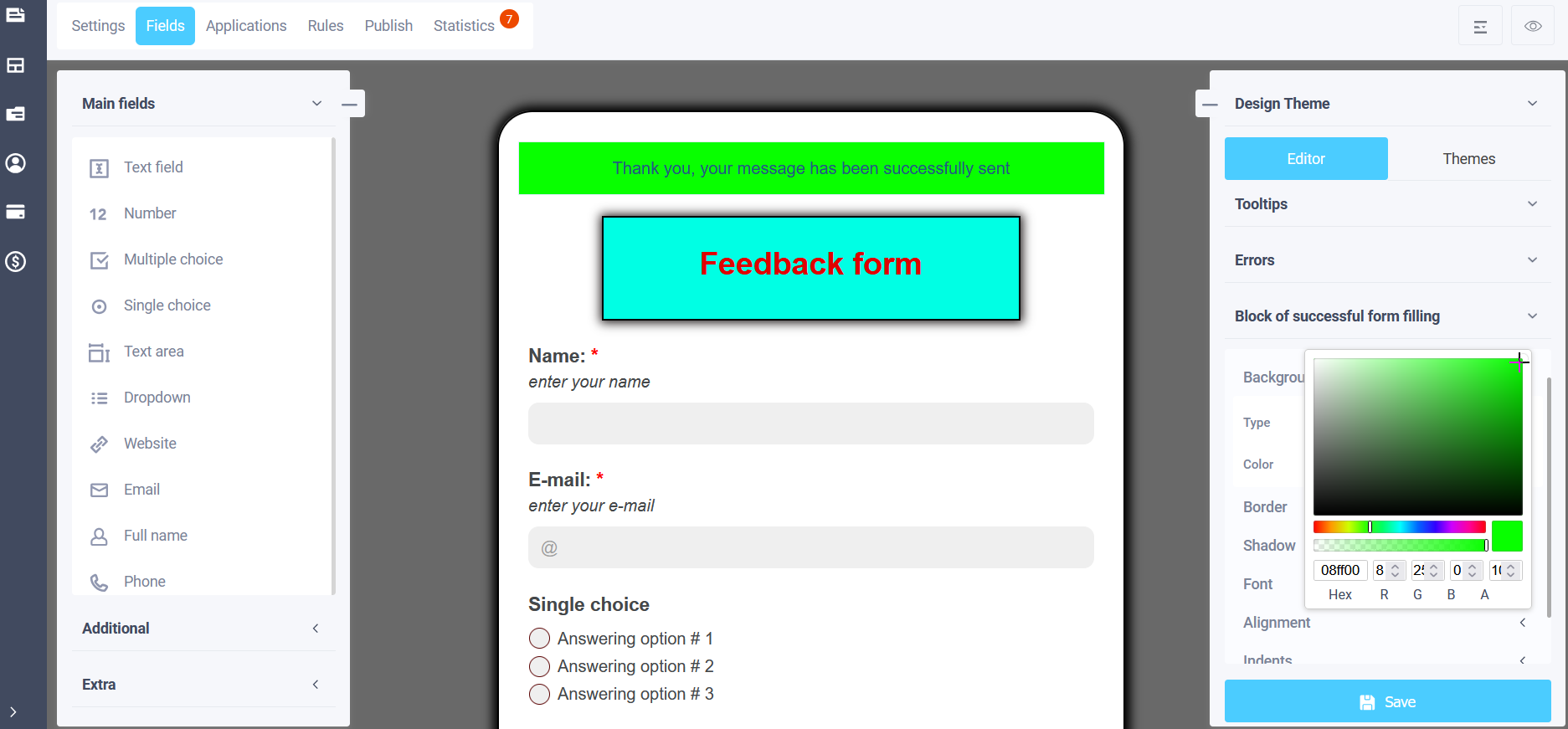
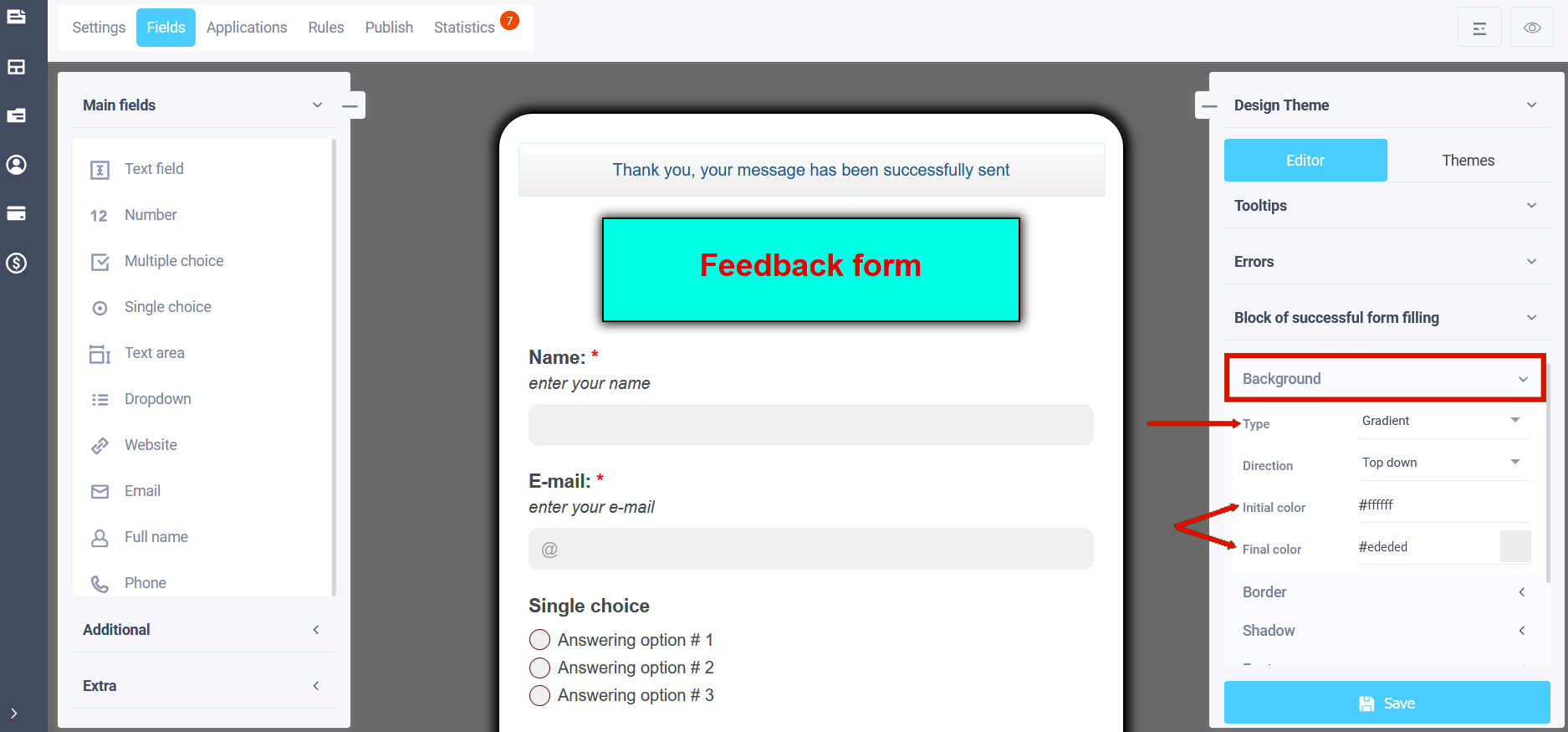
У розділі «Градієнт» можна вибрати початковий колір фону блоку успішного завершення форми, який перейде до кінцевого кольору, його вибір також доступний. Також можна встановити напрямок переходу кольорів:
- Зверху вниз
- Знизу вгору
- Зліва направо
- Справа наліво
- Зверху ліворуч донизу праворуч
- Знизу ліворуч до верхнього правого
- З правого верхнього кута до лівого нижнього кута
- Знизу праворуч до верхнього лівого
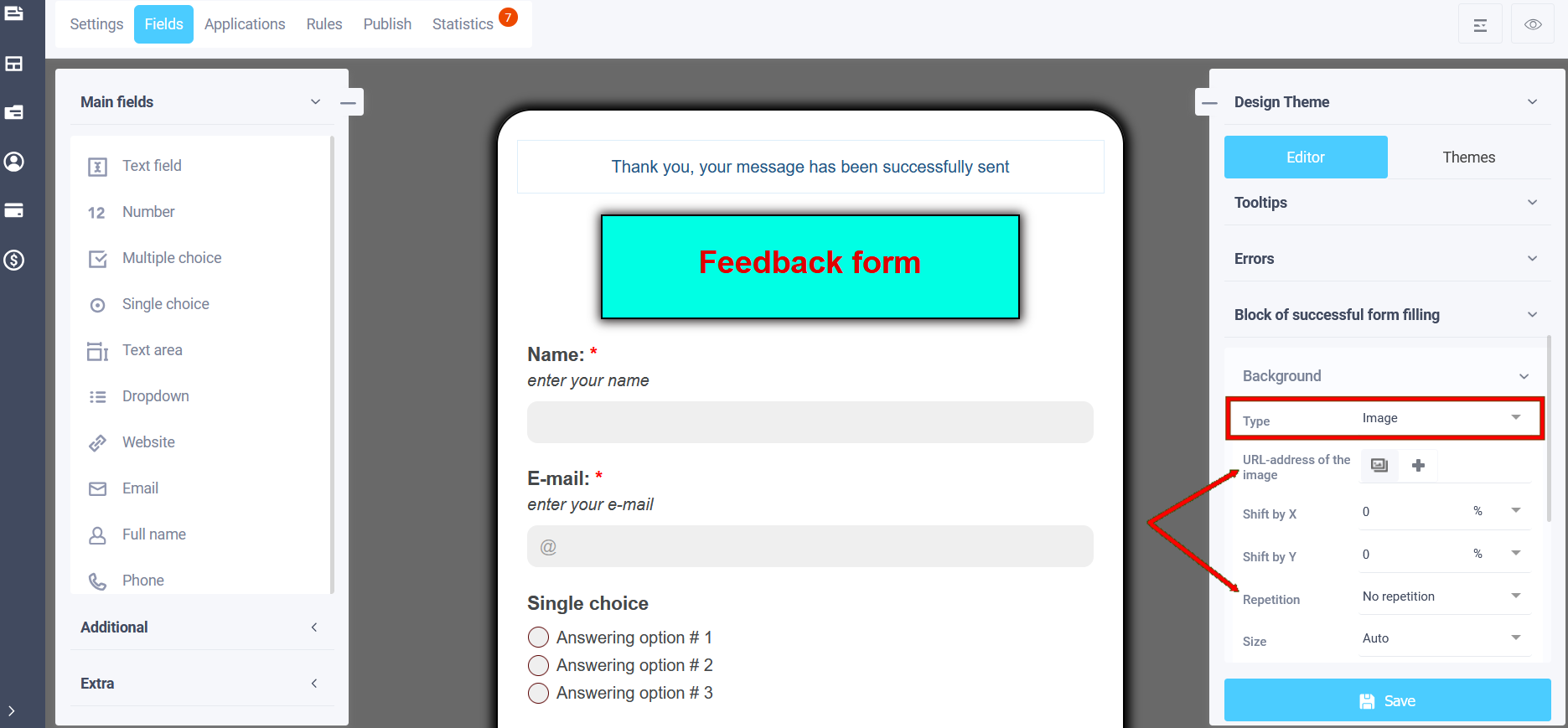
Наступний пункт – «Зображення». Щоб додати зображення до блоку успішного завершення форми, натисніть на значок «Вибрати зображення» в полі «URL-адреса зображення», і відкриється спливаюче вікно файлового менеджера з опціями вибору зображення:
- Галерея
- Фотобанк
- Мої зображення
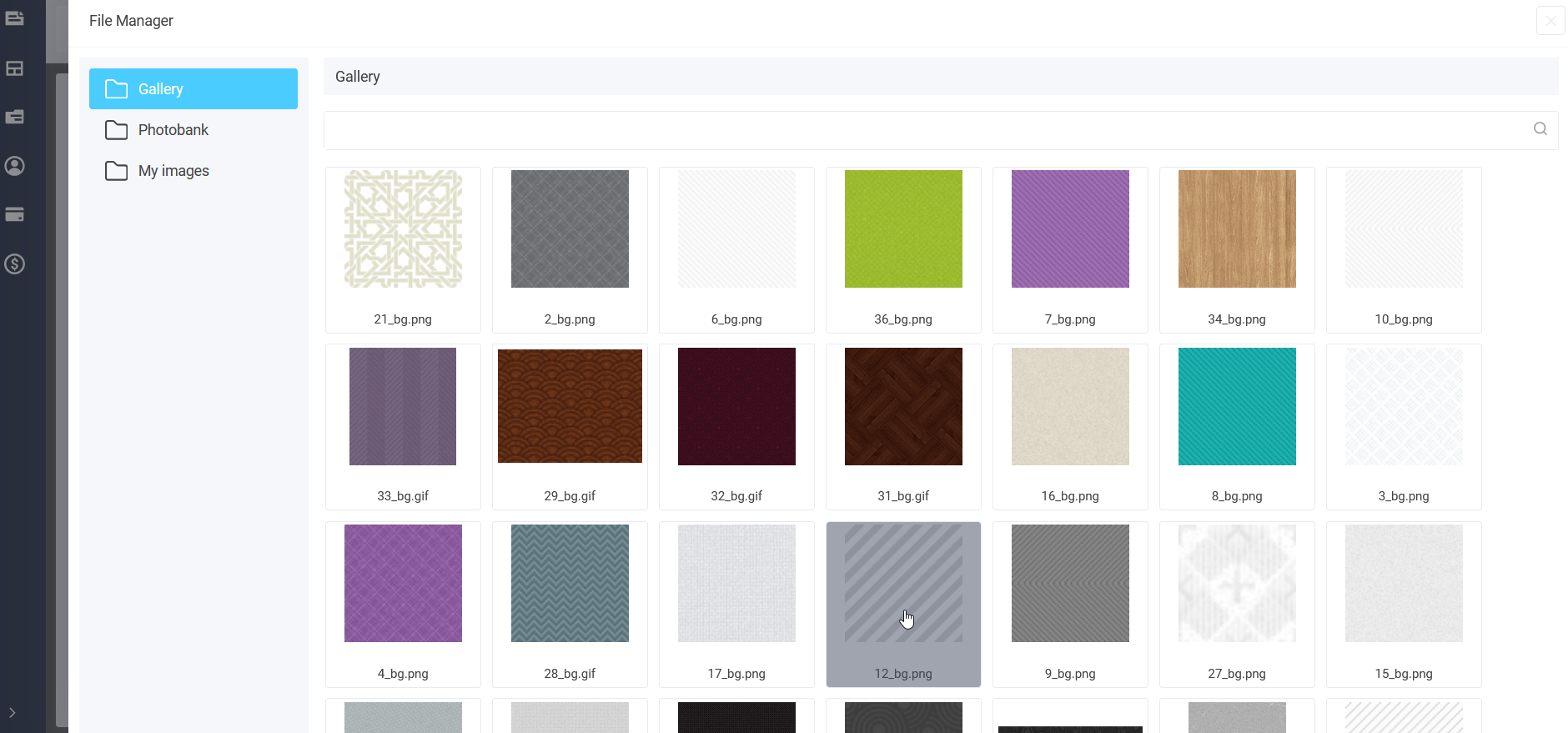
У розділі «Галерея» – стандартні зображення та в розділі «Мої зображення» ви матимете доступ до раніше завантажених зображень і зможете додавати нові.
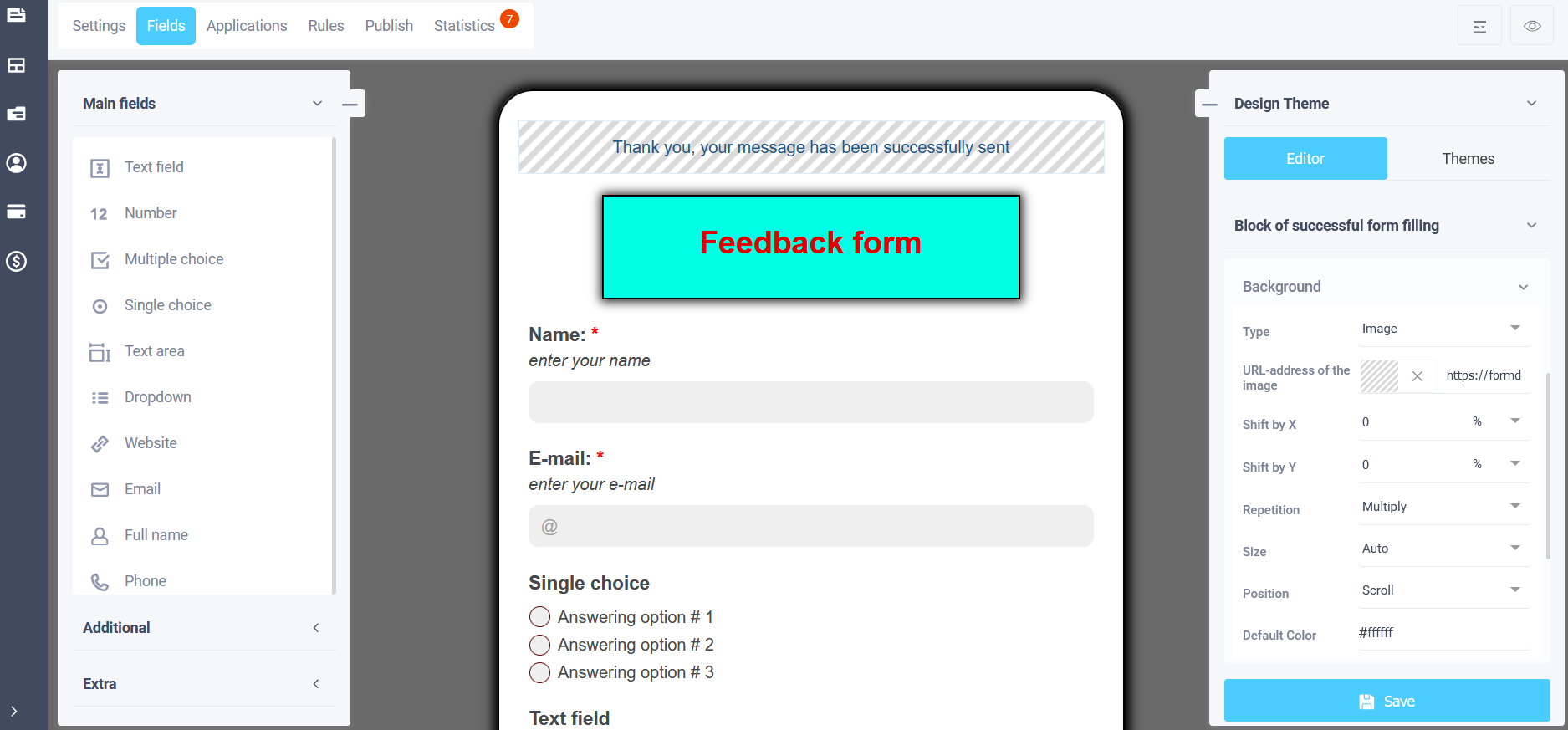
У полі «Повтор» можна налаштувати розташування зображення в елементі: без повторення, горизонтально, вертикально, множення:
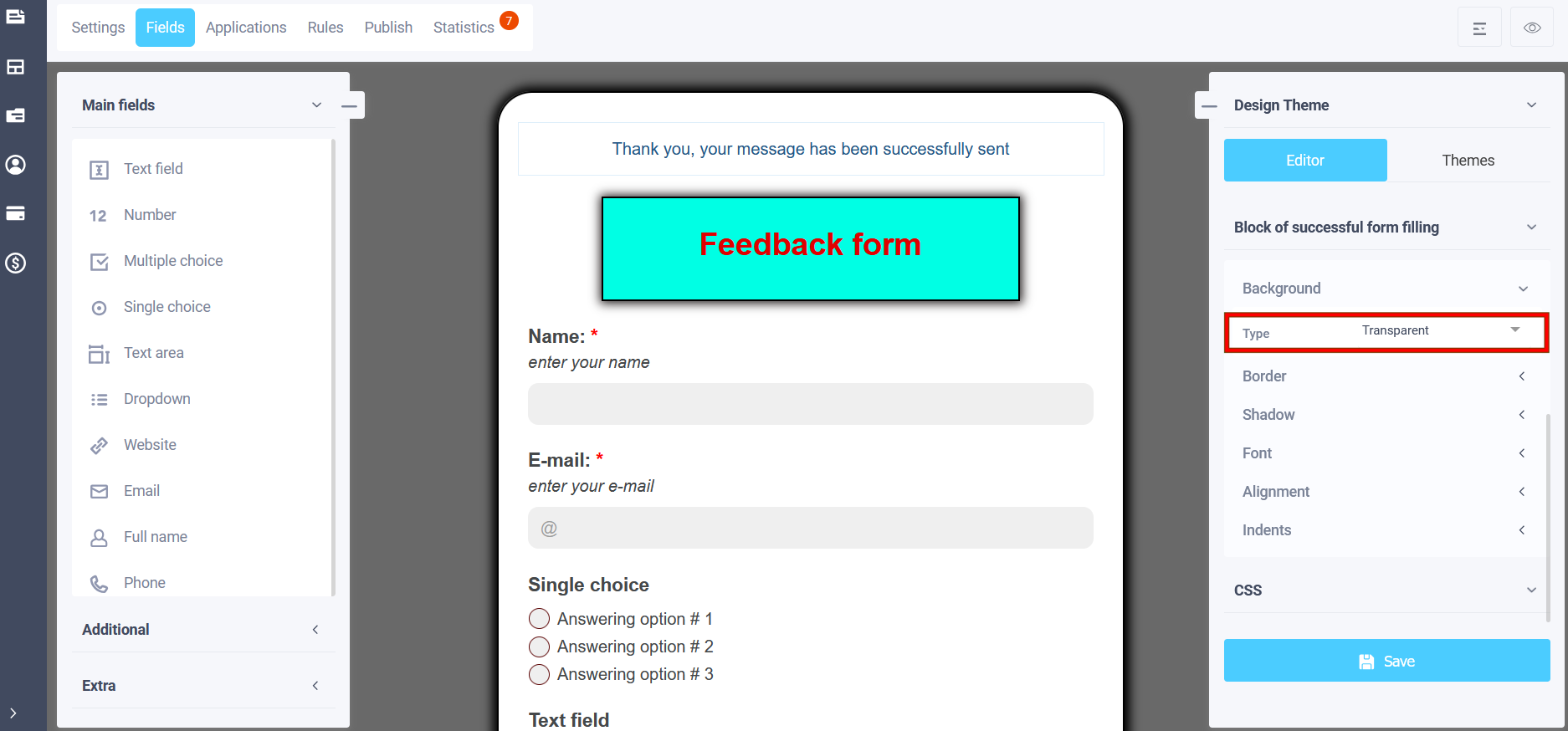
Якщо вибрати прозорий фон, колір фону форми буде таким:
Рамка
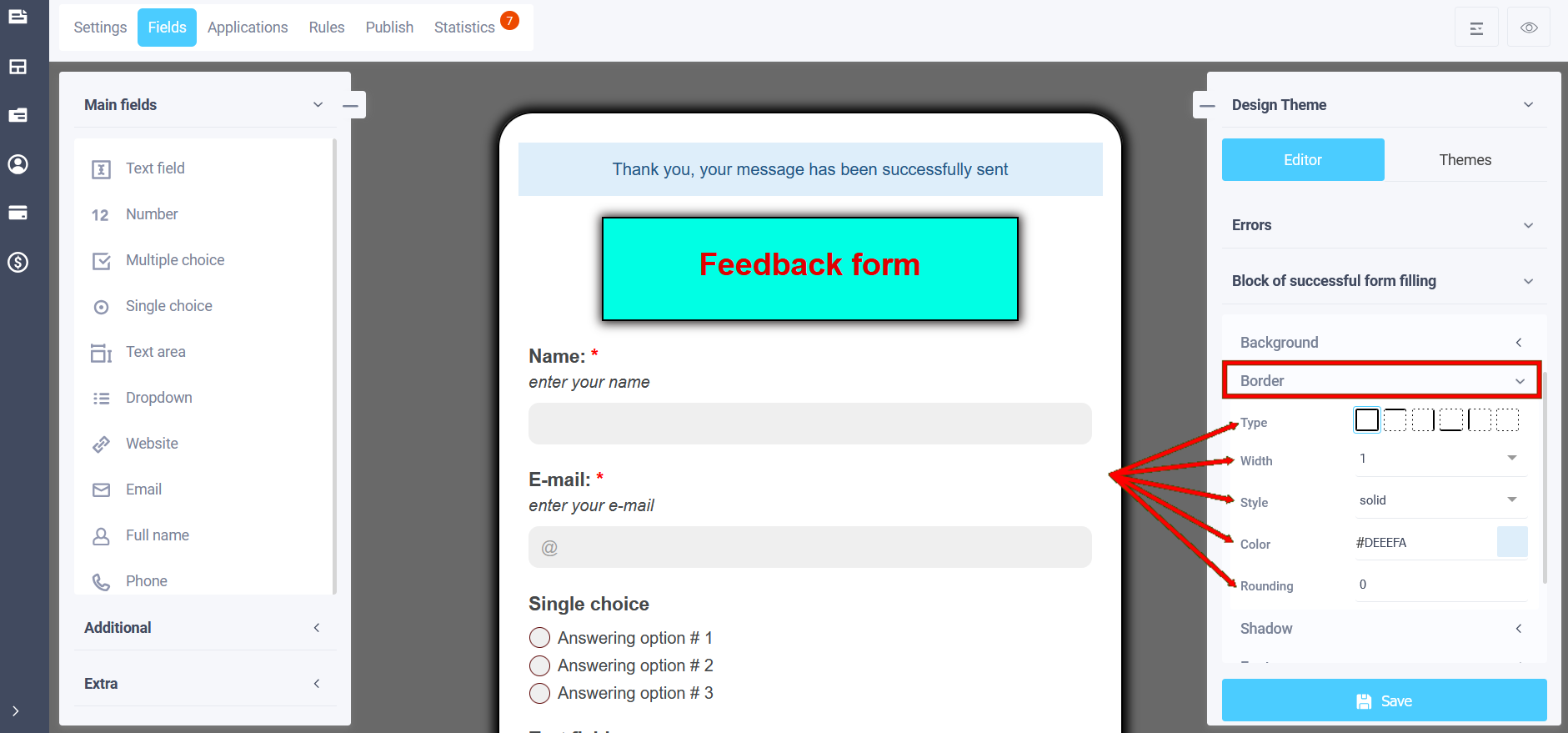
У меню редагування теми, за допомогою пункту «Рамка», можна налаштувати:
- Тип рамки
- Ширина рамки
- Стиль рамки
- Колір рамки
- Заокруглення рамок
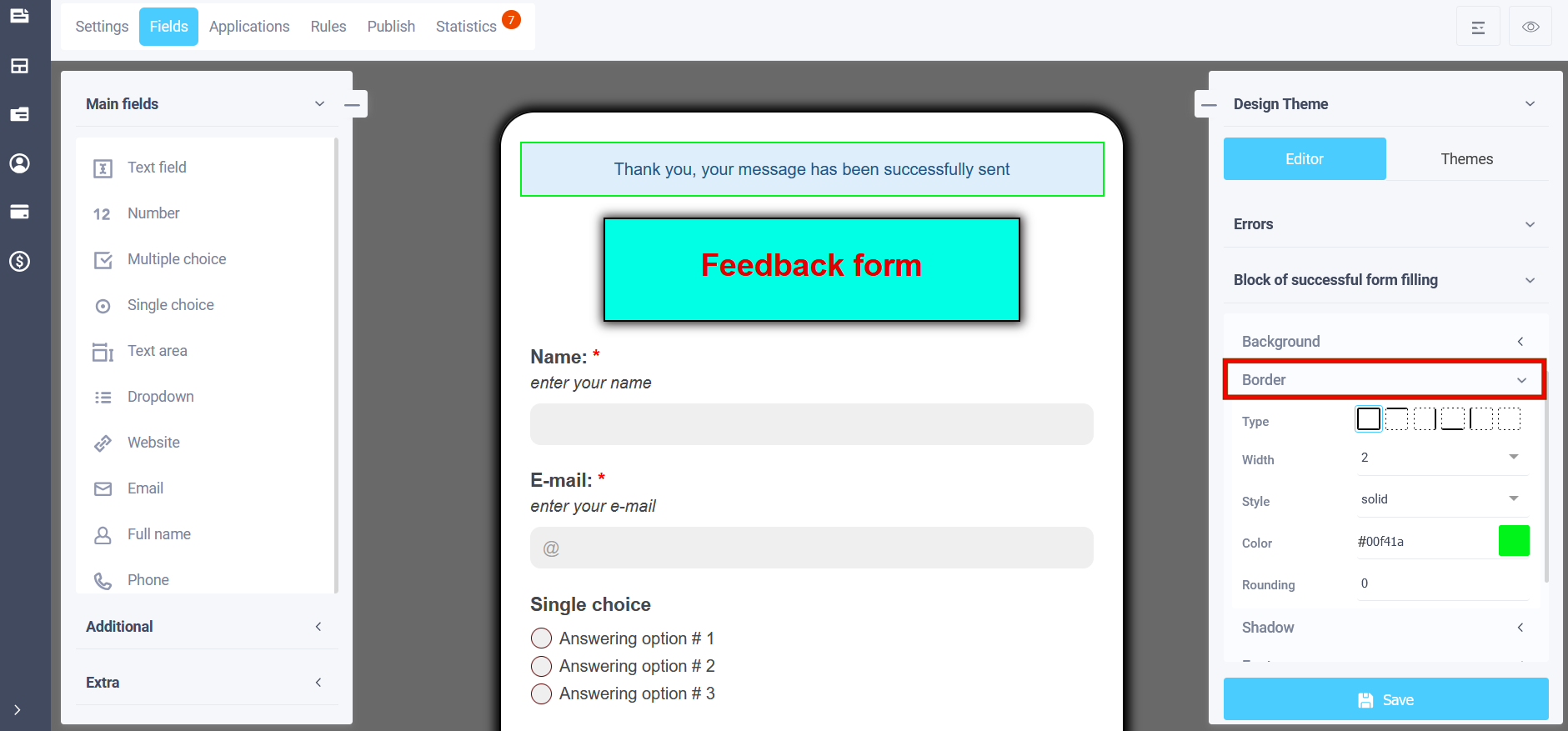
Ширина рамки за замовчуванням дорівнює 0. Щоб відобразити рамку, вкажіть значення від нуля. Ви також можете налаштувати такі параметри:
Для цього прикладу ми обрали яскраво-зелений колір, ширину 2 пікселі та стиль суцільної рамки:
Тінь
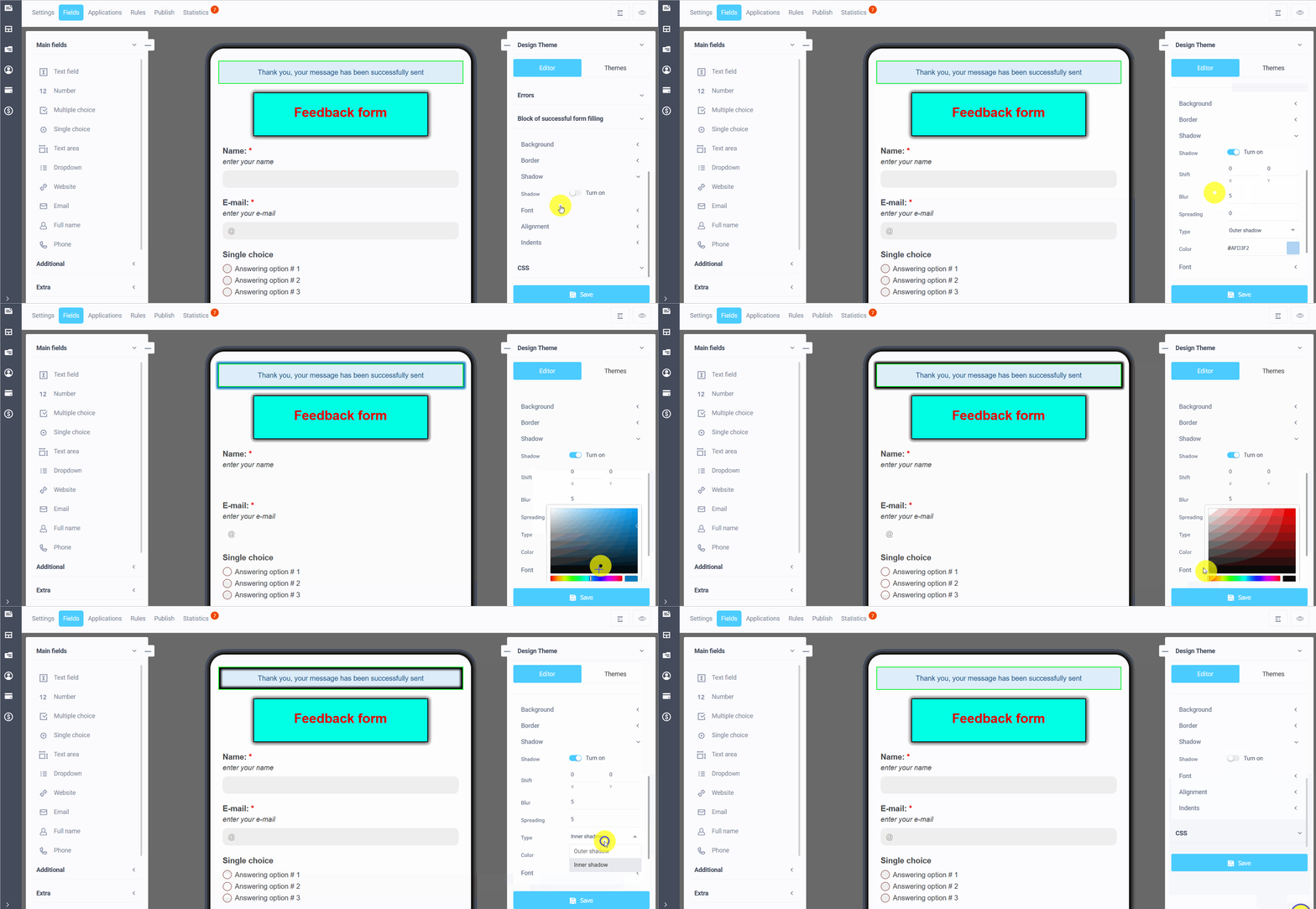
У меню редагування теми дизайну ви можете налаштувати тінь блоку автозаповнення форми. Для цього увімкніть опцію «Тінь», перемістивши повзунок. Налаштування тіні включатимуть такі параметри: тип тіні (зовнішня та внутрішня), колір, розмиття тіні, розтягнення тіні та зміщення вздовж осей X та Y:
Шрифт
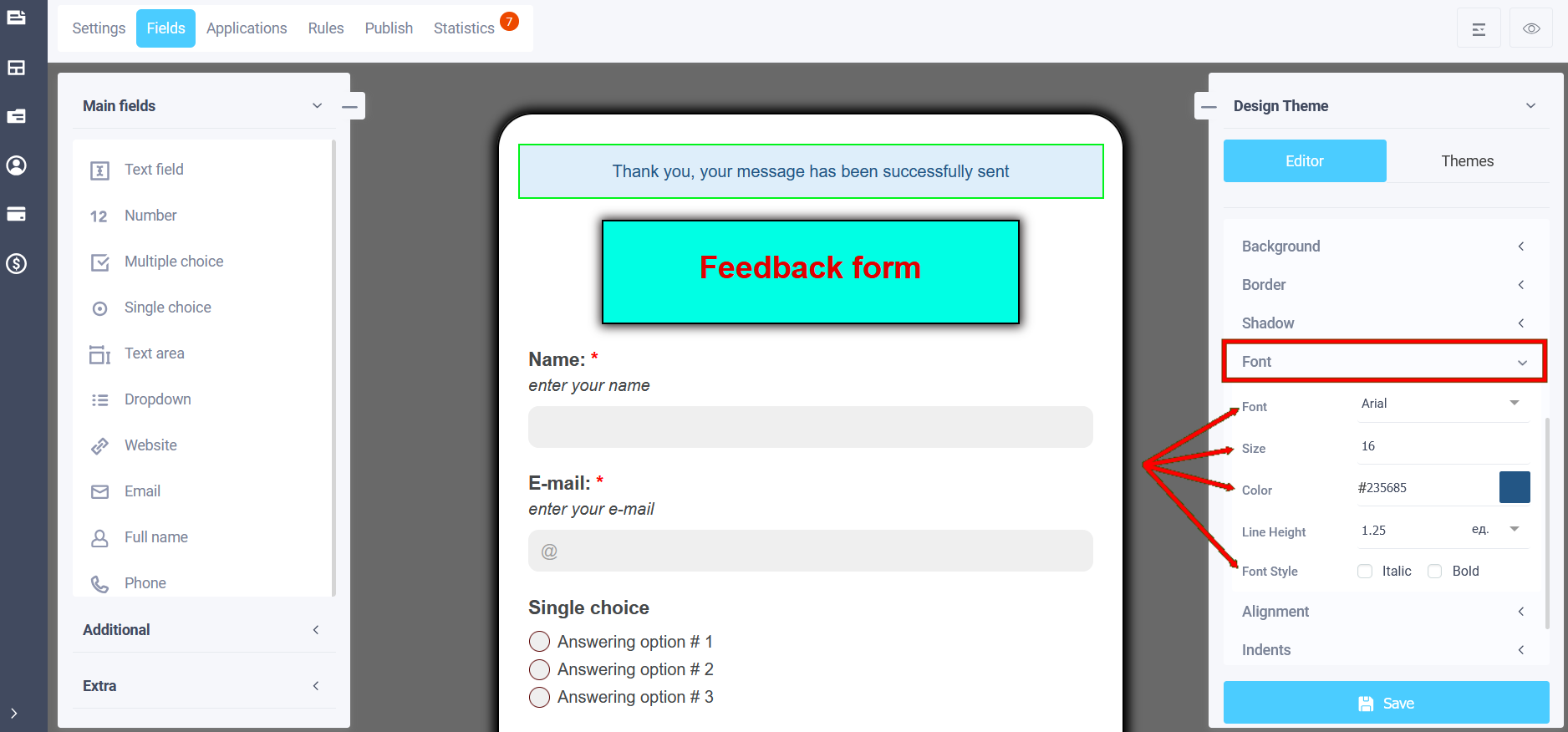
У меню редагування теми в розділі «Шрифт» доступні такі підрозділи:
- Шрифт (ви можете вибрати тип шрифту)
- Розмір
- Колір
- Висота рядка
- Стиль шрифту (курсив або жирний)
Вирівнювання
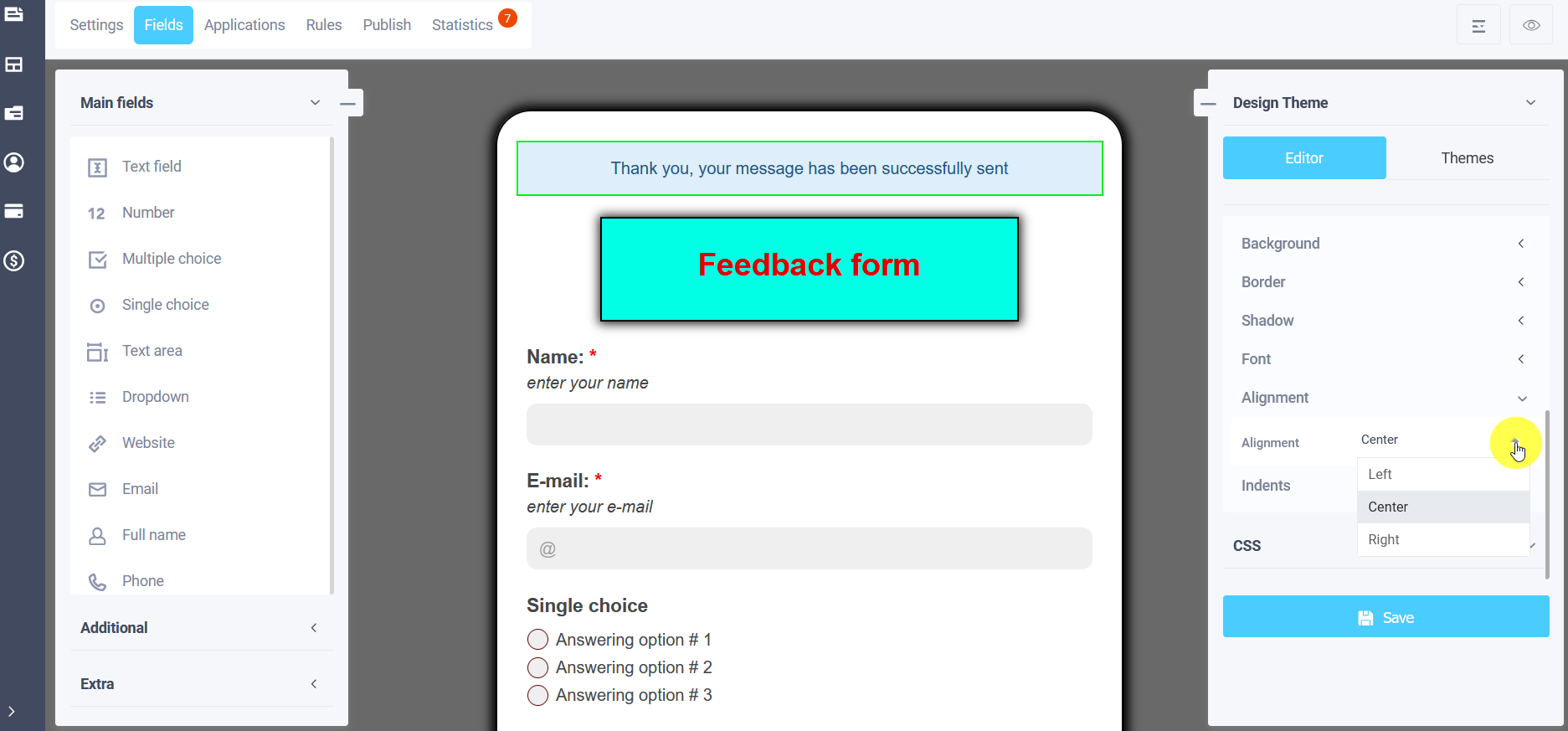
У підрозділі «Вирівнювання» можна налаштувати положення тексту в блоці успішного завершення:
- У центрі
- Вирівнювання по лівому краю
- Вирівнювання по правому краю
Відступи
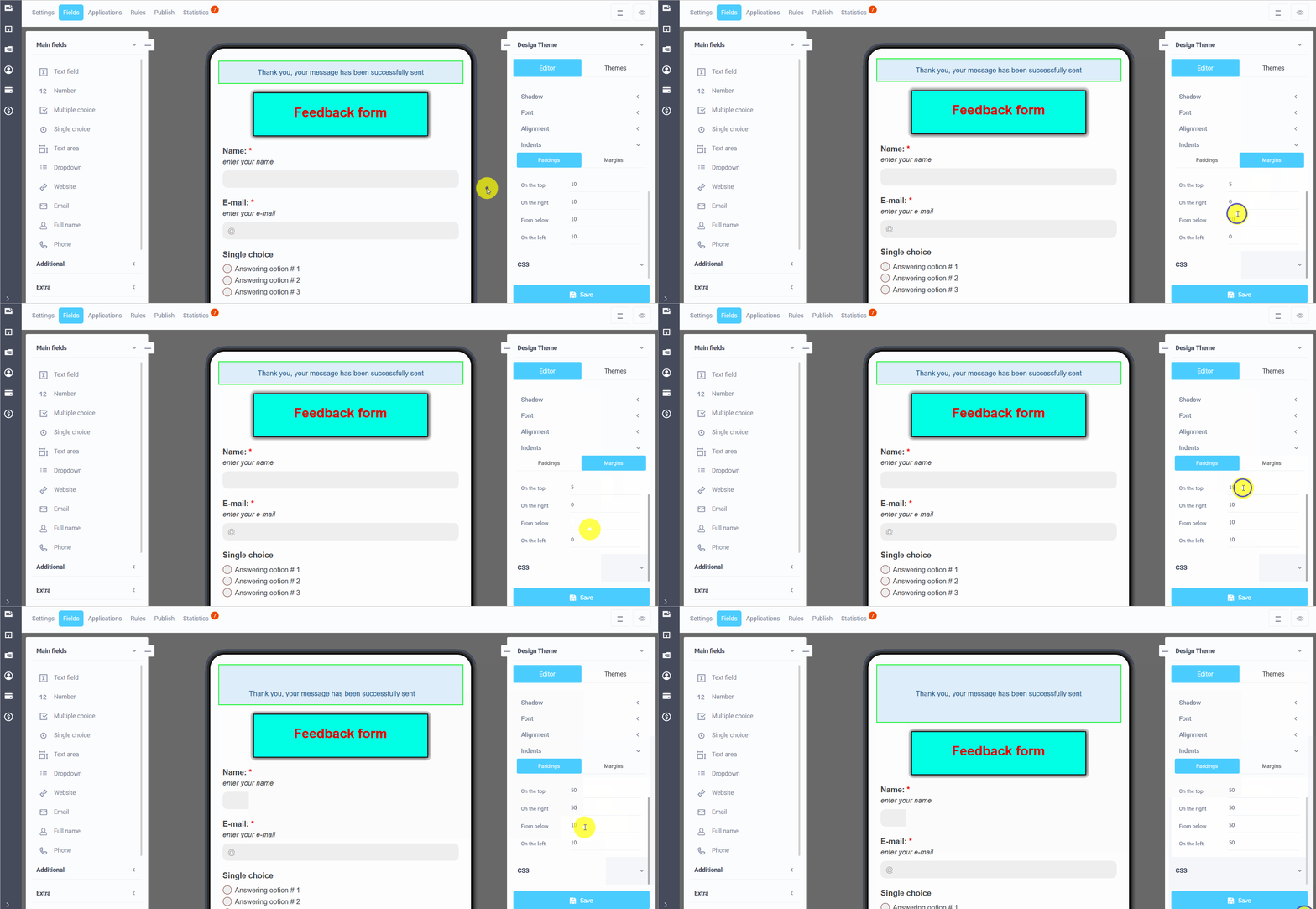
Щоб увійти до налаштувань «Відступи» в режимі редагування теми форми, натисніть на підрозділ «Відступи», і ви зможете налаштувати внутрішні та зовнішні відступи блоку успішного завершення форми:
Залежно від того, як ви налаштували дію успішного надсилання , блок успішного сповіщення може бути вгорі, внизу або окремо на сторінці.
Далі виберіть пункт «Блок успішного заповнення форми». Для нього доступні такі налаштування:
Фон
У меню «Фон» можна вибрати відповідний варіант фону для блоку успішного завершення форми:
- Колір
- Градієнт
- Зображення
- Прозорий фон
Якщо вибрати пункт «Колір», для блоку успішного заповнення форми буде встановлено одноколірний колір фону; відповідний колір можна вибрати з палітри:
У розділі «Градієнт» можна вибрати початковий колір фону блоку успішного завершення форми, який перейде до кінцевого кольору, його вибір також доступний. Також можна встановити напрямок переходу кольорів:
- Зверху вниз
- Знизу вгору
- Зліва направо
- Справа наліво
- Зверху ліворуч донизу праворуч
- Знизу ліворуч до верхнього правого
- З правого верхнього кута до лівого нижнього кута
- Знизу праворуч до верхнього лівого
Наступний пункт – «Зображення». Щоб додати зображення до блоку успішного завершення форми, натисніть на значок «Вибрати зображення» в полі «URL-адреса зображення», і відкриється спливаюче вікно файлового менеджера з опціями вибору зображення:
- Галерея
- Фотобанк
- Мої зображення
У розділі «Галерея» – стандартні зображення та в розділі «Мої зображення» ви матимете доступ до раніше завантажених зображень і зможете додавати нові.
У полі «Повтор» можна налаштувати розташування зображення в елементі: без повторення, горизонтально, вертикально, множення:
Якщо вибрати прозорий фон, колір фону форми буде таким:
Рамка
У меню редагування теми, за допомогою пункту «Рамка», можна налаштувати:
- Тип рамки
- Ширина рамки
- Стиль рамки
- Колір рамки
- Заокруглення рамок
Ширина рамки за замовчуванням дорівнює 0. Щоб відобразити рамку, вкажіть значення від нуля. Ви також можете налаштувати такі параметри:
Для цього прикладу ми обрали яскраво-зелений колір, ширину 2 пікселі та стиль суцільної рамки:
Тінь
У меню редагування теми дизайну ви можете налаштувати тінь блоку автозаповнення форми. Для цього увімкніть опцію «Тінь», перемістивши повзунок. Налаштування тіні включатимуть такі параметри: тип тіні (зовнішня та внутрішня), колір, розмиття тіні, розтягнення тіні та зміщення вздовж осей X та Y:
Шрифт
У меню редагування теми в розділі «Шрифт» доступні такі підрозділи:
- Шрифт (ви можете вибрати тип шрифту)
- Розмір
- Колір
- Висота рядка
- Стиль шрифту (курсив або жирний)
Вирівнювання
У підрозділі «Вирівнювання» можна налаштувати положення тексту в блоці успішного завершення:
- У центрі
- Вирівнювання по лівому краю
- Вирівнювання по правому краю
Відступи
Щоб увійти до налаштувань «Відступи» в режимі редагування теми форми, натисніть на підрозділ «Відступи», і ви зможете налаштувати внутрішні та зовнішні відступи блоку успішного завершення форми: