Щоб увійти в режим редагування теми, спочатку потрібно скопіювати тему, описано тут - "Як змінити тему?" Потім вибрати пункт "Сторінка":
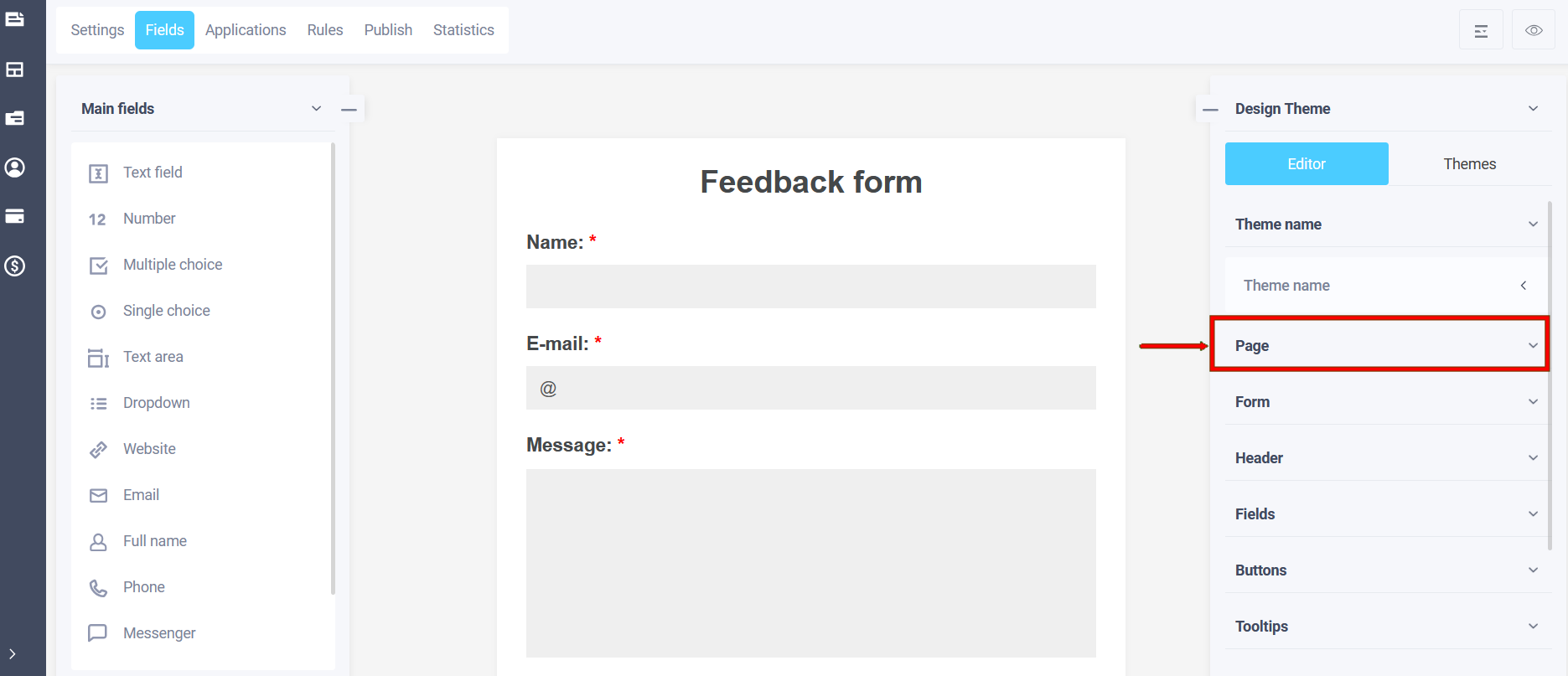
Праворуч відкриються налаштування сторінки форми:
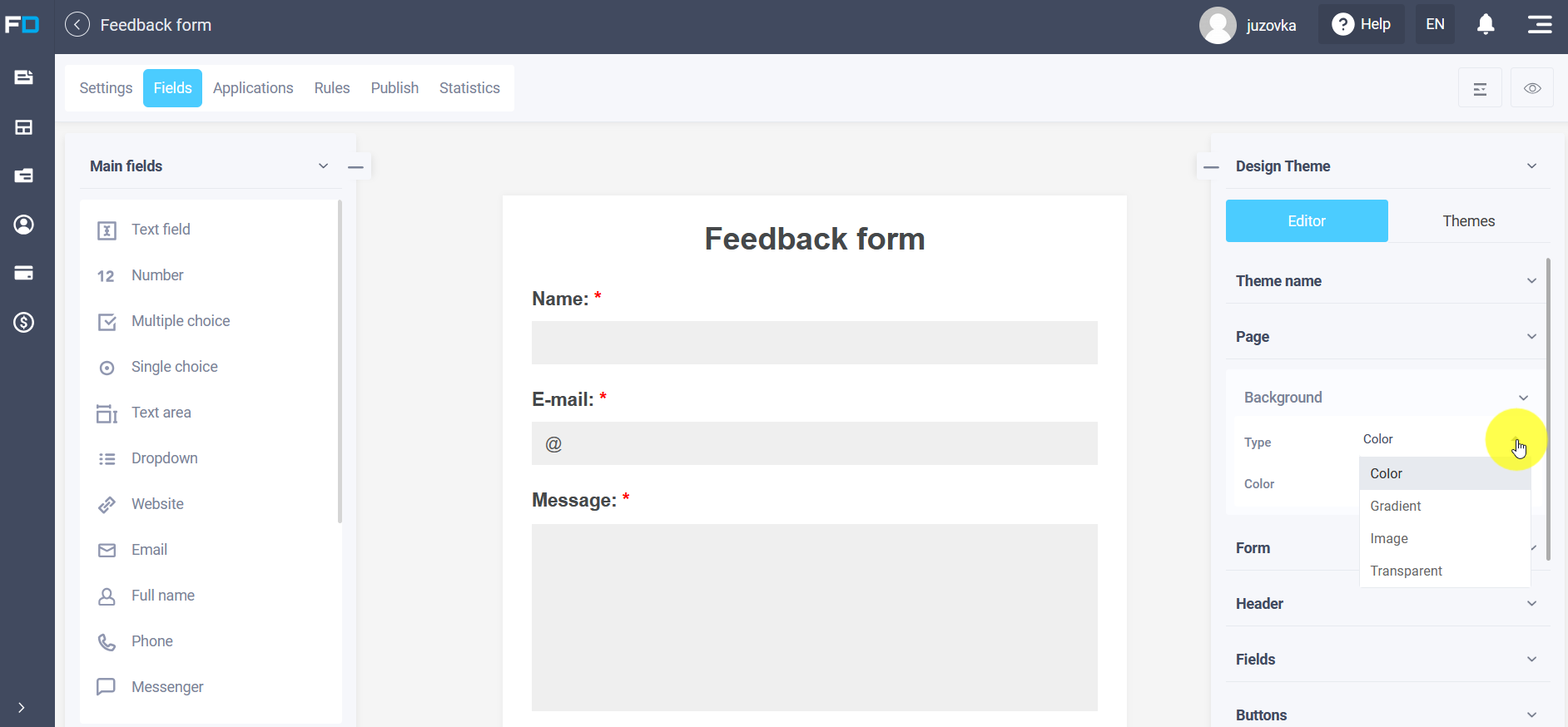
Доступне налаштування фону сторінки:
- Колір
- Градієнт
- Зображення
- Прозорий
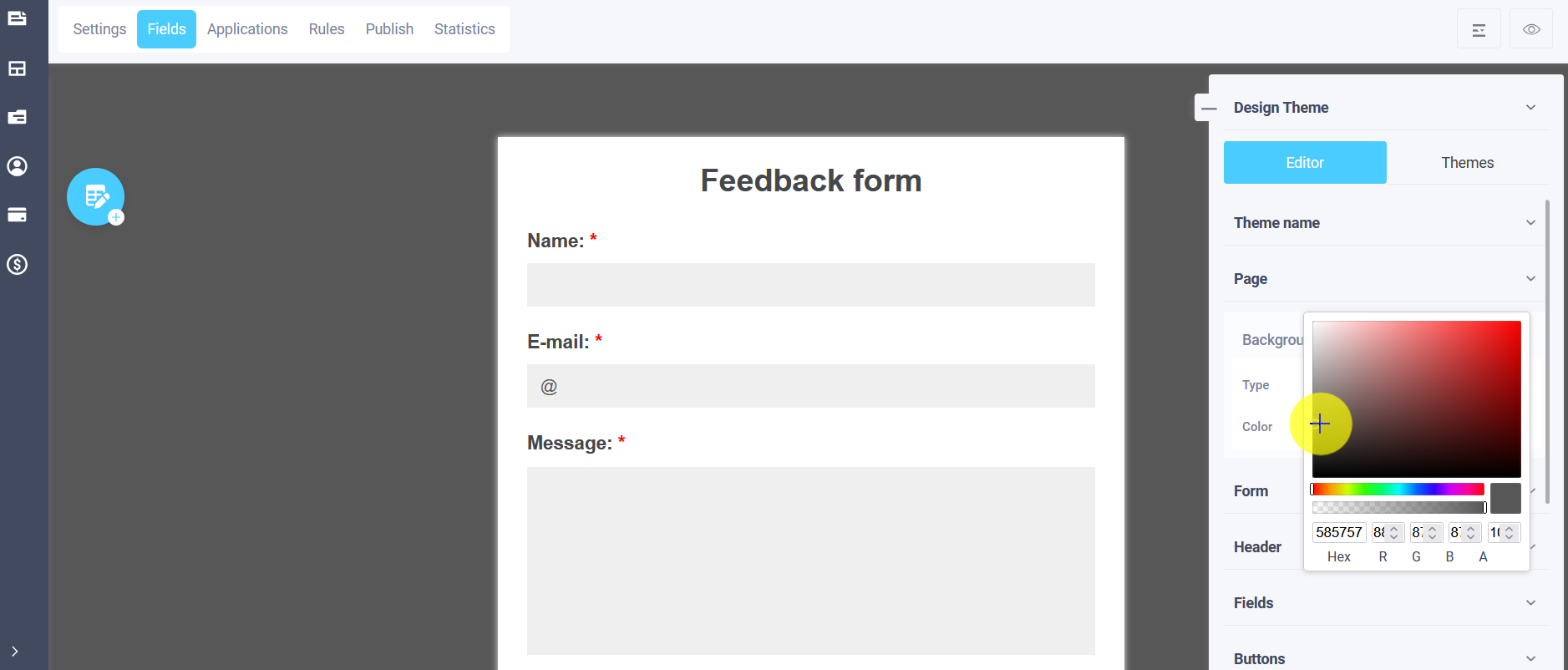
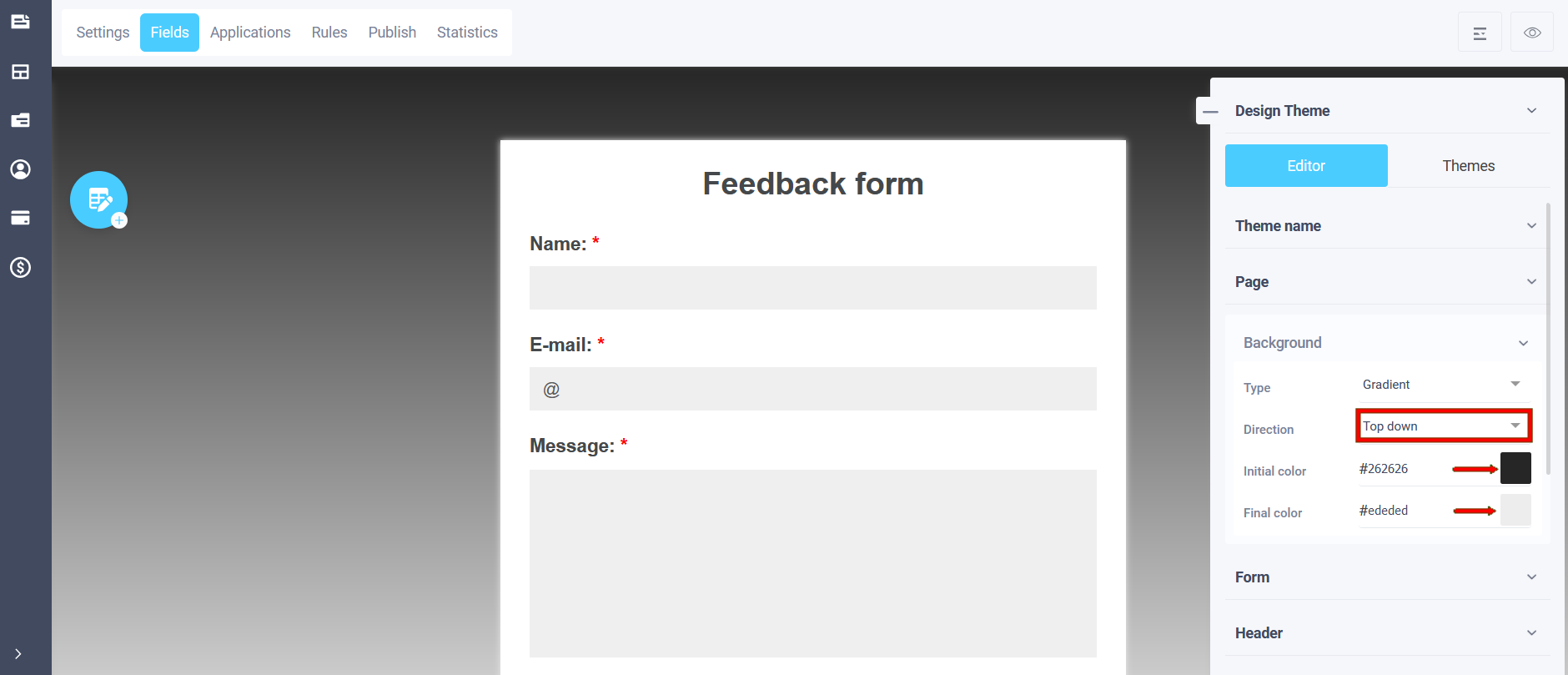
Якщо вибрати тип «Колір», буде встановлено суцільний колір фону сторінки, колір можна вибрати з палітри. У пункті «Градієнт» можна вибрати початковий колір, який буде переходити до кінцевого кольору, відповідно доступний і його вибір. Також можна встановити напрямок переходу кольорів:
- Зверху вниз
- Знизу вгору
- Зліва направо
- Справа наліво
- Зверху ліворуч донизу праворуч
- Знизу ліворуч до верхнього правого
- З правого верхнього кута до лівого нижнього кута
- Знизу праворуч до верхнього лівого
Наступний пункт – «Зображення». Щоб додати зображення на сторінку, натисніть на значок «Вибрати зображення» в полі «URL-адреса зображення», і відкриється спливаюче вікно файлового менеджера з опціями вибору зображення:
- Галерея
- Фотобанк
- Мої зображення
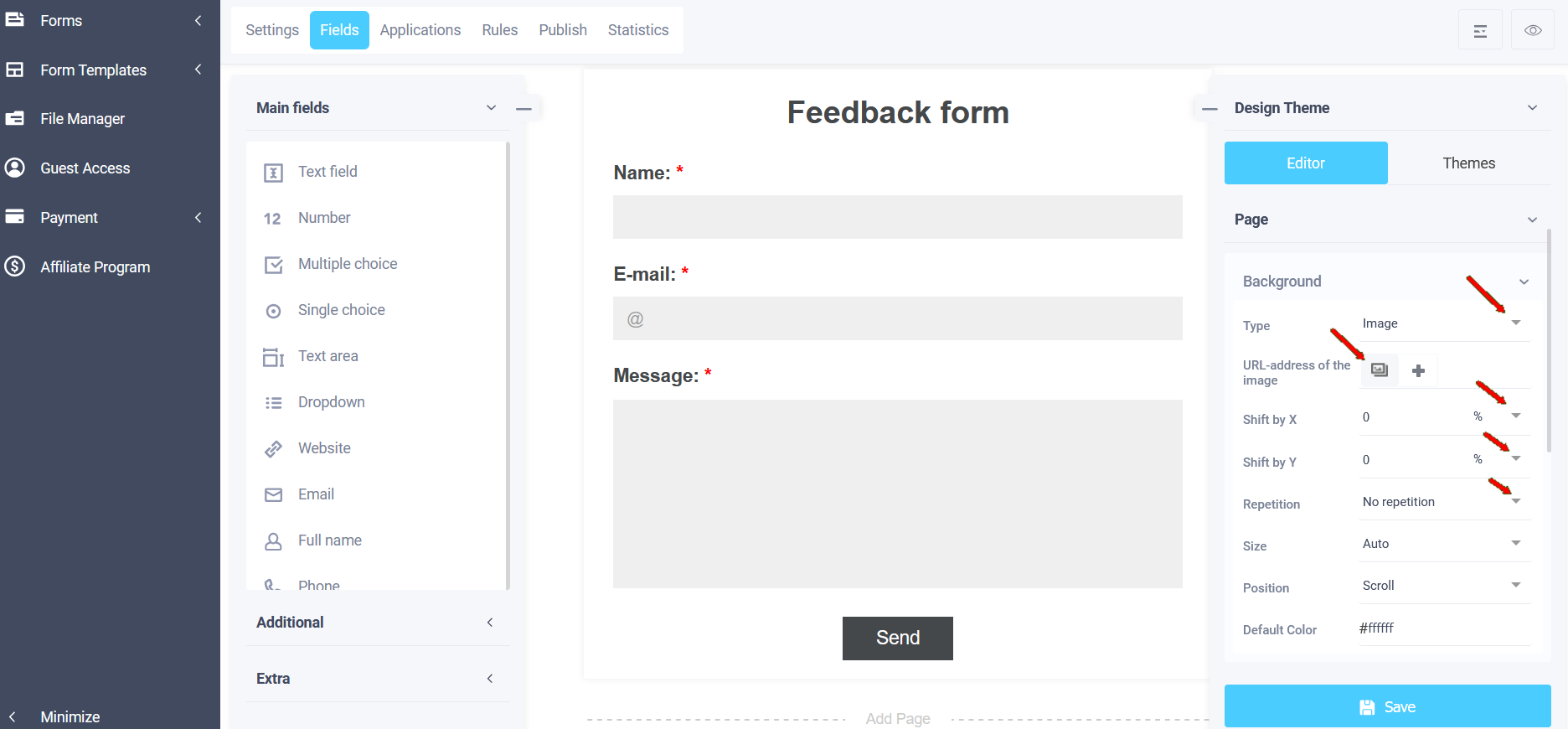
У файловому менеджері стандартні зображення доступні в галереї, через значок «Завантажити» / + Ви можете додати свої зображення, які будуть доступні у вкладці «Мої зображення». У підпункті «Повторити» ви можете дублювати зображення, як на весь екран, так і вертикально, горизонтально. Також ви можете налаштувати зсув по осях X та Y відповідно у підпунктах «Зсув на X» та «Зсув на Y».

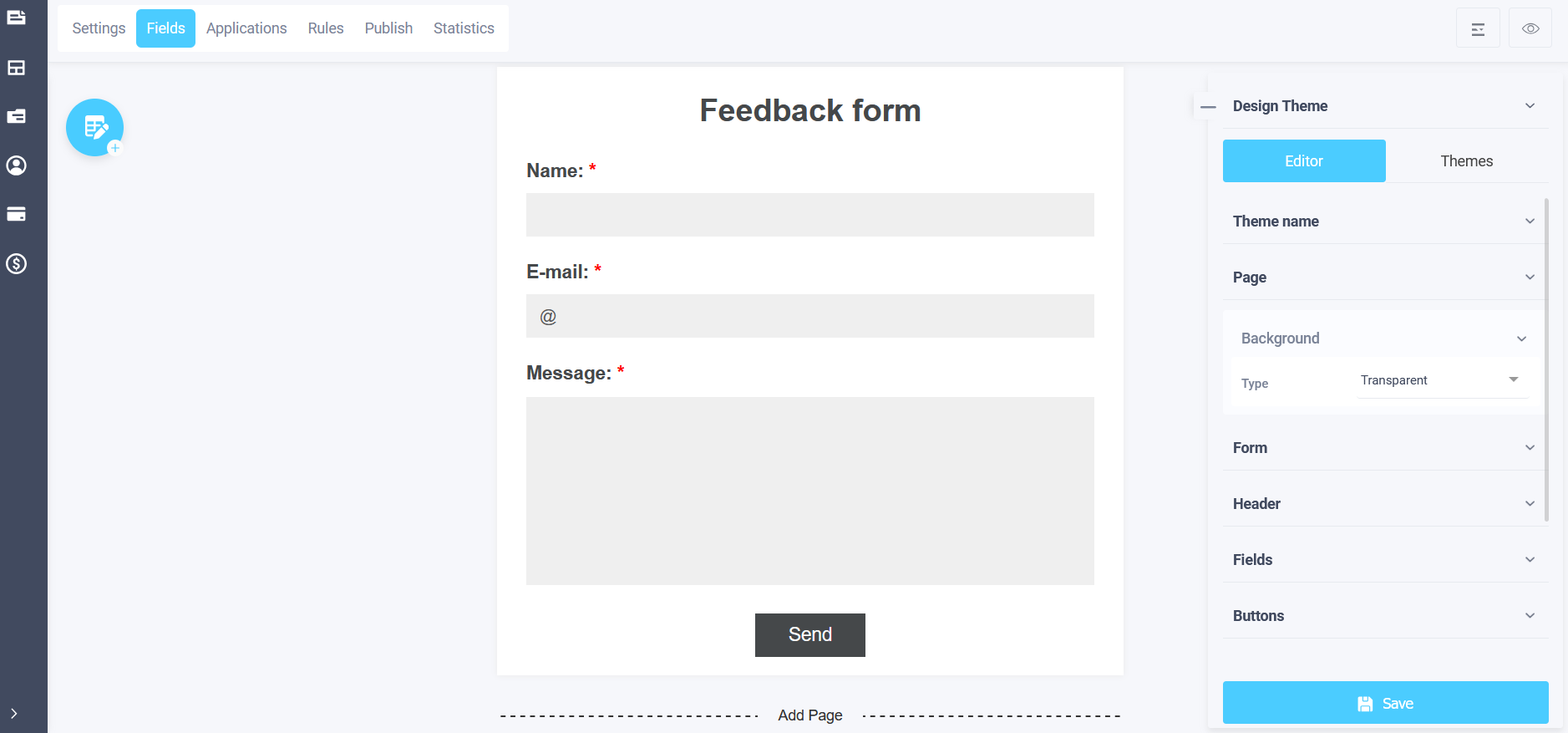
Прозорий фон також доступний у меню редагування фону сторінки; щоб вибрати його, натисніть відповідний пункт:
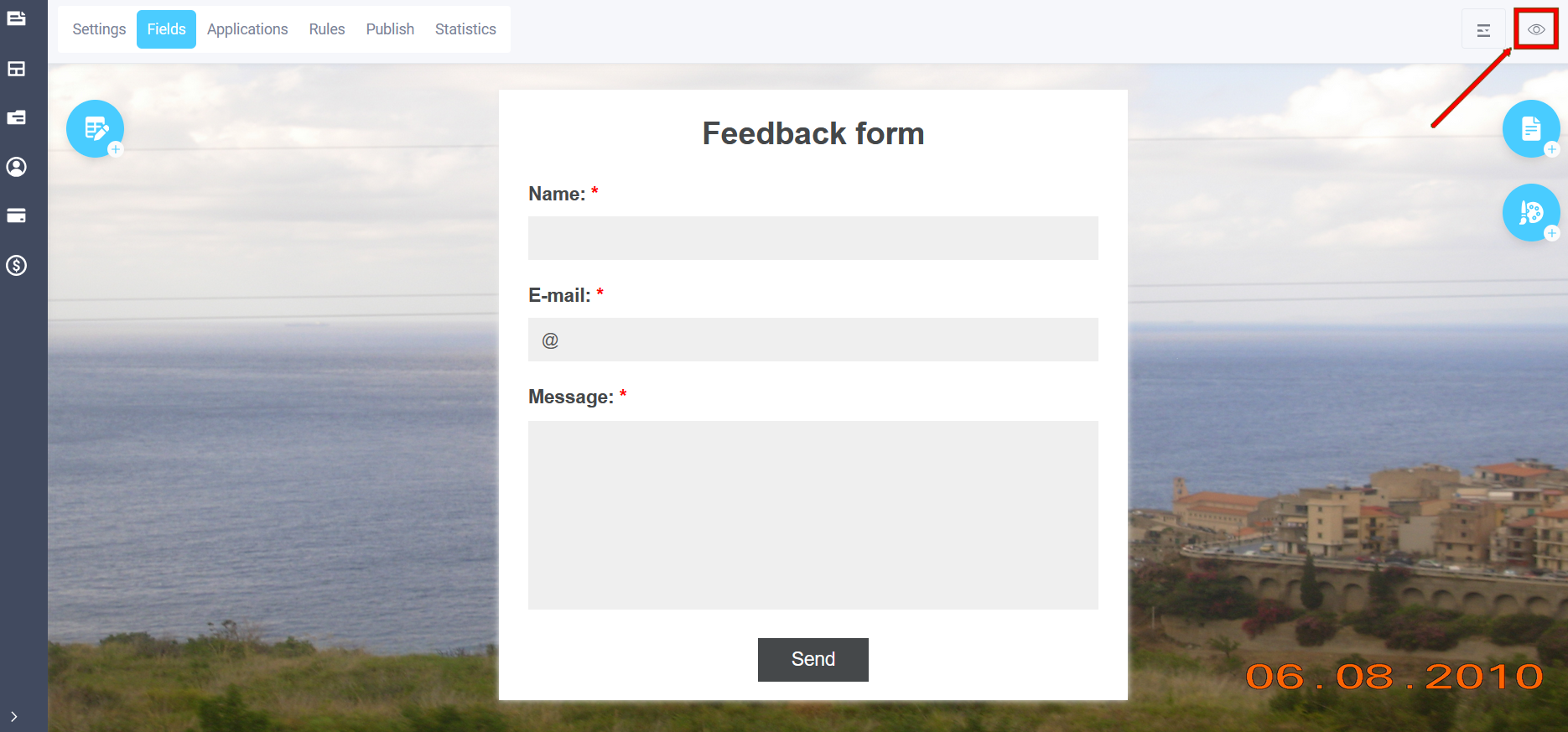
Щоб переглянути вже налаштовану форму, згорніть елементи керування або натисніть значок «Перегляд», і форма відкриється в новій вкладці вашого браузера:
Праворуч відкриються налаштування сторінки форми:
Доступне налаштування фону сторінки:
- Колір
- Градієнт
- Зображення
- Прозорий
Якщо вибрати тип «Колір», буде встановлено суцільний колір фону сторінки, колір можна вибрати з палітри. У пункті «Градієнт» можна вибрати початковий колір, який буде переходити до кінцевого кольору, відповідно доступний і його вибір. Також можна встановити напрямок переходу кольорів:
- Зверху вниз
- Знизу вгору
- Зліва направо
- Справа наліво
- Зверху ліворуч донизу праворуч
- Знизу ліворуч до верхнього правого
- З правого верхнього кута до лівого нижнього кута
- Знизу праворуч до верхнього лівого
Наступний пункт – «Зображення». Щоб додати зображення на сторінку, натисніть на значок «Вибрати зображення» в полі «URL-адреса зображення», і відкриється спливаюче вікно файлового менеджера з опціями вибору зображення:
- Галерея
- Фотобанк
- Мої зображення
У файловому менеджері стандартні зображення доступні в галереї, через значок «Завантажити» / + Ви можете додати свої зображення, які будуть доступні у вкладці «Мої зображення». У підпункті «Повторити» ви можете дублювати зображення, як на весь екран, так і вертикально, горизонтально. Також ви можете налаштувати зсув по осях X та Y відповідно у підпунктах «Зсув на X» та «Зсув на Y».
Прозорий фон також доступний у меню редагування фону сторінки; щоб вибрати його, натисніть відповідний пункт:
Щоб переглянути вже налаштовану форму, згорніть елементи керування або натисніть значок «Перегляд», і форма відкриється в новій вкладці вашого браузера: