Налаштування елементів поділені на розділи:
- Основні параметри
- Джерело даних
- Зовнішній вигляд
- Варіанти відповідей (вибір з кількох варіантів, радіокнопки, список, автозаповнення)
- Формула розрахунку (в елементі формули)
- Додаткові параметри
- Параметри перевірки
- Розширені параметри
- Контроль дублів
Основні параметри
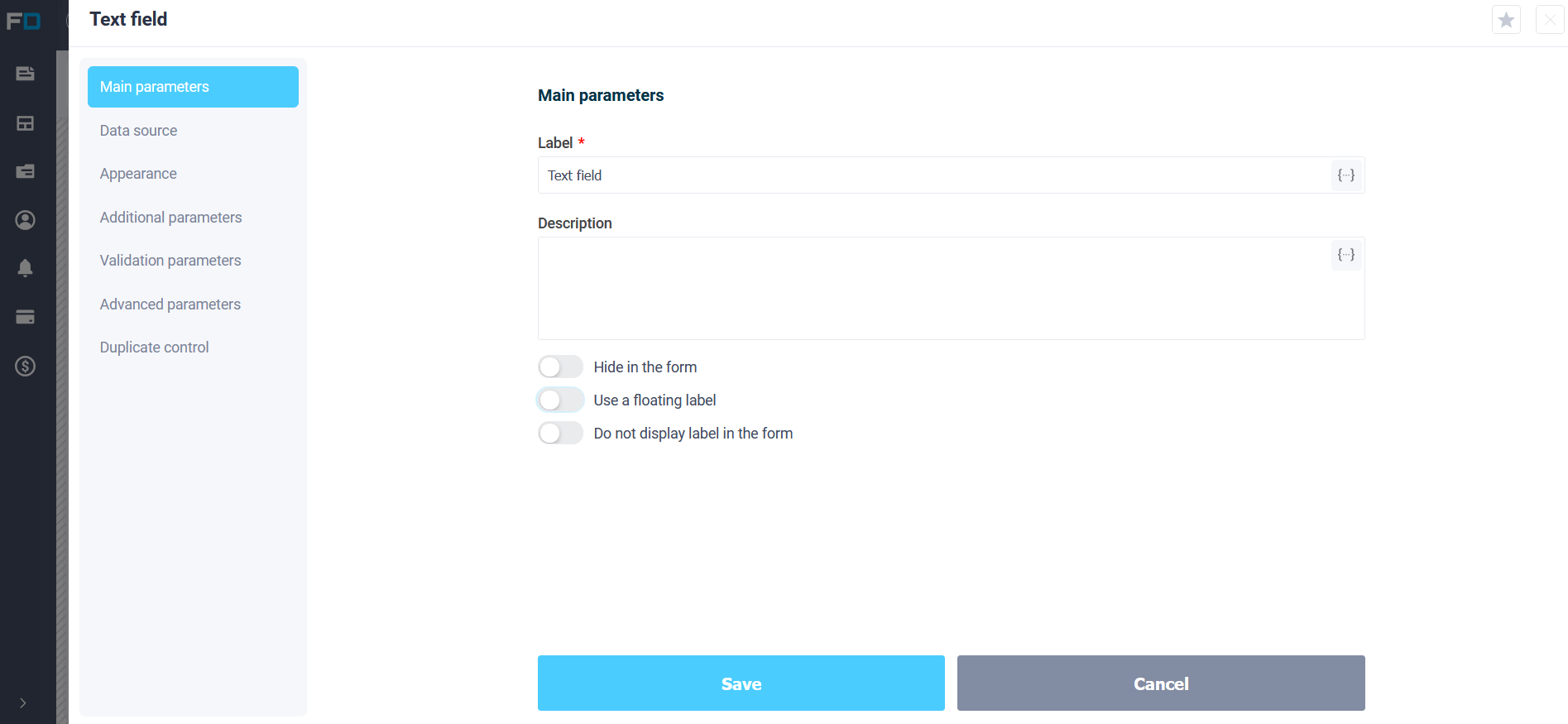
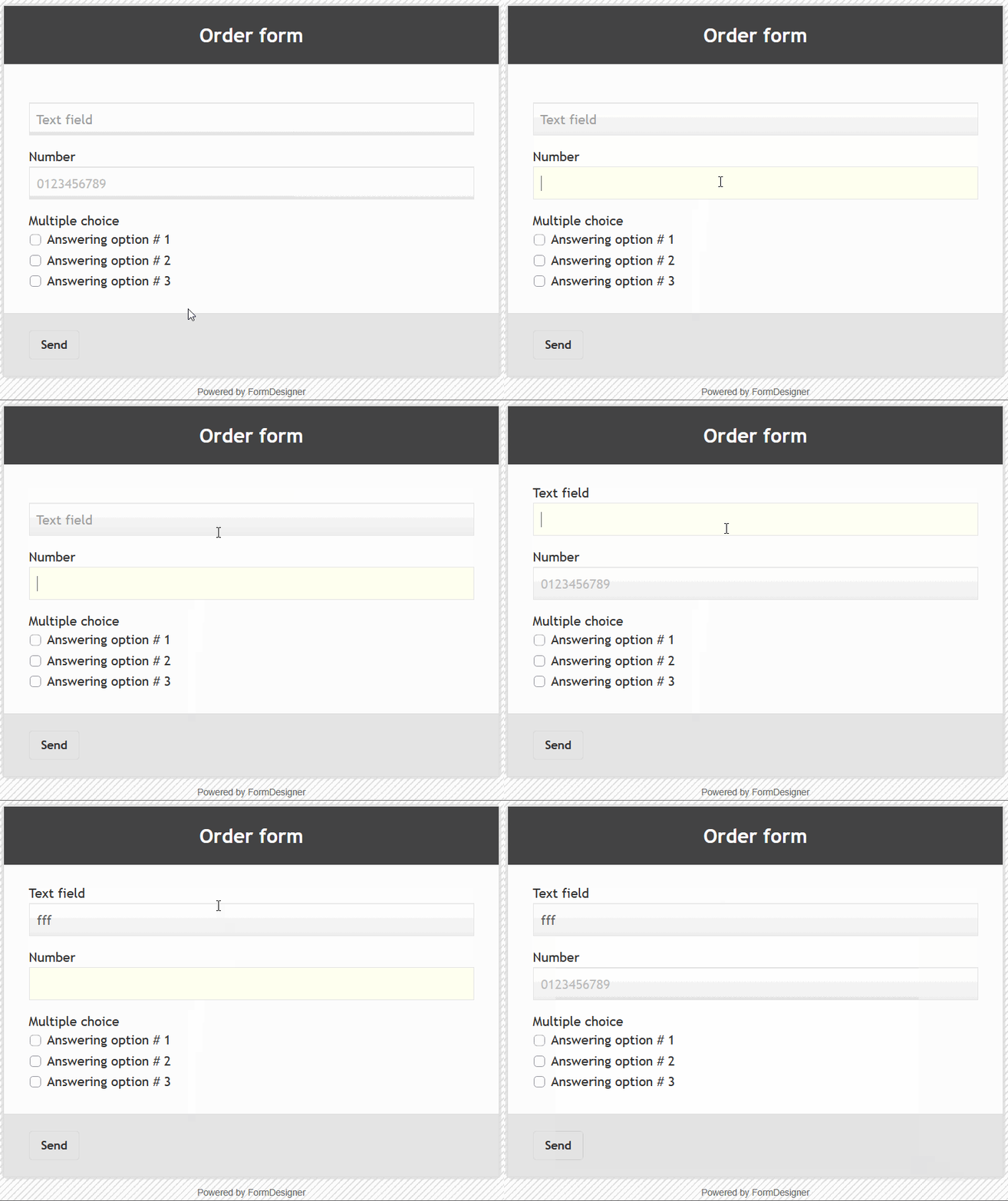
Поле «Ім’я» – ви можете вказати текст у ньому, а також можете вимкнути відображення імені в цьому полі при натисканні кнопки «Не відображати ім’я форми». У полі «Заголовок» використовується плаваючий заголовок, тобто там буде текст, але при введенні даних у форму він переміститься в іншу позицію, наприклад, над цим полем:
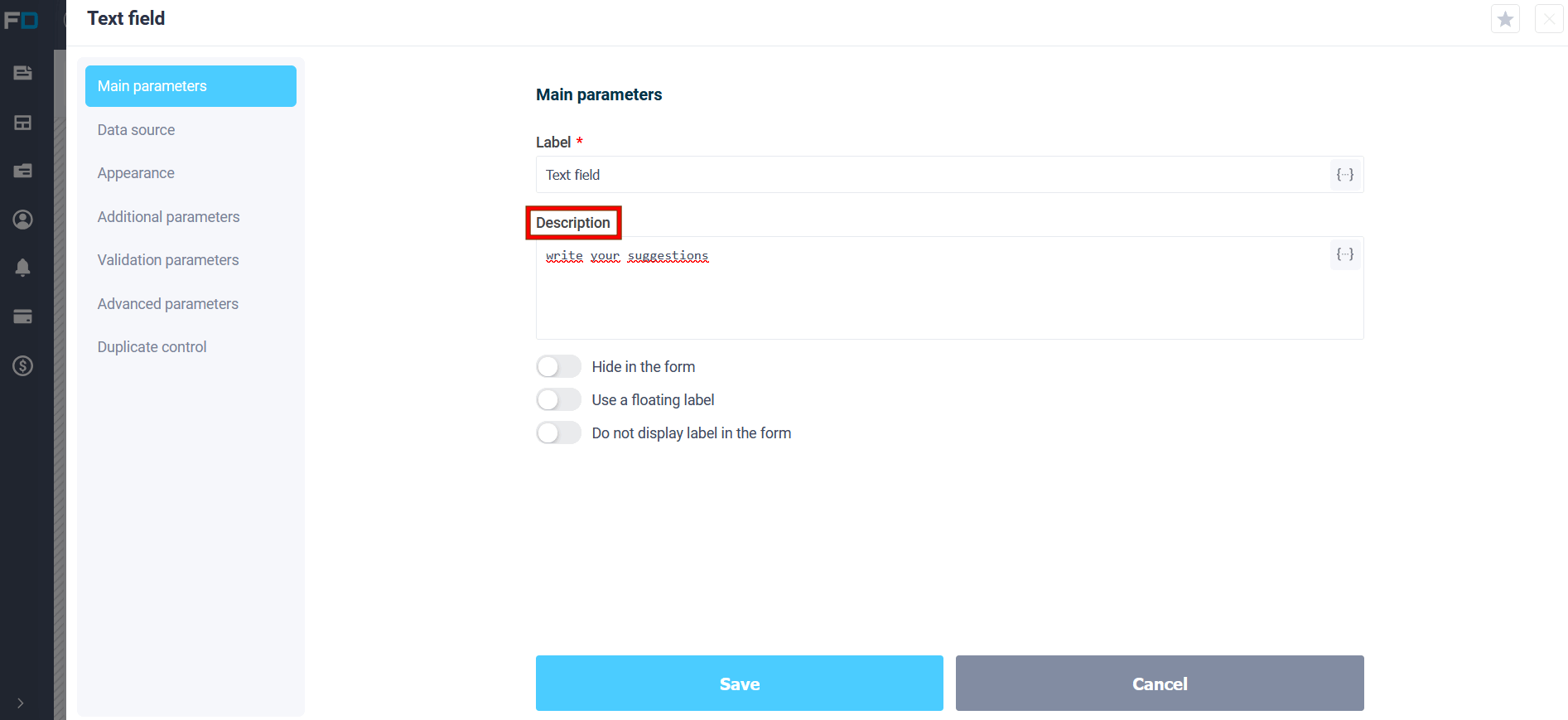
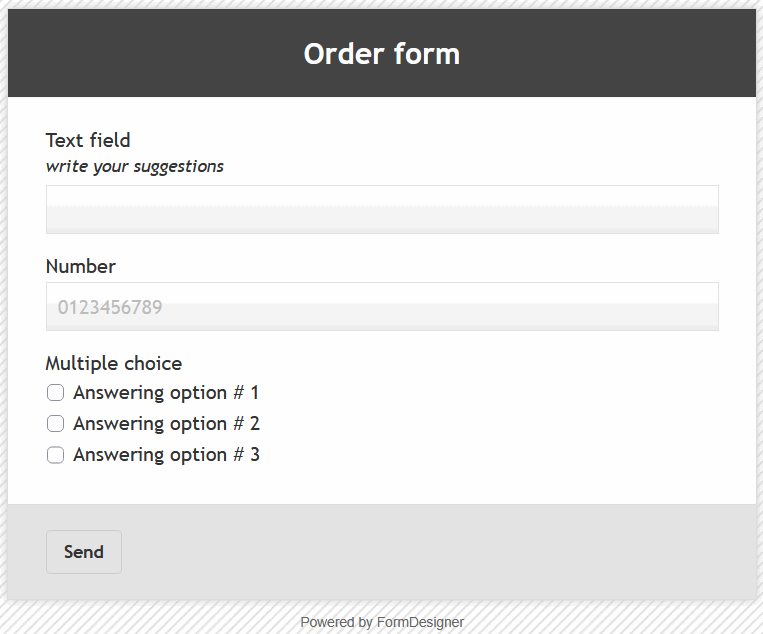
Наступне поле «Опис» – текст, введений у це поле, буде відображатися курсивом над полем «Назва» (можна використовувати як підказку для цього поля). Якщо під попереднім полем «використовувати плаваючий заголовок» встановлено прапорець, то поле «Опис» буде недоступним:
Джерело даних
Припустимо, у вас є випадаючий список, де джерело даних, наприклад, електронна таблиця Google, підключено як варіанти відповідей. Усі значення зі стовпця 1 завантажуються в цей розкривний список.
Окрім стовпця 1, є ще кілька стовпців з деякими даними. Тепер ви можете налаштувати це так, щоб під час вибору значення у випадаючому списку значення з інших стовпців таблиці в рядку, що містить значення, вибране у випадаючому списку, перетягувалися в інші вказані поля форми.
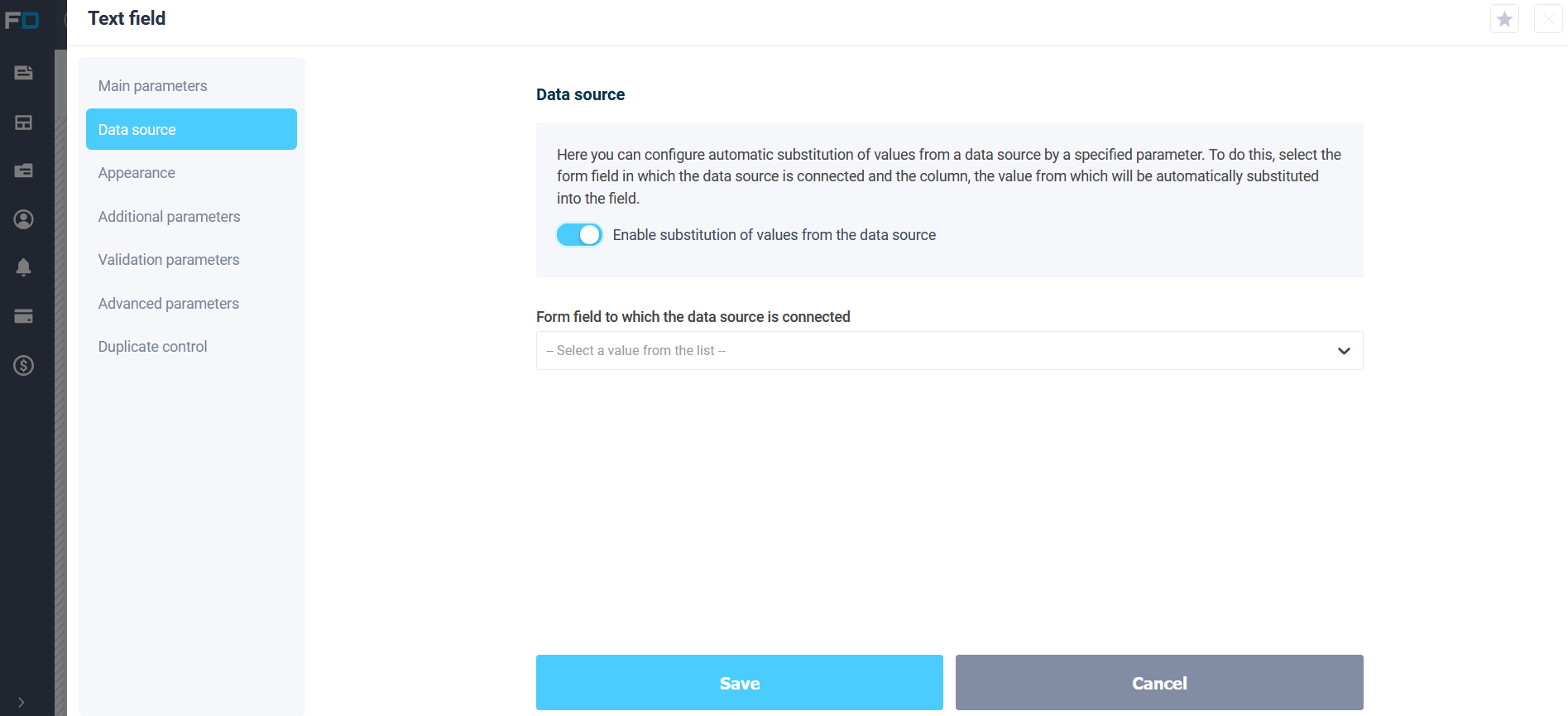
Для отримання додаткової інформації дивіться тут
Зовнішній вигляд
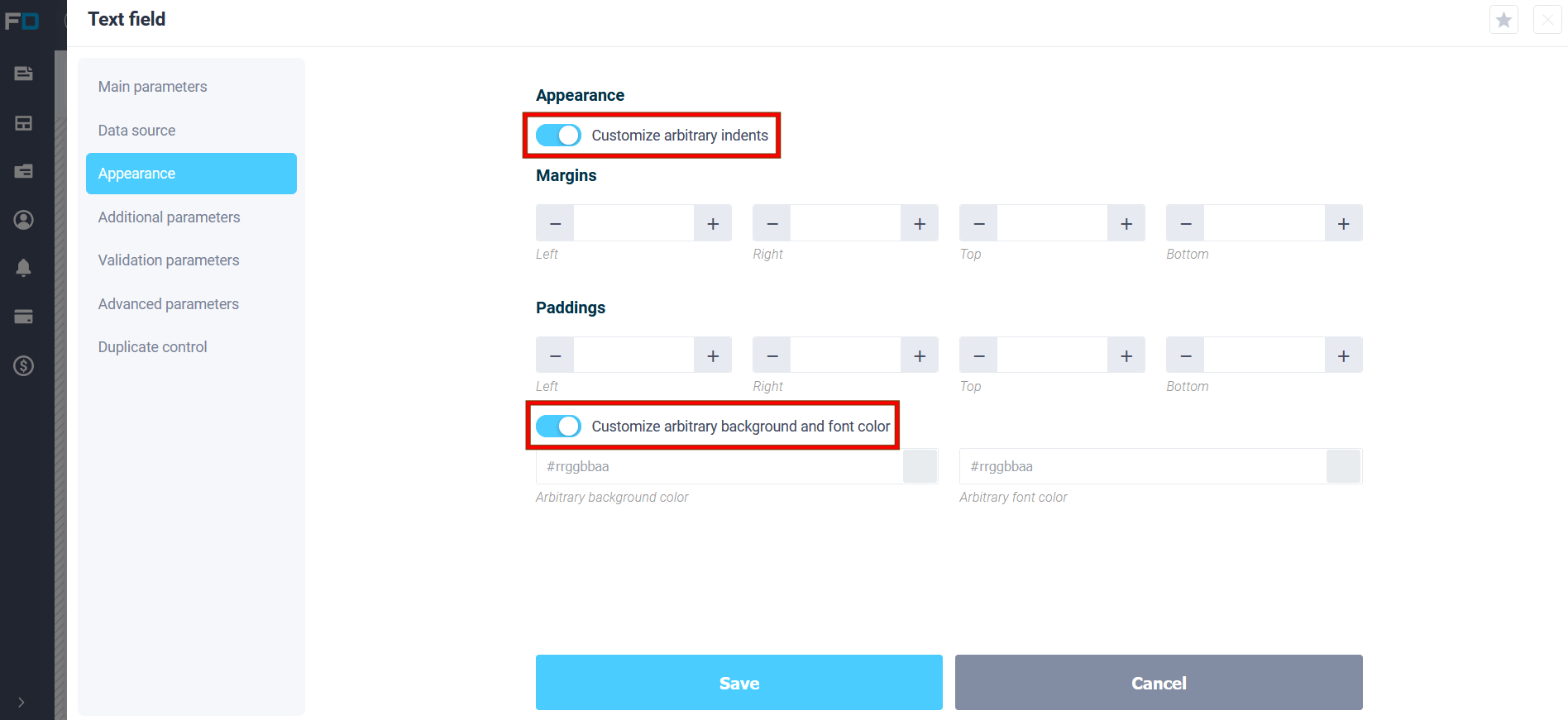
У зовнішньому вигляді можна встановити довільні відступи та довільні кольори фону та шрифту.
Додаткові параметри
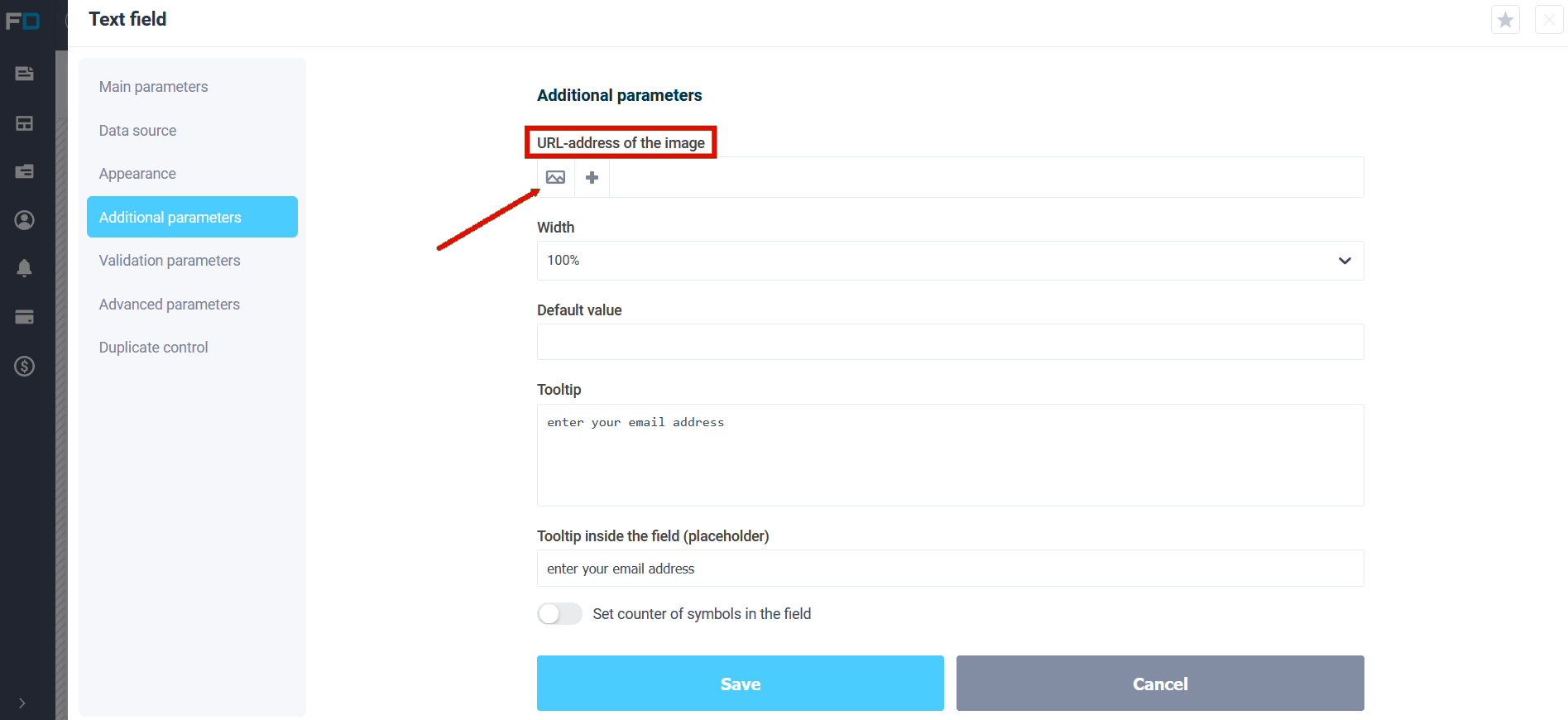
У полі «URL-адреса зображення» можна вказати розташування зображення для форми:
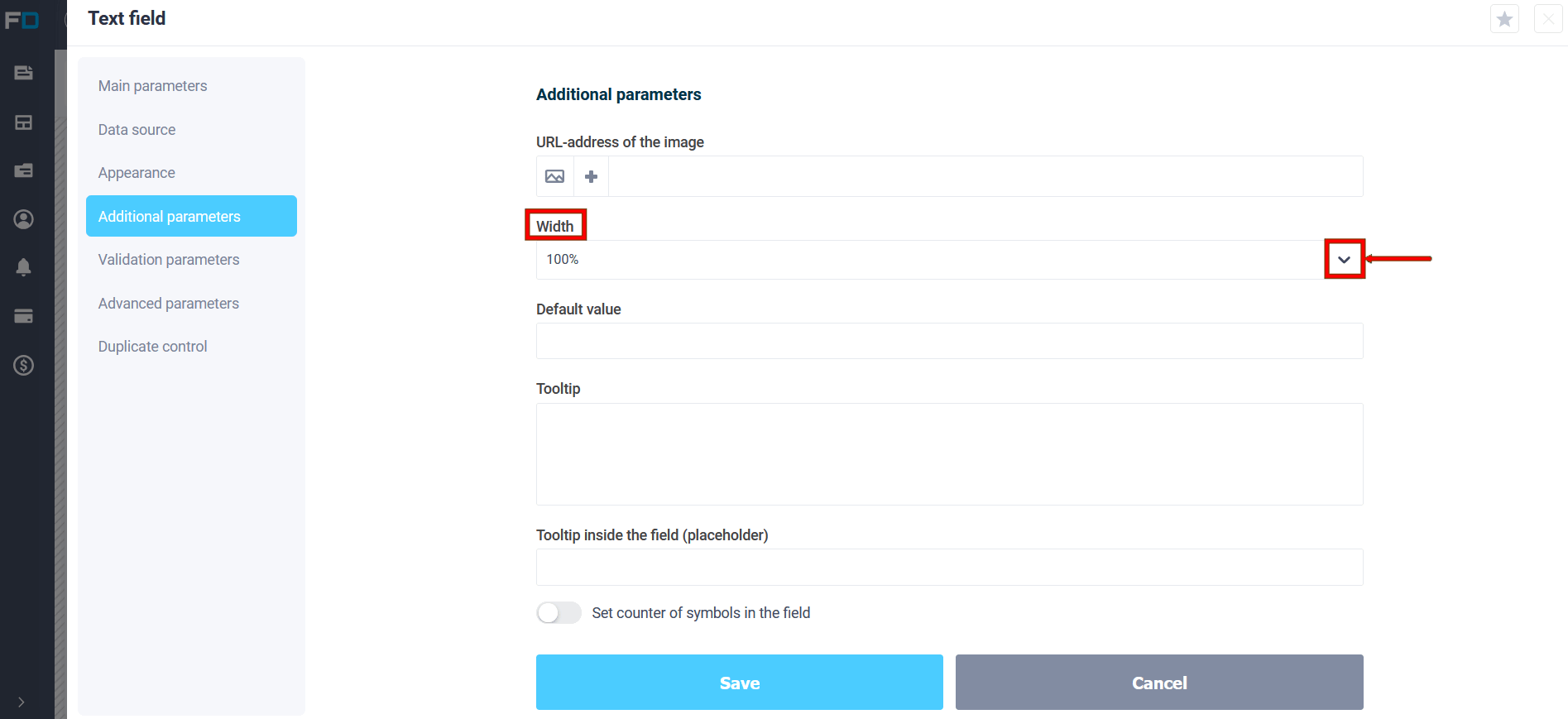
У полі «Ширина елемента» можна налаштувати ширину поля у відсотках від ширини форми:
У наступному полі «Значення за замовчуванням» буде відображатися певний текст, доки користувач не почне вводити дані, при цьому він повинен видалити текст за замовчуванням. Щоб текст відображався лише до введення інформації, для цього використовується «Підказка всередині поля (заповнювач)».
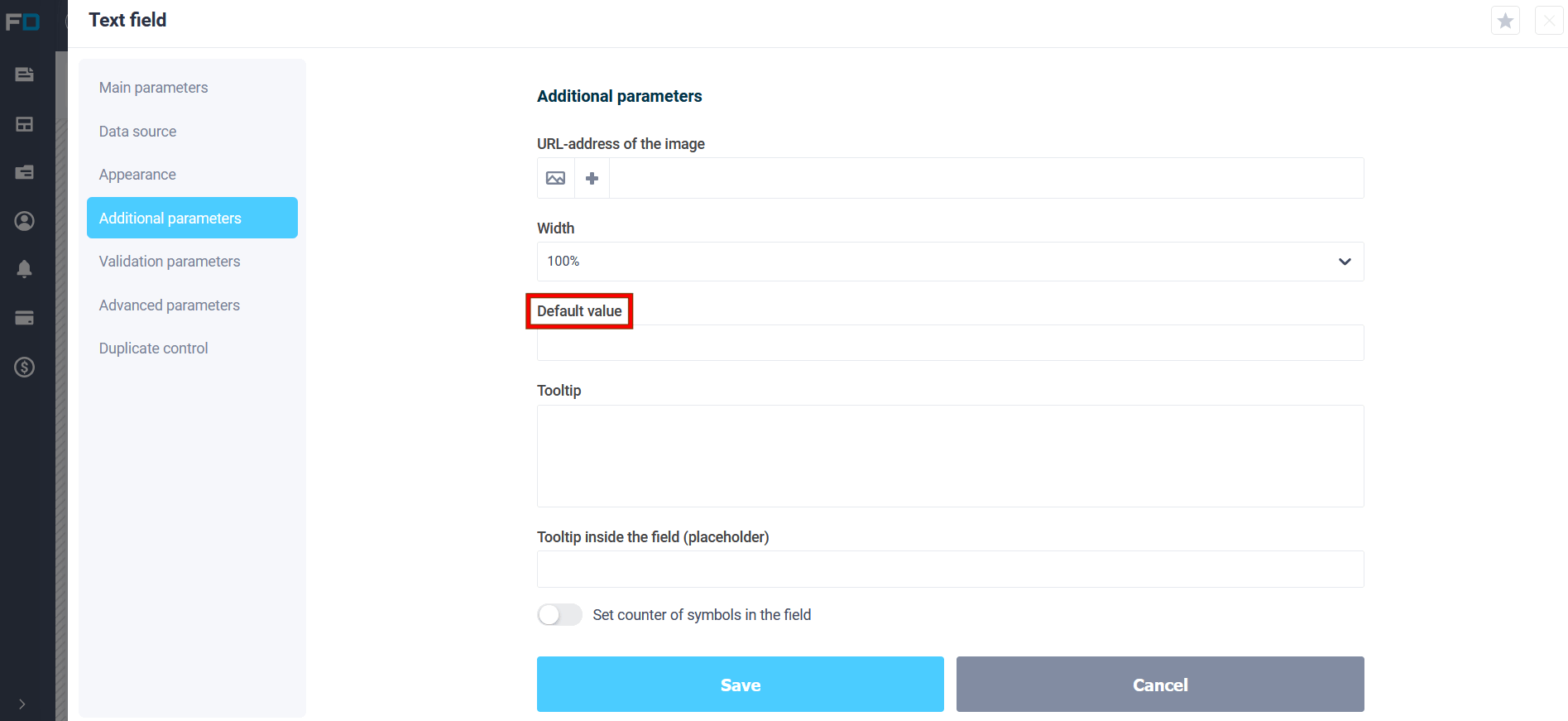
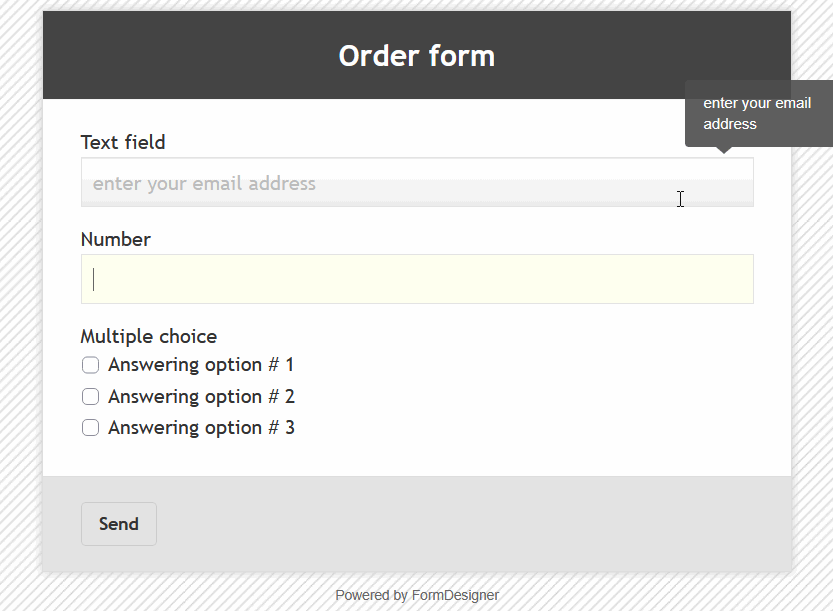
У полі «Підказка» можна налаштувати інформацію, що відображається при наведенні курсора на це поле (також можливо змінити тип вигляду підказки: для цього перейдіть на вкладку «Тема оформлення». Натисніть «Підказки» праворуч:
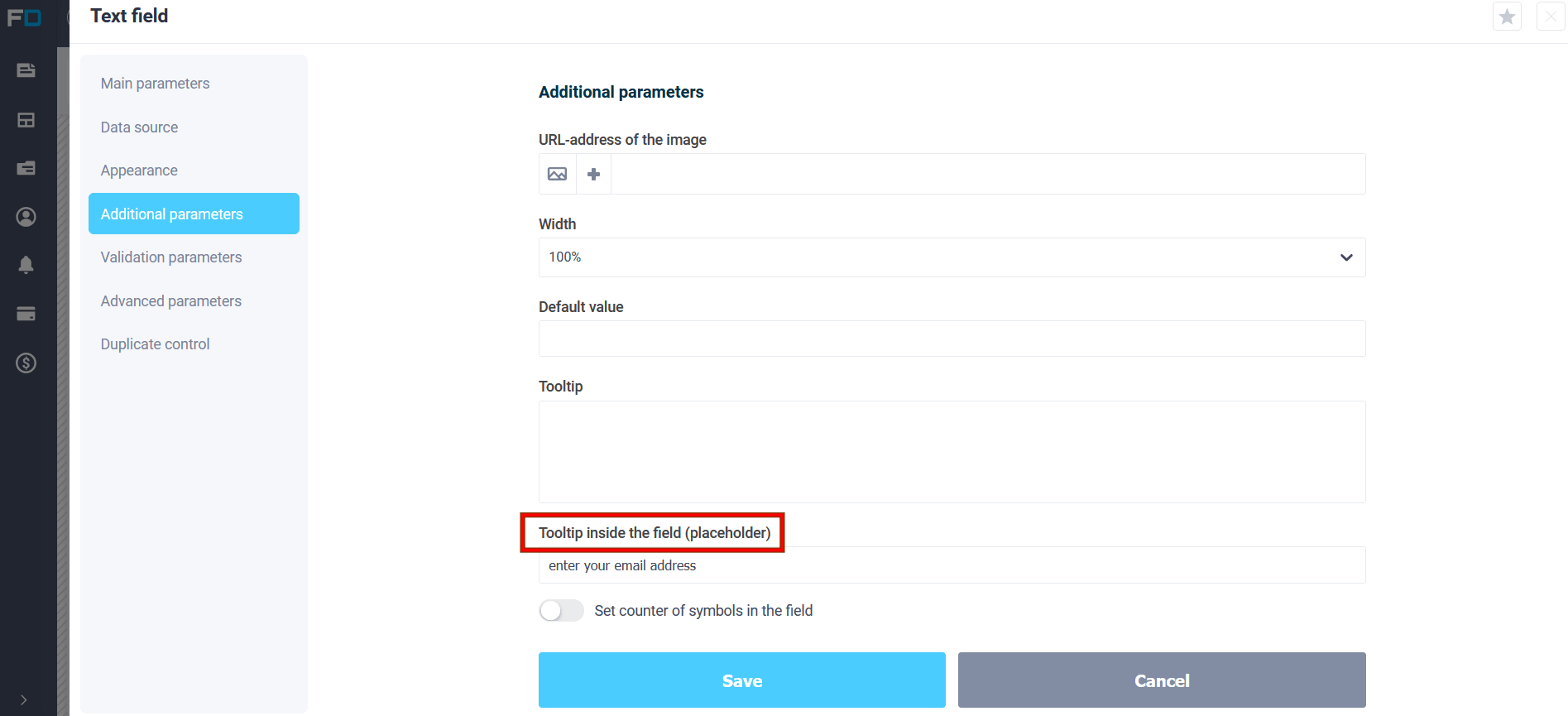
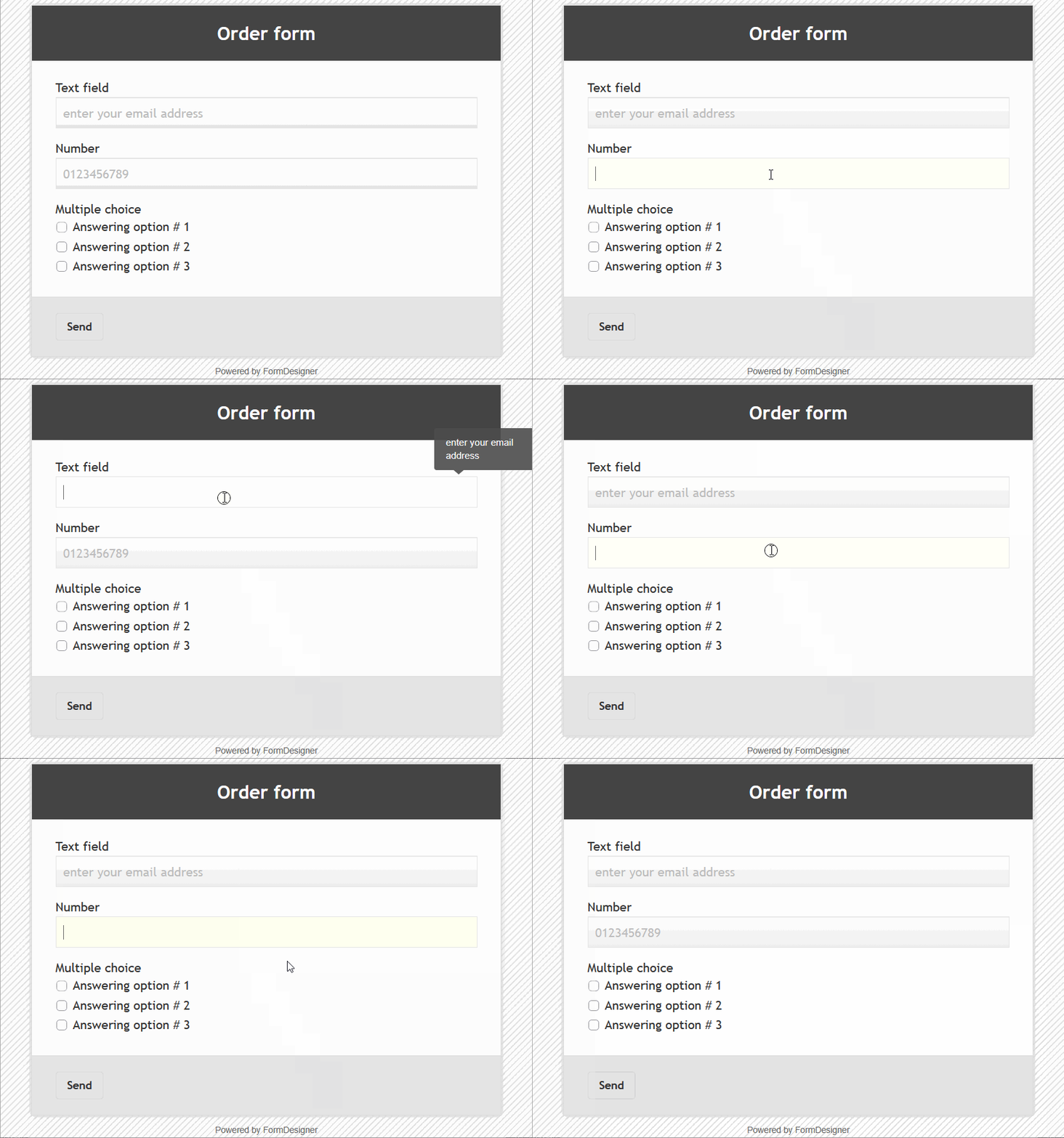
Поле «Підказка всередині поля (placeholder)» відображає інформацію в полі, під час введення даних у це поле підказка видаляється:
Параметри перевірки
Поле «Параметри перевірки» – у цьому полі можна вказати обов’язкові поля форми або вказати, що в певні поля слід вводити лише певні типи даних (наприклад, лише літери або лише цифри; введення адреси електронної пошти; введення URL-адреси тощо). Правила перевірки гарантують правильність заповнення форми відвідувачем сайту. Увімкнувши цю опцію, поля, позначені як обов’язкові, поля для введення адрес електронної пошти та URL-адрес, а також поля для введення цифр, будуть перевірені перед відправкою форми на сервер. Під час використання багатосторінкових форм користувач не зможе перейти на наступну сторінку, доки не заповнить усі поля правильно (якщо в налаштуваннях форми ввімкнено «онлайн-перевірку форми»).
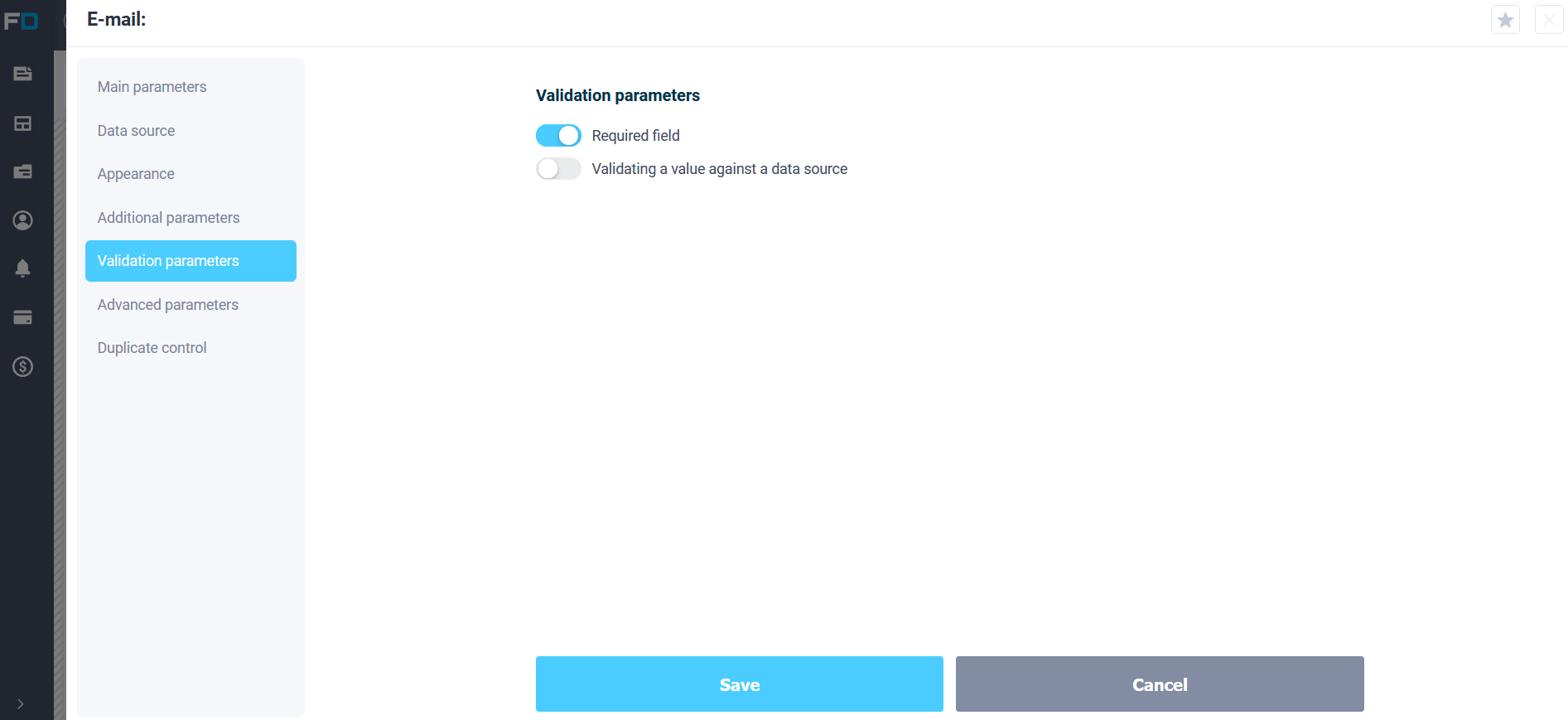
Якщо активувати опцію «Перевірка значення за джерелом даних»
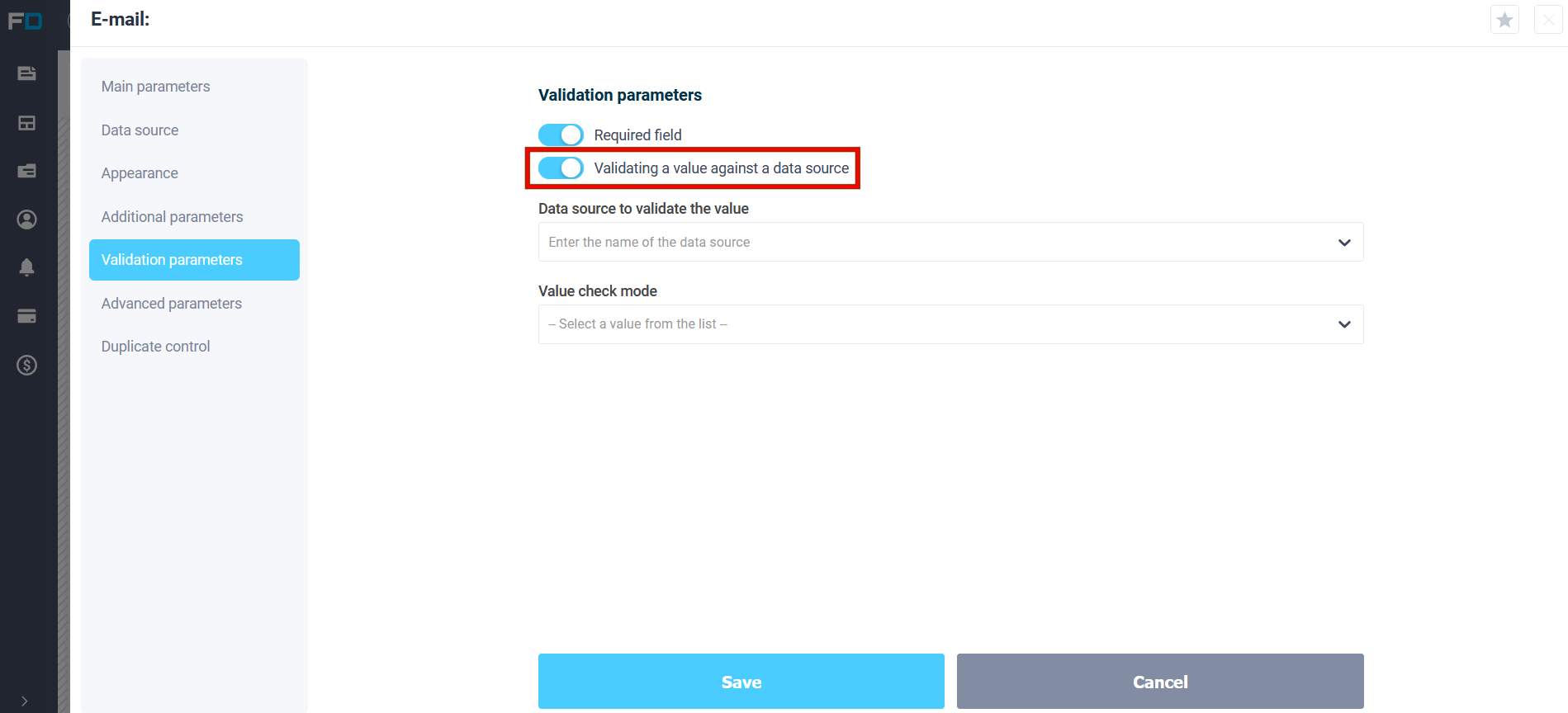
Після цього нижче з'являться два додаткових поля, де потрібно вибрати саме джерело даних, яке буде використовуватися для пошуку значень та режим перевірки:
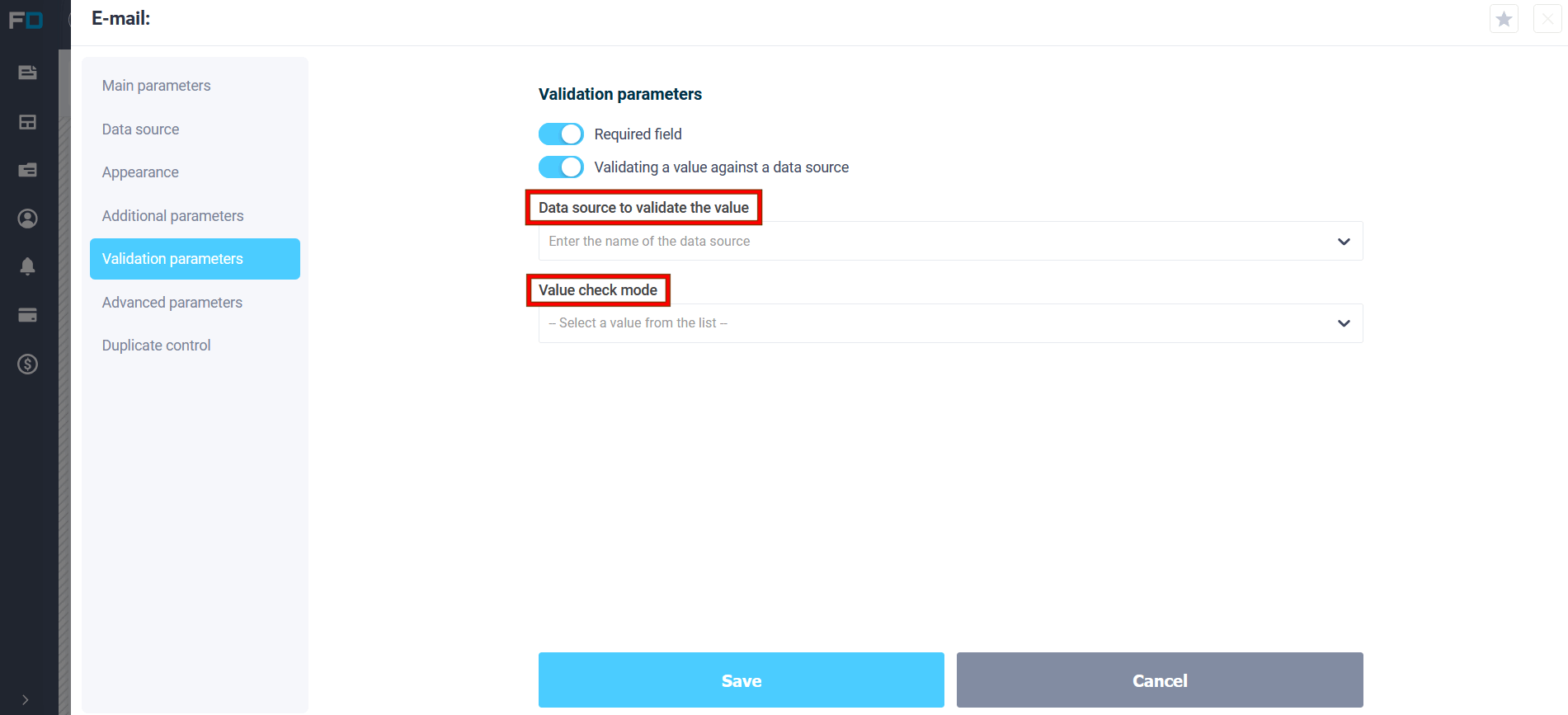
Ви можете створити базу даних у електронній таблиці Google або через іншу веб-форму FormDesigner, де, наприклад, можна ввести список адрес електронної пошти, номерів телефонів або промокодів.
Далі можна налаштувати перевірку значень, введених користувачем для цієї бази даних, і, залежно від режиму перевірки, виводити ту чи іншу помилку.
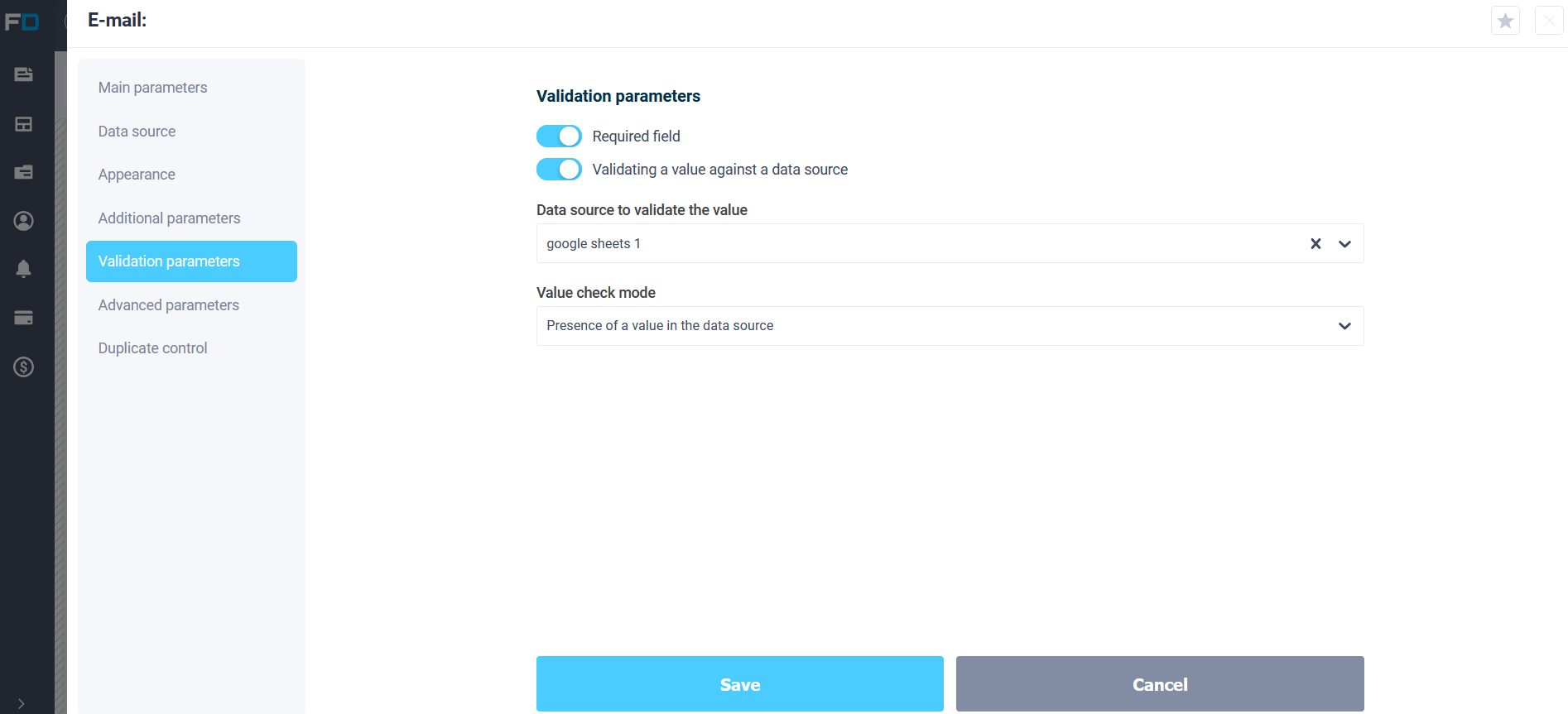
Якщо ви обрали режим перевірки для значення «Наявність у джерелі даних», і користувач введе значення, яке не міститься в цьому джерелі даних, буде виведено помилку про те, що таке значення не знайдено.
Якщо вибрати режим перевірки «Відсутність у джерелі даних», то навпаки, користувачеві потрібно ввести значення, яке ще не міститься в цьому джерелі даних.
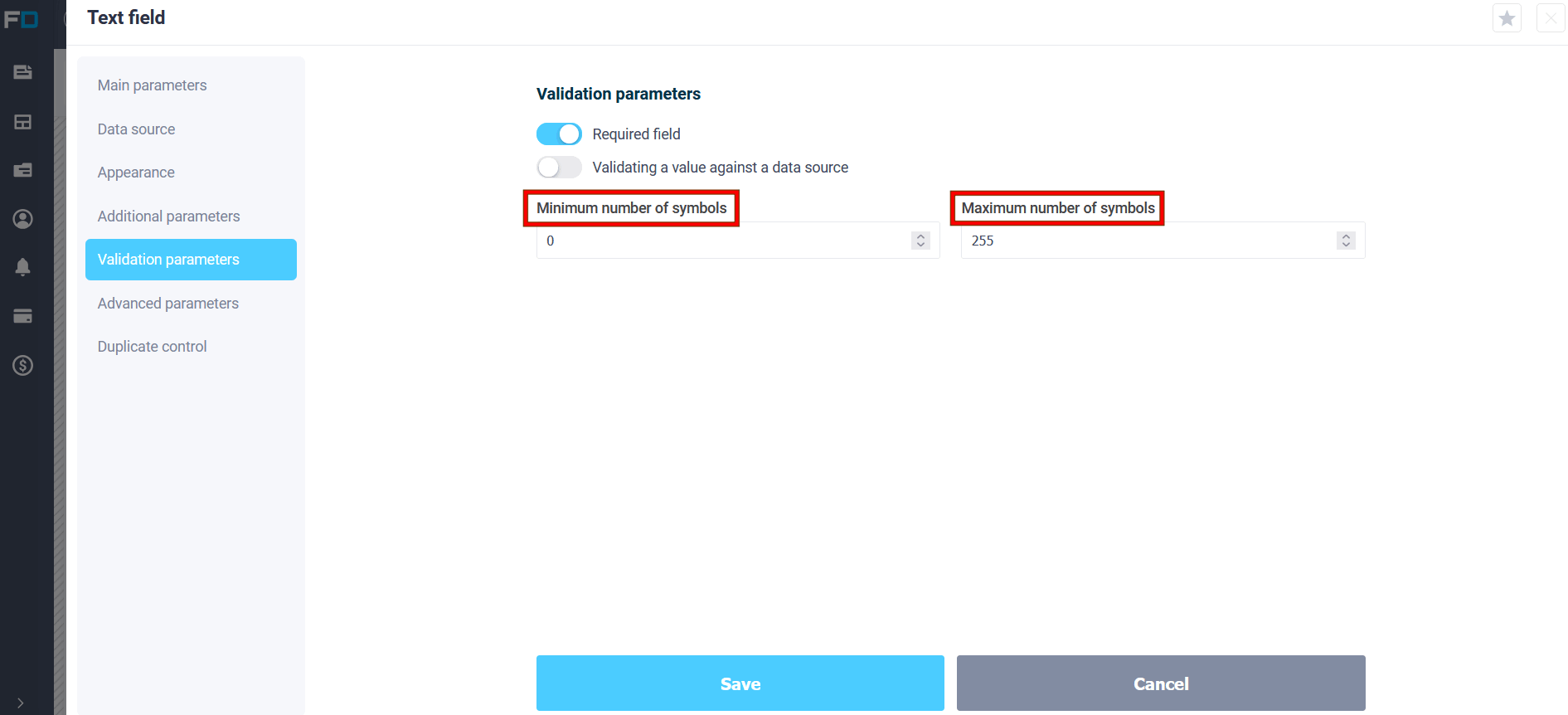
Поле «Мінімальна кількість символів» вказує мінімальну кількість символів, при якій буде оброблена форма, а поле «Максимальна кількість символів» вказує максимальну кількість символів:
Розширені параметри
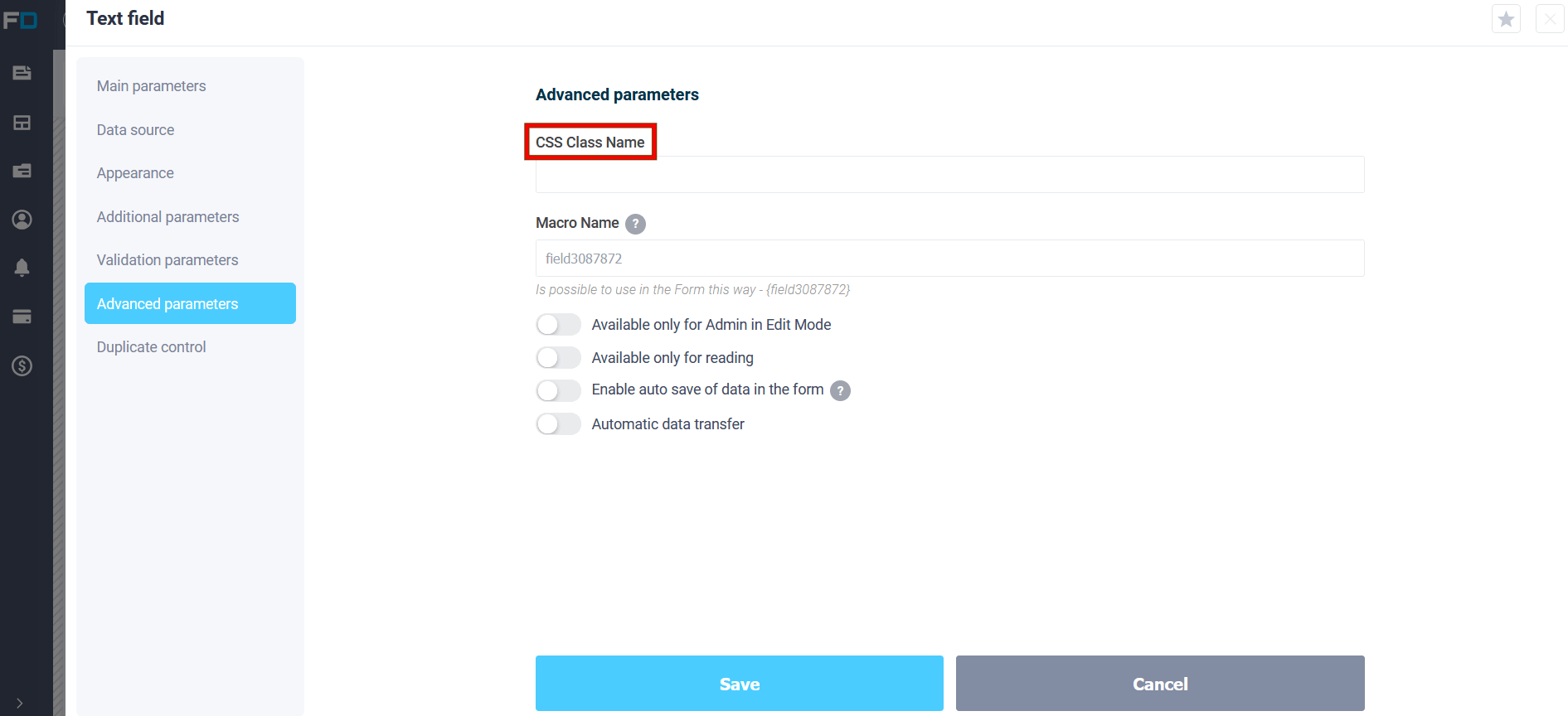
Поле "Назва класу CSS" потрібне для налаштування через CSS, тобто ми прописали назву класу для елемента, а потім у темі дизайну саме для цього елемента можна налаштувати необхідні стилі CSS:
Ви можете побачити приклад використання поля "Назва класу CSS" тут.
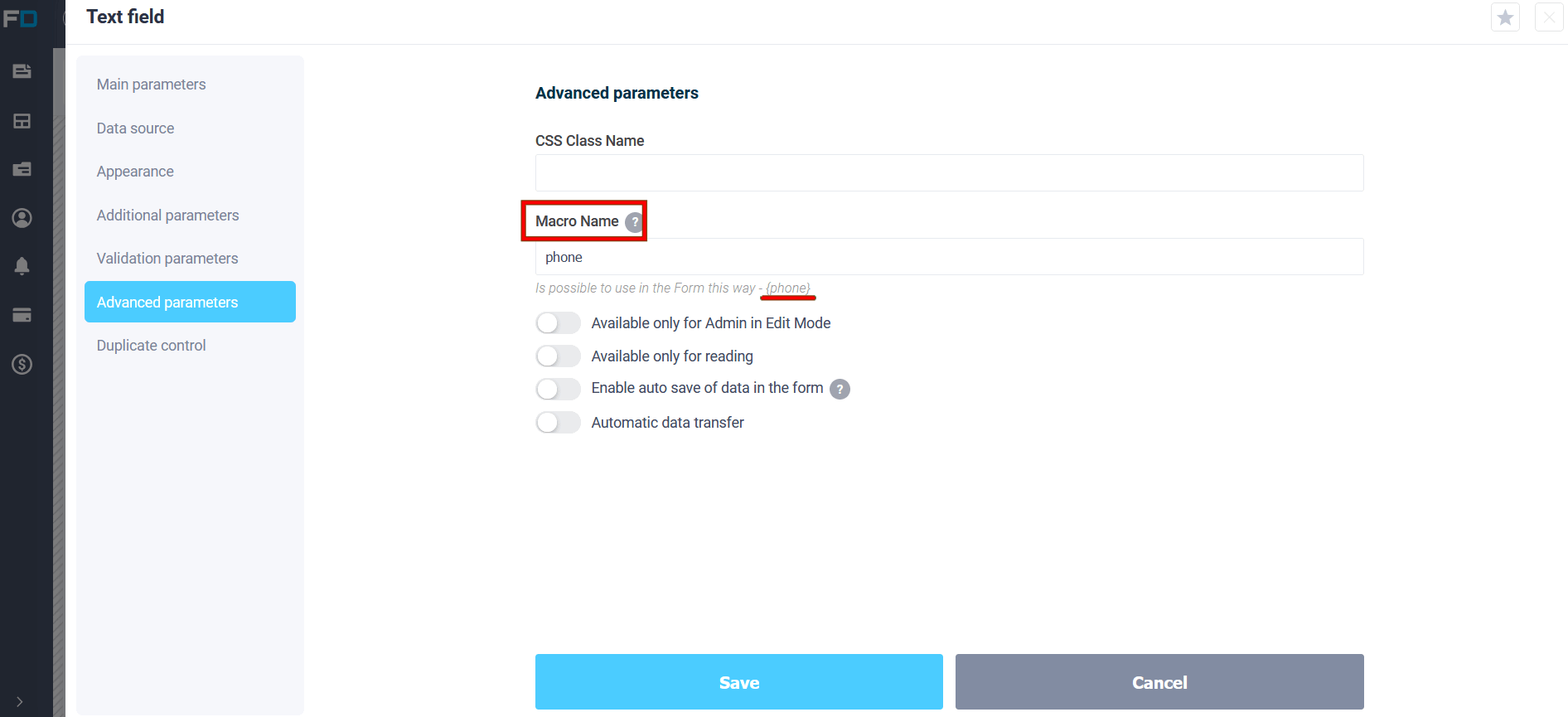
Довільне ім'я дуже зручно використовувати для швидкого додавання макросу в текст, у шаблон сповіщення тощо, а також при копіюванні форми макрос буде збережено. Ви можете замість цього налаштувати макрос виду {field012345}, наприклад, в елементі "Текстове поле" вказати значення {phone} і він працюватиме, як для підстановки значень у форму, так і для обробки макросів безпосередньо у формі, і він працюватиме з автозбереженням. Тобто, ви можете прописати в різних формах однакове ім'я макросу, і при заповненні форми це значення одразу збережеться для всіх форм, де є такий макрос. Наприклад, для імені користувача можна використовувати це. В одній формі користувач ввів своє ім'я, а потім, у всіх наступних формах, його ім'я вже буде підставлятися в поле.
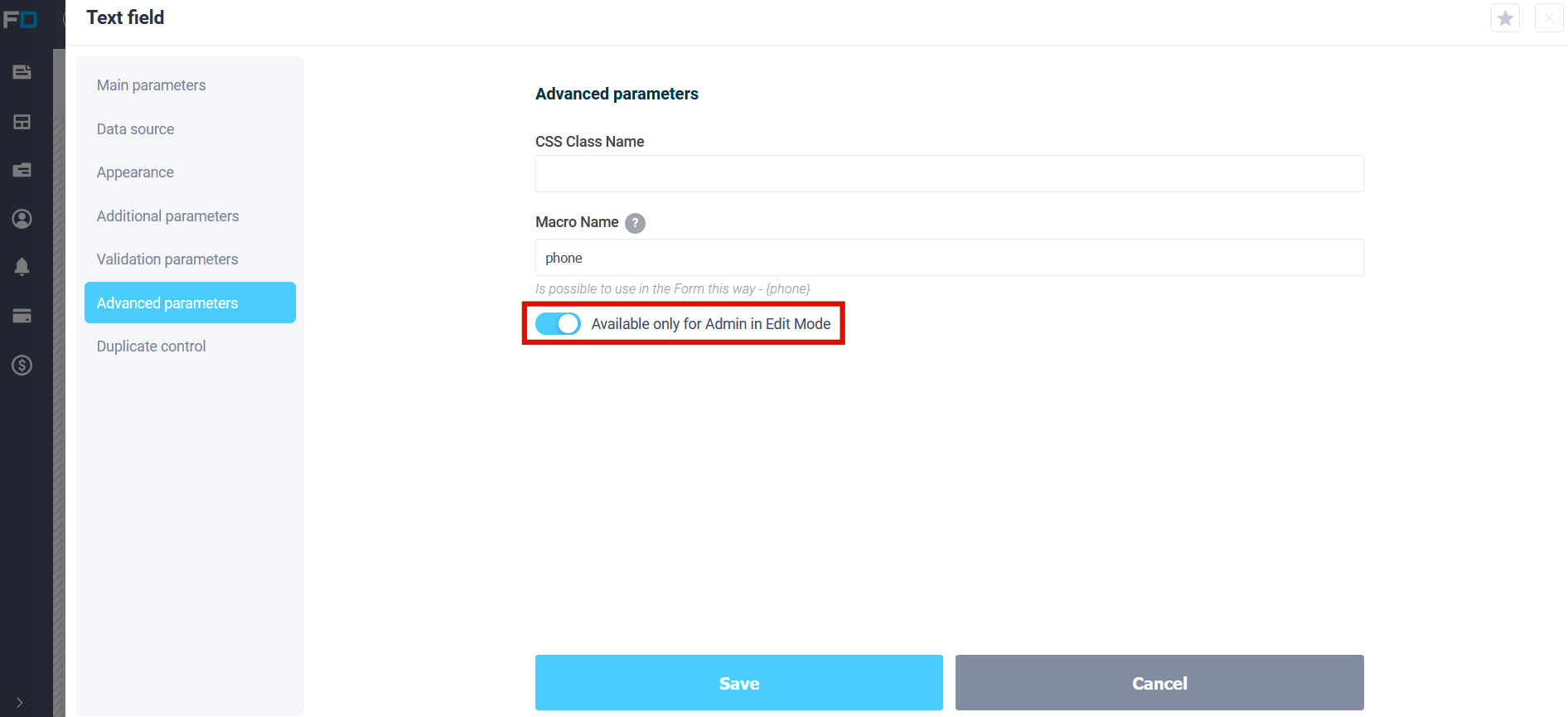
Якщо в елементі активовано перемикач «Доступно тільки для адміна в режимі редагування», то поле буде доступне лише адміністратору в режимі редагування, для користувача це поле взагалі не відображатиметься у формі, тобто буде неактивним.
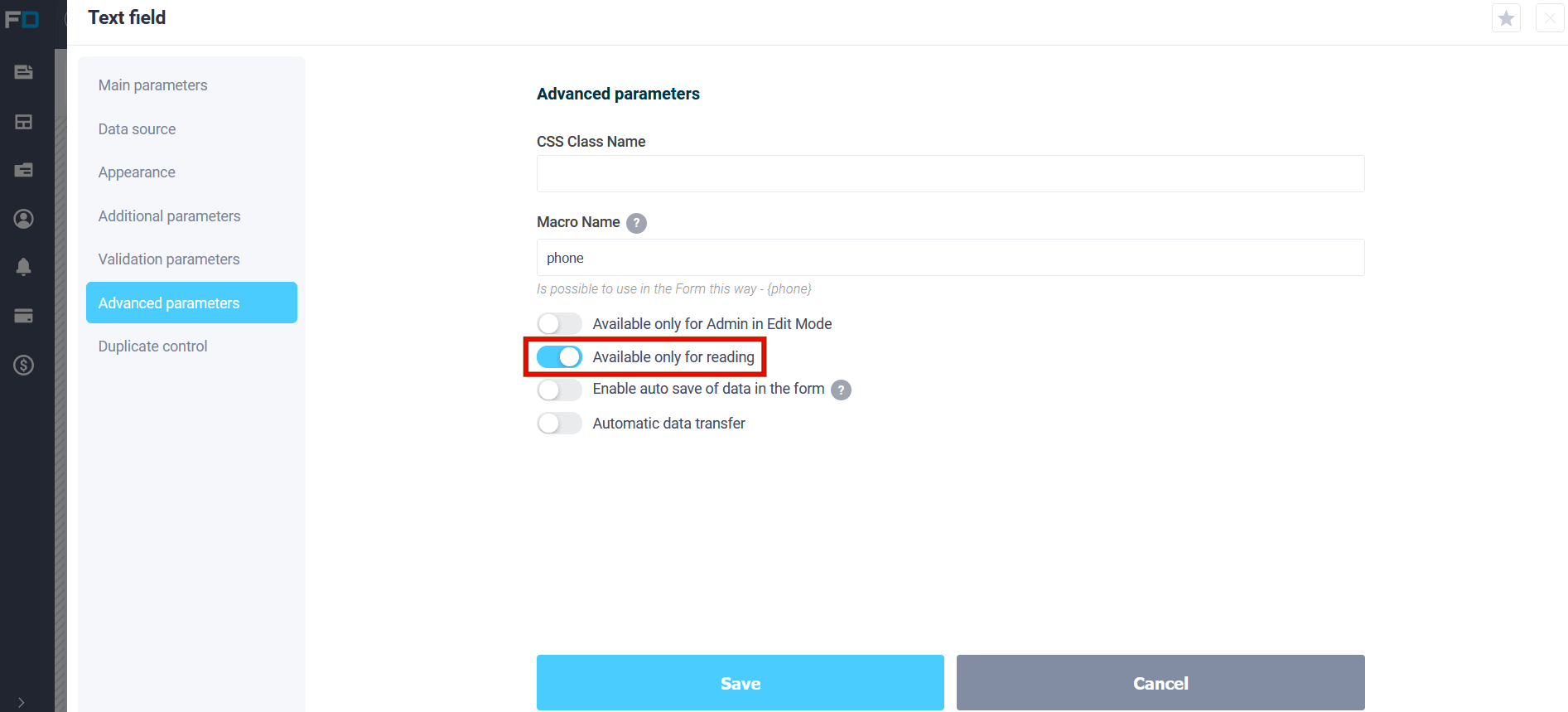
Якщо в елементі активовано перемикач "Тільки для читання", то в елементі буде неможливо ввести дані або вибрати варіант відповіді. Це дуже зручно при налаштуванні логічних правил, а автоматично встановлюючи значення в полях, необхідно зробити можливість заборонити редагування значення в цьому полі.
Опція «Увімкнути автоматичне збереження даних у формі» дозволяє зберігати введені користувачем дані, і при повторному відвідуванні сторінки з формою ці дані будуть автоматично вставлені у форму:
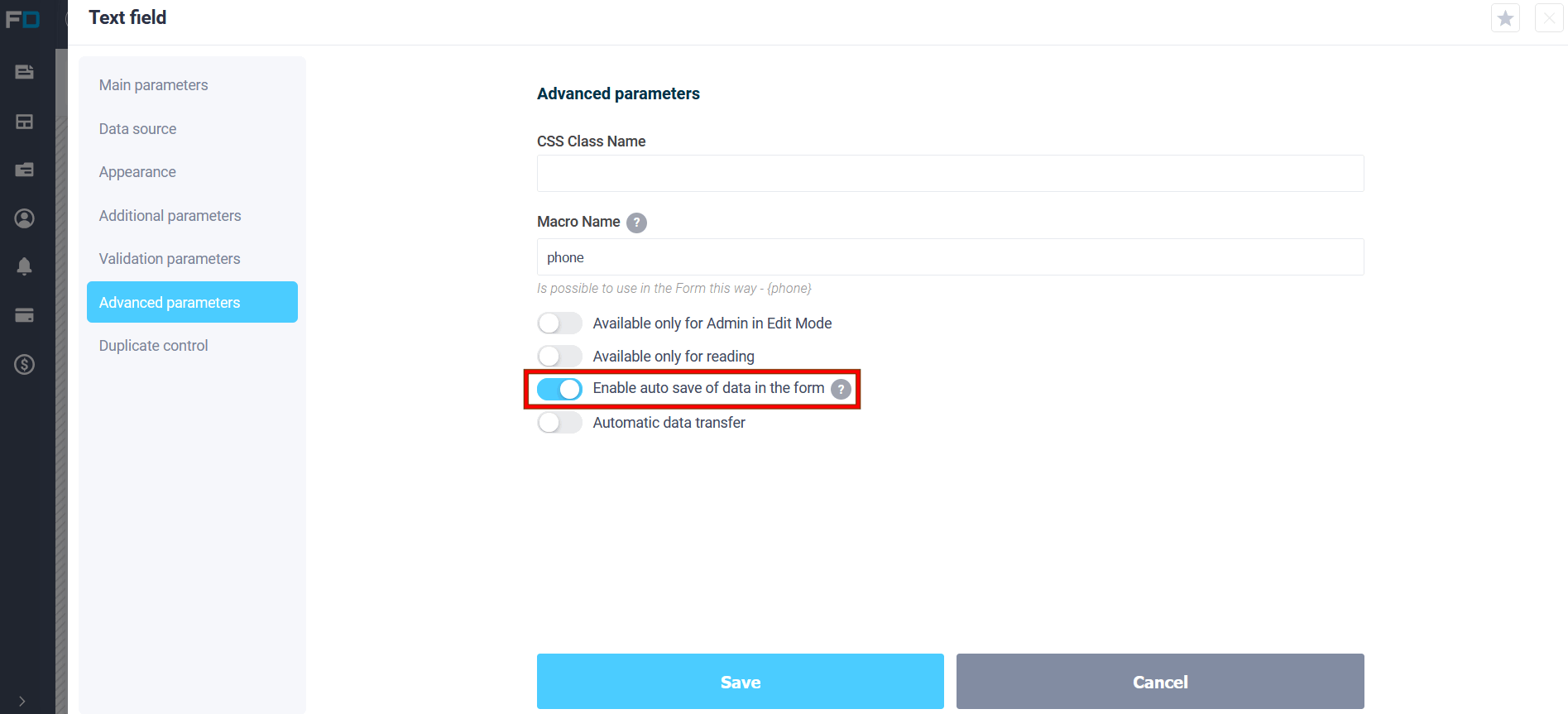
Тобто можна прописувати в різних формах однакову назву макросу, і при заповненні форми це значення буде збережено одразу для всіх форм, де є такий макрос. Наприклад, для імені користувача можна використовувати це. В одній формі користувач ввів своє ім'я, а потім, у всіх наступних формах, його ім'я вже буде підставлятися в поле.
За допомогою опції «Автоматична передача даних» можна налаштувати автоматичне перенесення даних з URL-адреси або файлів cookie у потрібне поле веб-форми, і для цього не потрібно змінювати код форми на сайті. Після активації опції відобразяться два поля «Назви параметрів з URL-адреси» та «Назва параметра з файлу cookie»:
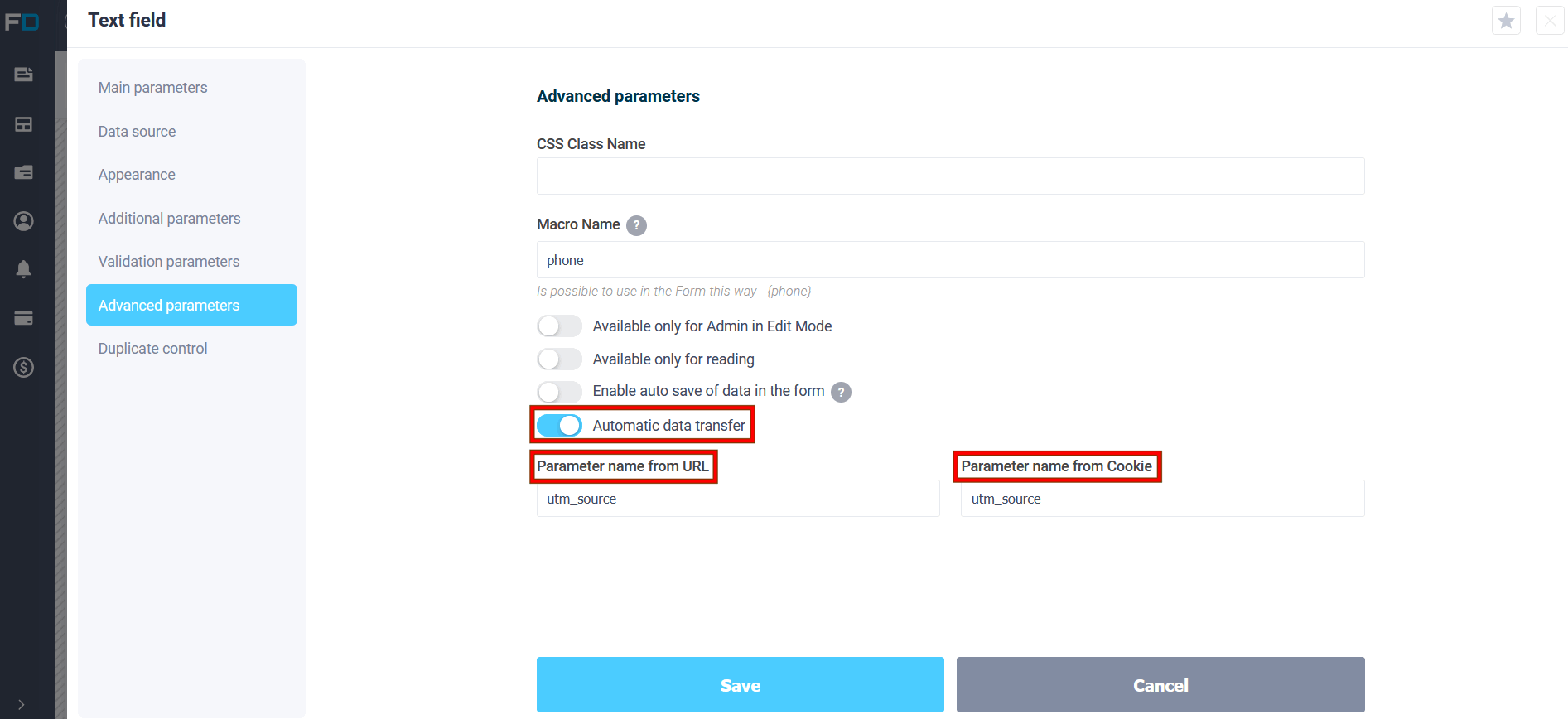
Ви можете дізнатися про функціональність автоматичної передачі даних у цій статті .
Дублікат керування
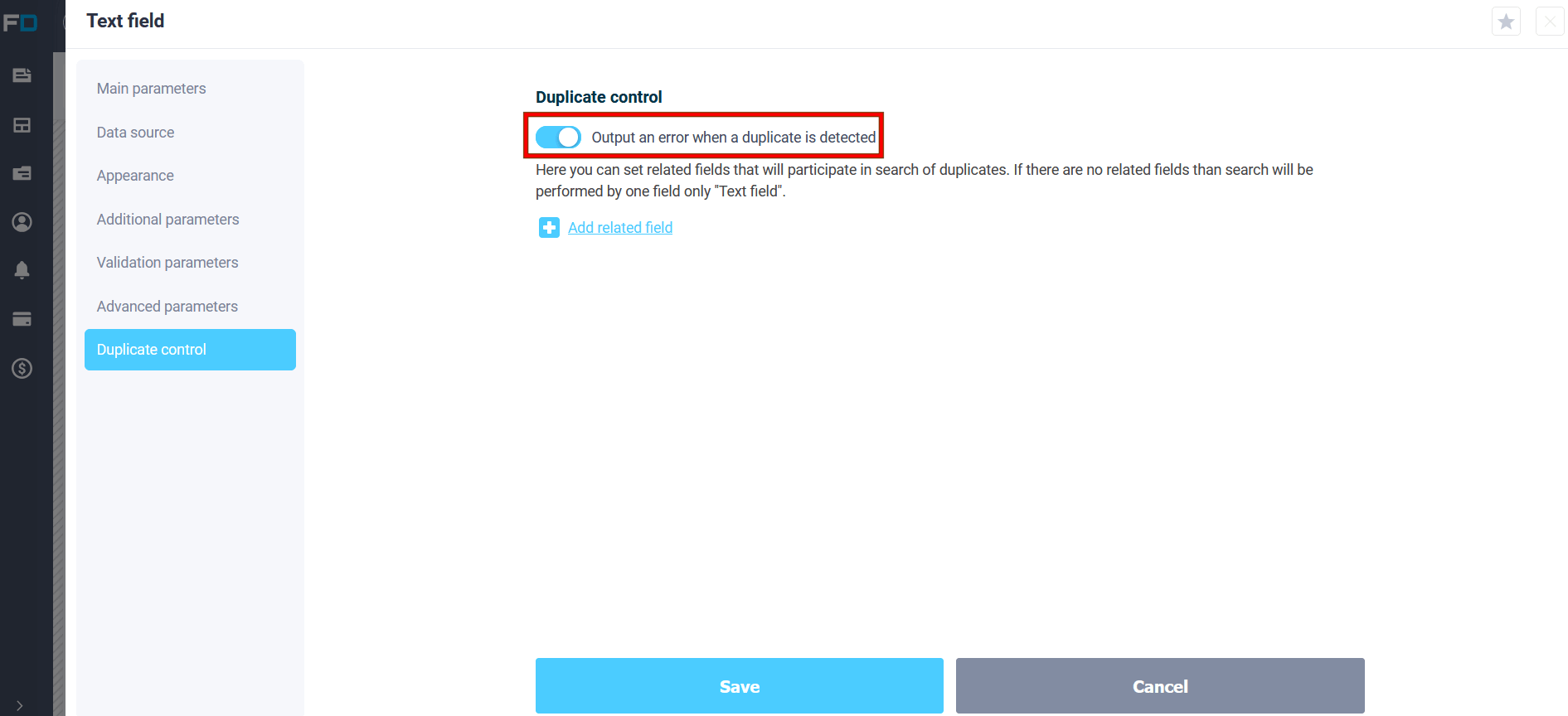
Якщо активовано опцію «Дублікат контролю», форму не можна надіслати двічі з однаковими даними.
Наступне поле «Опис» – текст, введений у це поле, буде відображатися курсивом над полем «Назва» (можна використовувати як підказку для цього поля). Якщо під попереднім полем «використовувати плаваючий заголовок» встановлено прапорець, то поле «Опис» буде недоступним:
Джерело даних
Припустимо, у вас є випадаючий список, де джерело даних, наприклад, електронна таблиця Google, підключено як варіанти відповідей. Усі значення зі стовпця 1 завантажуються в цей розкривний список.
Окрім стовпця 1, є ще кілька стовпців з деякими даними. Тепер ви можете налаштувати це так, щоб під час вибору значення у випадаючому списку значення з інших стовпців таблиці в рядку, що містить значення, вибране у випадаючому списку, перетягувалися в інші вказані поля форми.
Для отримання додаткової інформації дивіться тут
Зовнішній вигляд
У зовнішньому вигляді можна встановити довільні відступи та довільні кольори фону та шрифту.
Додаткові параметри
У полі «URL-адреса зображення» можна вказати розташування зображення для форми:
У полі «Ширина елемента» можна налаштувати ширину поля у відсотках від ширини форми:
У наступному полі «Значення за замовчуванням» буде відображатися певний текст, доки користувач не почне вводити дані, при цьому він повинен видалити текст за замовчуванням. Щоб текст відображався лише до введення інформації, для цього використовується «Підказка всередині поля (заповнювач)».
У полі «Підказка» можна налаштувати інформацію, що відображається при наведенні курсора на це поле (також можливо змінити тип вигляду підказки: для цього перейдіть на вкладку «Тема оформлення». Натисніть «Підказки» праворуч:
Поле «Підказка всередині поля (placeholder)» відображає інформацію в полі, під час введення даних у це поле підказка видаляється:
Параметри перевірки
Поле «Параметри перевірки» – у цьому полі можна вказати обов’язкові поля форми або вказати, що в певні поля слід вводити лише певні типи даних (наприклад, лише літери або лише цифри; введення адреси електронної пошти; введення URL-адреси тощо). Правила перевірки гарантують правильність заповнення форми відвідувачем сайту. Увімкнувши цю опцію, поля, позначені як обов’язкові, поля для введення адрес електронної пошти та URL-адрес, а також поля для введення цифр, будуть перевірені перед відправкою форми на сервер. Під час використання багатосторінкових форм користувач не зможе перейти на наступну сторінку, доки не заповнить усі поля правильно (якщо в налаштуваннях форми ввімкнено «онлайн-перевірку форми»).
Якщо активувати опцію «Перевірка значення за джерелом даних»
Після цього нижче з'являться два додаткових поля, де потрібно вибрати саме джерело даних, яке буде використовуватися для пошуку значень та режим перевірки:
Ви можете створити базу даних у електронній таблиці Google або через іншу веб-форму FormDesigner, де, наприклад, можна ввести список адрес електронної пошти, номерів телефонів або промокодів.
Далі можна налаштувати перевірку значень, введених користувачем для цієї бази даних, і, залежно від режиму перевірки, виводити ту чи іншу помилку.
Якщо ви обрали режим перевірки для значення «Наявність у джерелі даних», і користувач введе значення, яке не міститься в цьому джерелі даних, буде виведено помилку про те, що таке значення не знайдено.
Якщо вибрати режим перевірки «Відсутність у джерелі даних», то навпаки, користувачеві потрібно ввести значення, яке ще не міститься в цьому джерелі даних.
Поле «Мінімальна кількість символів» вказує мінімальну кількість символів, при якій буде оброблена форма, а поле «Максимальна кількість символів» вказує максимальну кількість символів:
Розширені параметри
Поле "Назва класу CSS" потрібне для налаштування через CSS, тобто ми прописали назву класу для елемента, а потім у темі дизайну саме для цього елемента можна налаштувати необхідні стилі CSS:
Ви можете побачити приклад використання поля "Назва класу CSS" тут.
Довільне ім'я дуже зручно використовувати для швидкого додавання макросу в текст, у шаблон сповіщення тощо, а також при копіюванні форми макрос буде збережено. Ви можете замість цього налаштувати макрос виду {field012345}, наприклад, в елементі "Текстове поле" вказати значення {phone} і він працюватиме, як для підстановки значень у форму, так і для обробки макросів безпосередньо у формі, і він працюватиме з автозбереженням. Тобто, ви можете прописати в різних формах однакове ім'я макросу, і при заповненні форми це значення одразу збережеться для всіх форм, де є такий макрос. Наприклад, для імені користувача можна використовувати це. В одній формі користувач ввів своє ім'я, а потім, у всіх наступних формах, його ім'я вже буде підставлятися в поле.
Якщо в елементі активовано перемикач «Доступно тільки для адміна в режимі редагування», то поле буде доступне лише адміністратору в режимі редагування, для користувача це поле взагалі не відображатиметься у формі, тобто буде неактивним.
Якщо в елементі активовано перемикач "Тільки для читання", то в елементі буде неможливо ввести дані або вибрати варіант відповіді. Це дуже зручно при налаштуванні логічних правил, а автоматично встановлюючи значення в полях, необхідно зробити можливість заборонити редагування значення в цьому полі.
Опція «Увімкнути автоматичне збереження даних у формі» дозволяє зберігати введені користувачем дані, і при повторному відвідуванні сторінки з формою ці дані будуть автоматично вставлені у форму:
Тобто можна прописувати в різних формах однакову назву макросу, і при заповненні форми це значення буде збережено одразу для всіх форм, де є такий макрос. Наприклад, для імені користувача можна використовувати це. В одній формі користувач ввів своє ім'я, а потім, у всіх наступних формах, його ім'я вже буде підставлятися в поле.
За допомогою опції «Автоматична передача даних» можна налаштувати автоматичне перенесення даних з URL-адреси або файлів cookie у потрібне поле веб-форми, і для цього не потрібно змінювати код форми на сайті. Після активації опції відобразяться два поля «Назви параметрів з URL-адреси» та «Назва параметра з файлу cookie»:
Ви можете дізнатися про функціональність автоматичної передачі даних у цій статті .
Дублікат керування
Якщо активовано опцію «Дублікат контролю», форму не можна надіслати двічі з однаковими даними.
Наприклад, якщо для елемента форми електронної пошти або телефону ввімкнути цей прапорець, користувач не зможе двічі надіслати веб-форму з тією ж адресою електронної пошти або номером телефону.