
Ви можете самостійно розширити функціональність форми, додавши довільний код (кілька) на сторінку з формою. Для цього перейдіть до менеджера скриптів, де керуються ваші скрипти. Щоб увійти до налаштувань довільного коду, відкрийте список форм у вашому особистому кабінеті та виберіть форму для редагування, з’являться основні параметри цієї форми:
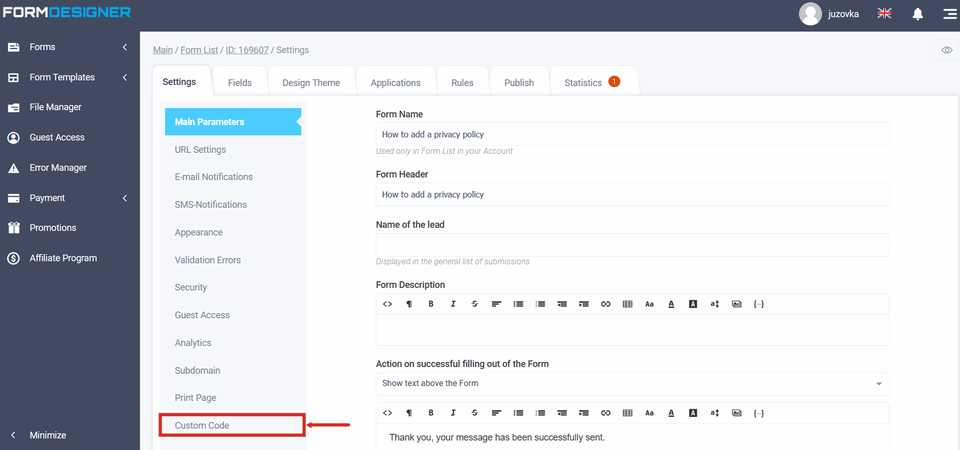
У меню «Основні параметри» натисніть «Довільний код»:
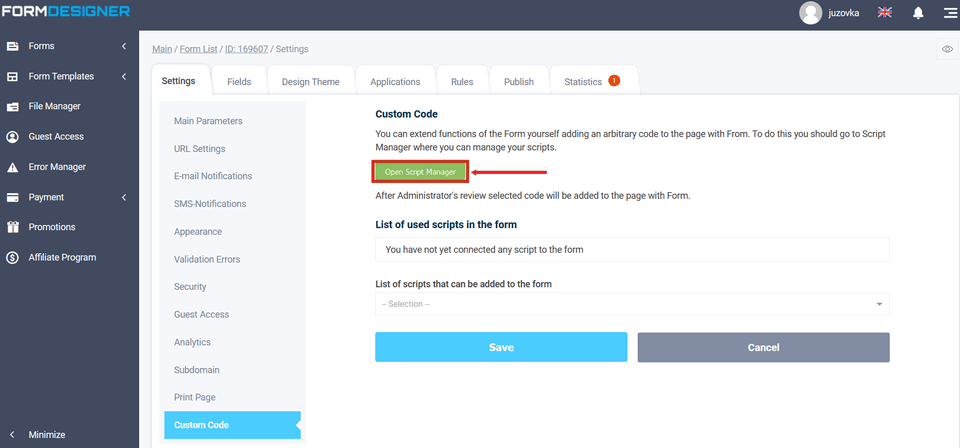
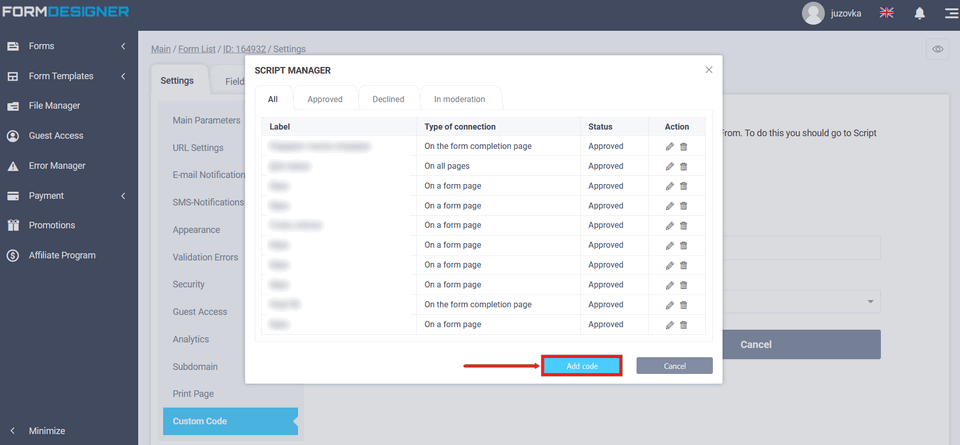
Натисніть на значок «Відкрити менеджер скриптів», відкриється спливаюче вікно – натисніть «Додати код»:
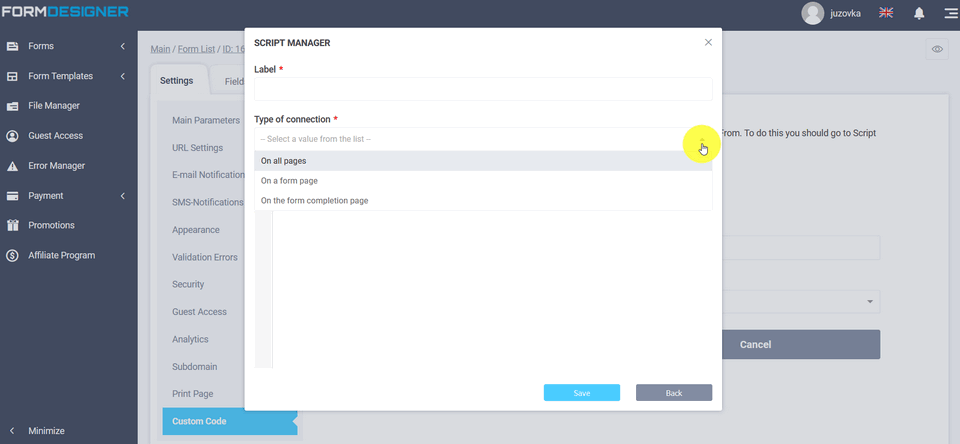
Перед вами відкриється «Менеджер скриптів», вкажіть назву скрипта в полі назви, також на даний момент доступні такі типи підключення:
- на всіх сторінках
- на сторінці форми
- на сторінці успішного заповнення форми
Заповніть наступне поле відповідним кодом та збережіть налаштування:
Збережіть дані налаштувань форми. Після збереження цей код надсилається на модерацію. І лише після успішної перевірки його можна використовувати у формі.
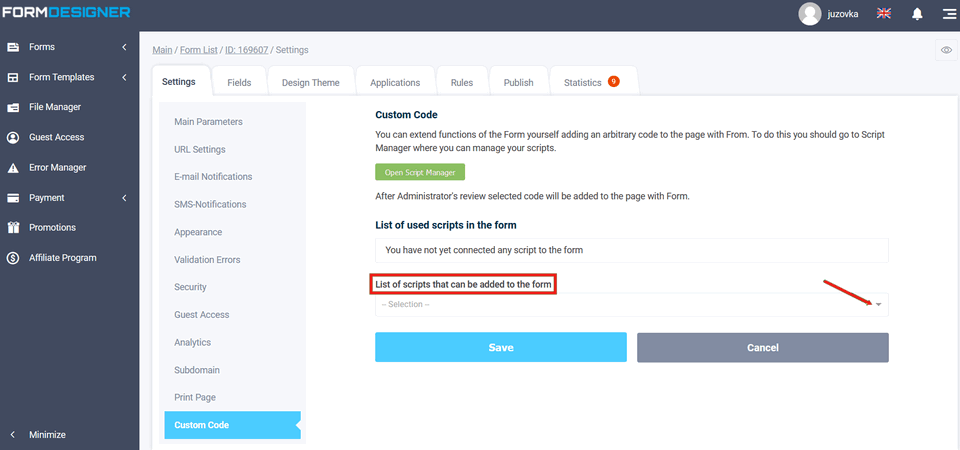
Ви повернетеся на сторінку «Довільний код» та виберіть налаштований вами скрипт зі «Списку скриптів, які можна додати до форми»:
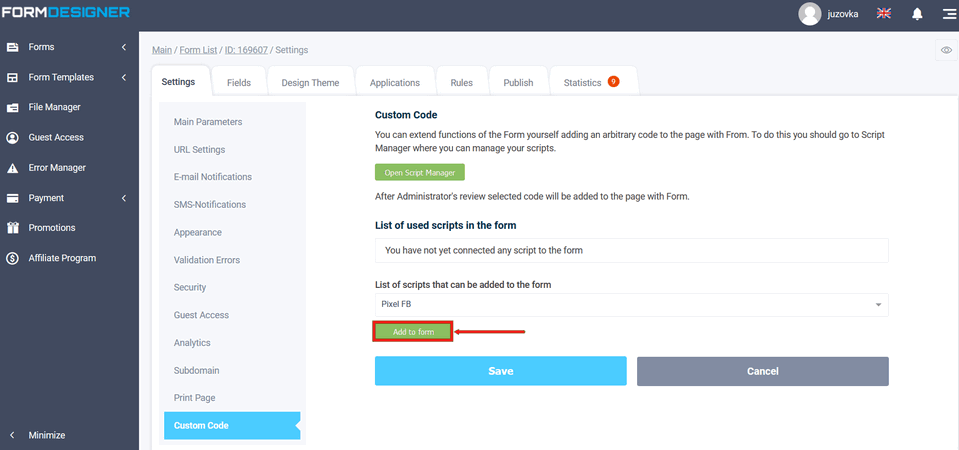
Натисніть кнопку «Додати до форми»:
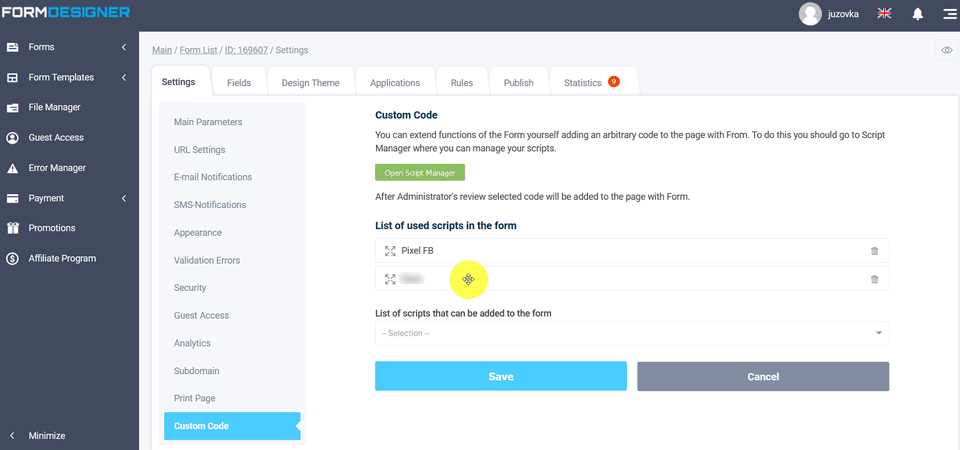
У полі «Список скриптів, що використовуються у формі» ви побачите назву скрипта. Таким же чином ви можете додавати інші скрипти та використовувати їх у формі. Ви можете налаштувати порядок виконання, переміщуючи скрипти у «Списку скриптів, що використовуються у формі»:
У меню «Основні параметри» натисніть «Довільний код»:
Натисніть на значок «Відкрити менеджер скриптів», відкриється спливаюче вікно – натисніть «Додати код»:
Перед вами відкриється «Менеджер скриптів», вкажіть назву скрипта в полі назви, також на даний момент доступні такі типи підключення:
- на всіх сторінках
- на сторінці форми
- на сторінці успішного заповнення форми
Заповніть наступне поле відповідним кодом та збережіть налаштування:
Збережіть дані налаштувань форми. Після збереження цей код надсилається на модерацію. І лише після успішної перевірки його можна використовувати у формі.
Ви повернетеся на сторінку «Довільний код» та виберіть налаштований вами скрипт зі «Списку скриптів, які можна додати до форми»:
Натисніть кнопку «Додати до форми»:
У полі «Список скриптів, що використовуються у формі» ви побачите назву скрипта. Таким же чином ви можете додавати інші скрипти та використовувати їх у формі. Ви можете налаштувати порядок виконання, переміщуючи скрипти у «Списку скриптів, що використовуються у формі»:



 Жахливо низькі ціни! Знижка 40% на річні тарифи + 3 місяці QuizLead.io!