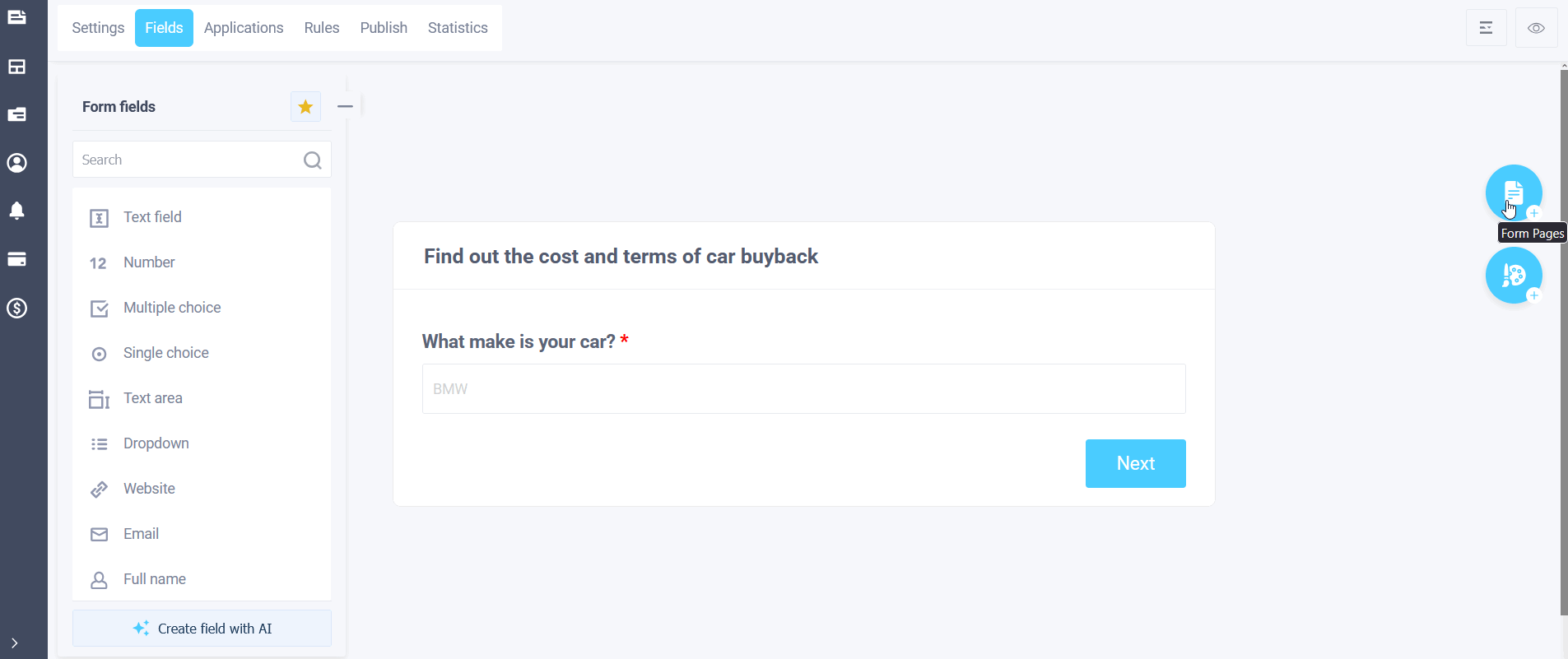
Щоб налаштувати шаблон друку, перейдіть до списку форм у вашому особистому кабінеті, виберіть форму та відкрийте сторінки форми:
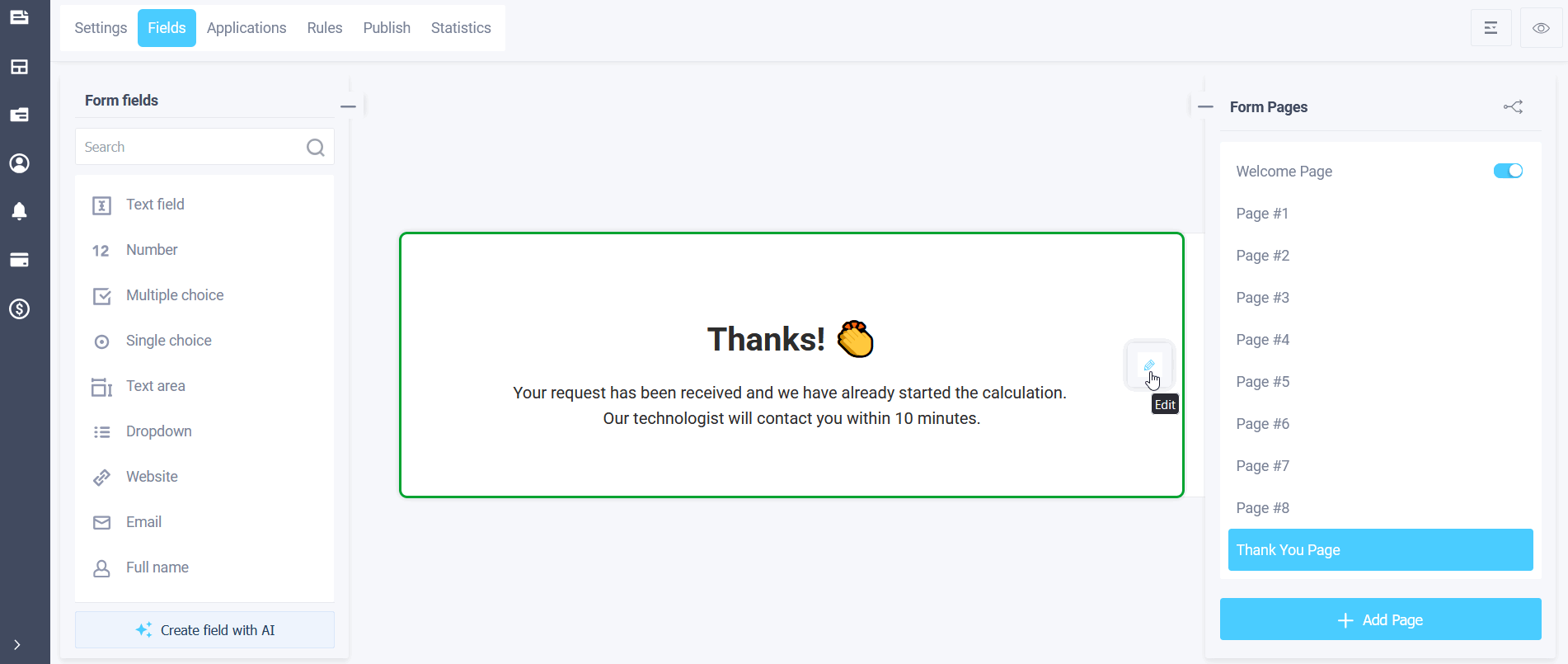
Оберіть "Сторінка успіху" і натисніть редагувати:
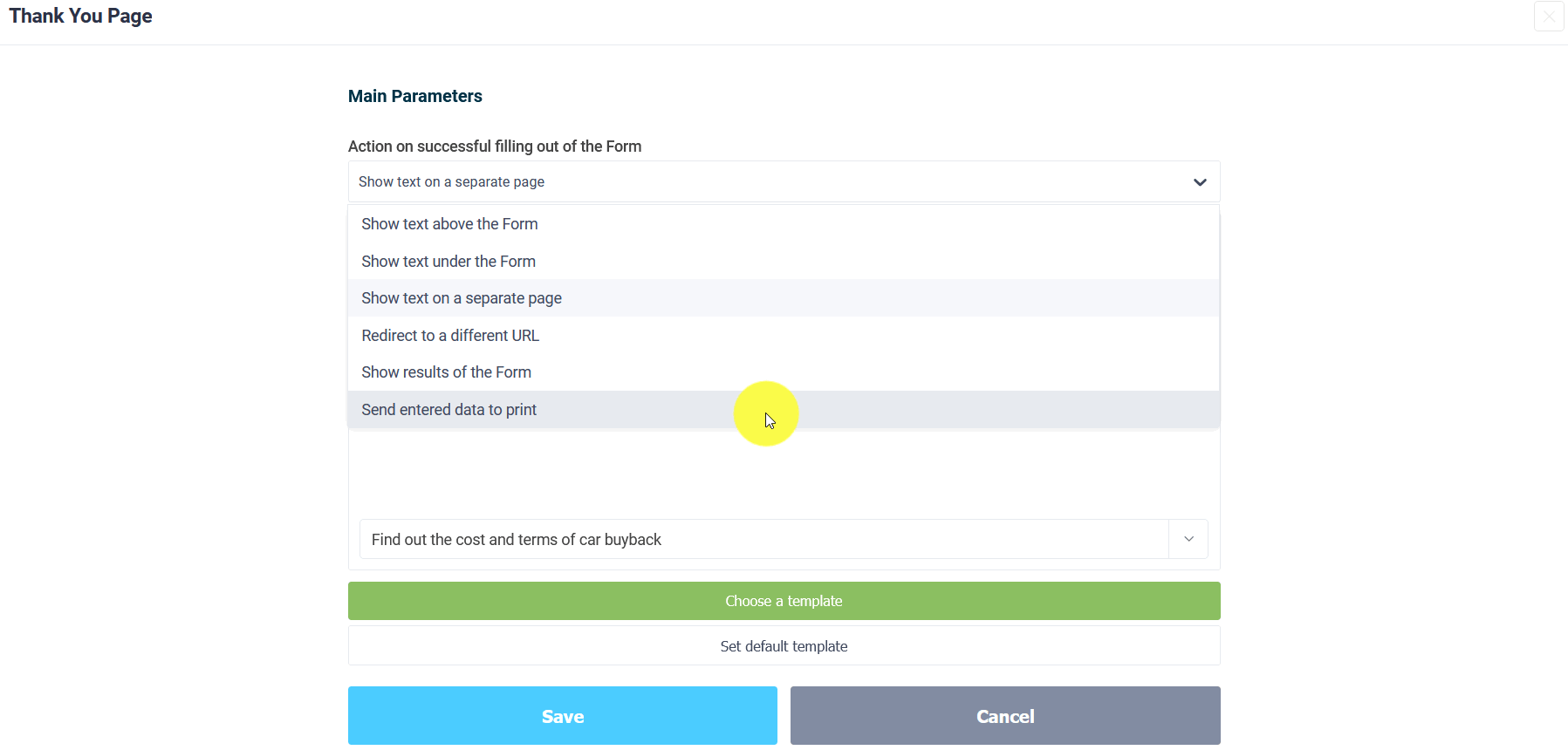
Оберіть "Отправить дані на друк":
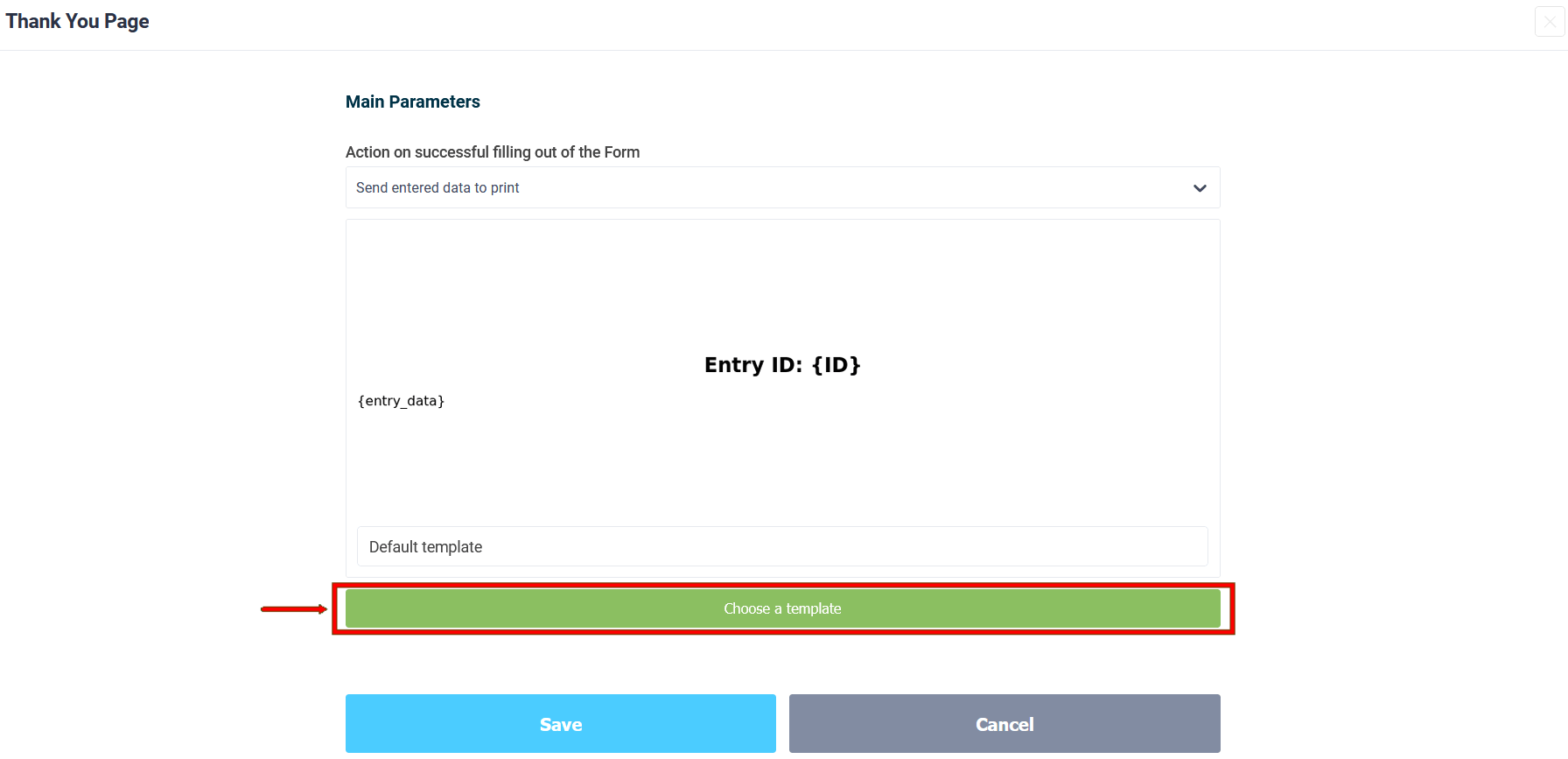
Можна тут одразу налаштувати шаблон для друку:
Або в налаштуваннях форми - Сторінка для друку:
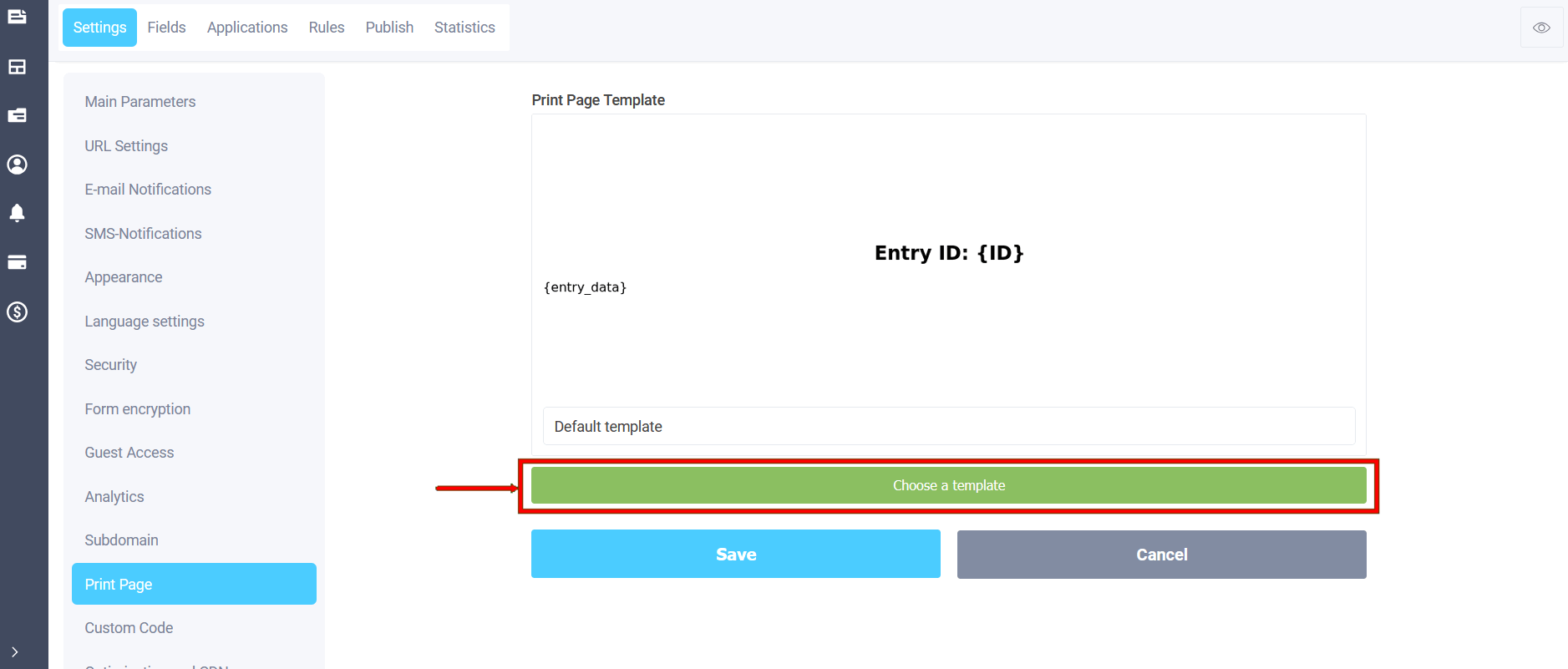
На «Сторінці друку» ви можете налаштувати шаблон друку на свій смак, вказавши потрібну інформацію для швидкої обробки.
Існує спрощений редактор і блочний редактор, що дозволяє легко створювати потрібний шаблон сторінки. Тепер ви можете використовувати один і той самий шаблон у кількох формах.
Шаблон встановлено за замовчуванням. Щоб вибрати шаблон, необхідно натиснути кнопку «Вибрати шаблон», після чого перед вами відкриється вікно зі списком усіх доступних шаблонів:
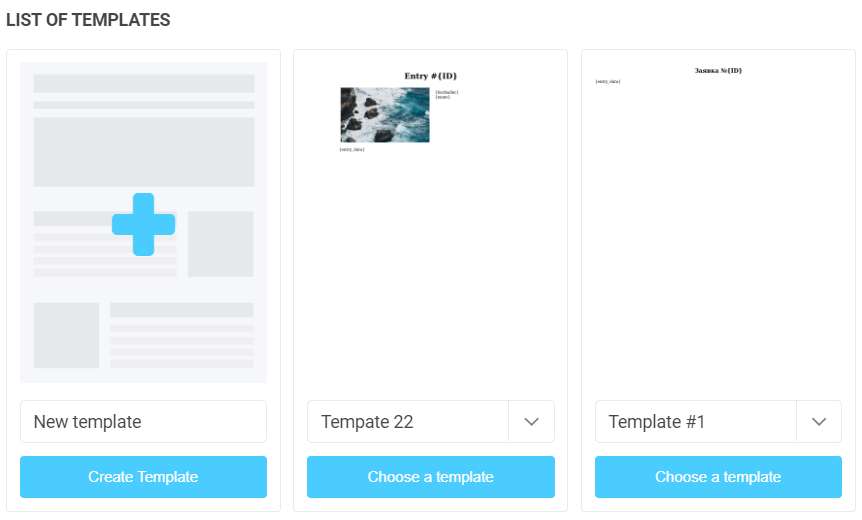
Для того, щоб вибрати потрібний шаблон, потрібно натиснути кнопку «Вибрати шаблон». Щоб створити новий шаблон, натисніть кнопку «Створити шаблон», після чого відкриється сторінка з вибором редактора шаблонів:
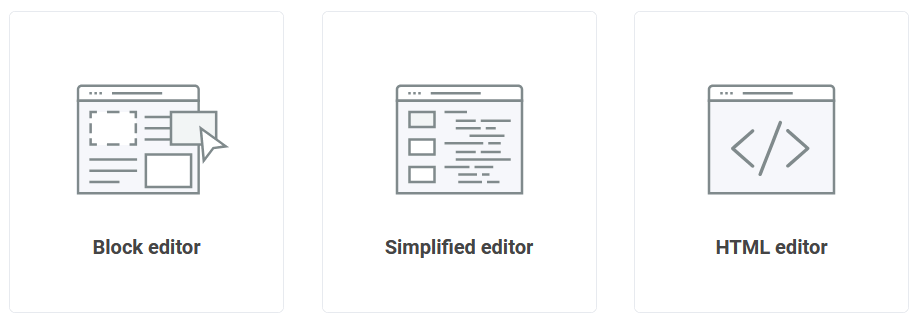
Наразі доступні три редактори: Блочний редактор, Спрощений редактор та html редактор. Спрощений редактор дозволяє створювати прості шаблони:
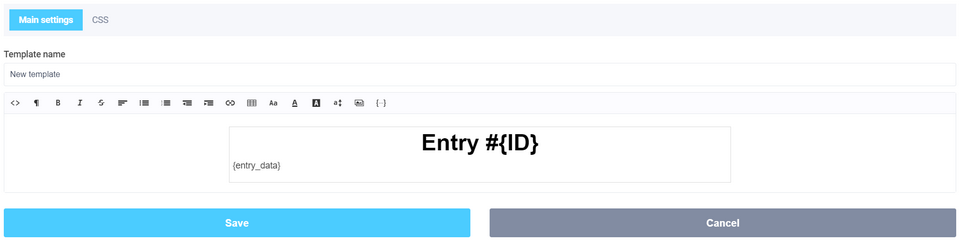
Як бачите, це звичайний текстовий редактор з можливістю редагування вихідного коду шаблону. Є окрема вкладка «CSS», де можна вручну налаштувати деякі правила CSS.
Якщо ви оберете блочний редактор, ви побачите зовсім інший редактор:
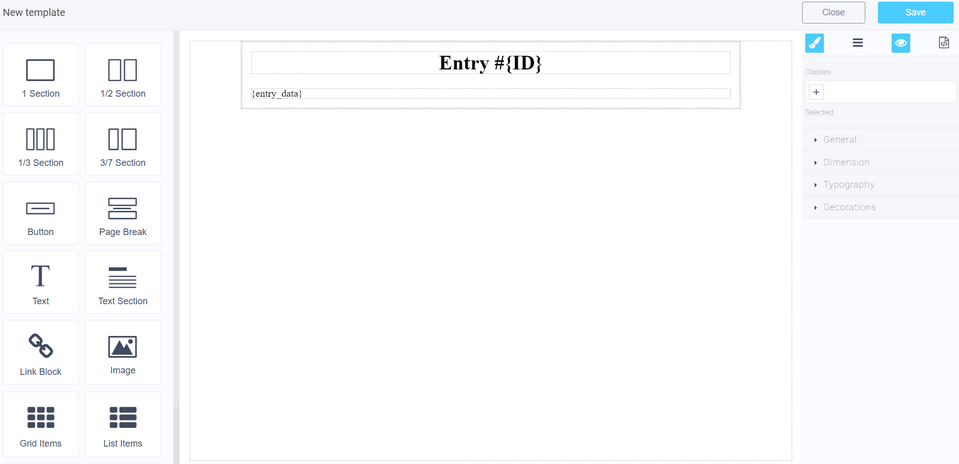
Це повнофункціональний редактор блоків для шаблонів сторінок. Тут ви можете додавати готові блоки, редагувати їхній зовнішній вигляд, розмір, шрифти, відступи тощо. Цей редактор значно спрощує створення шаблону сторінки для друку та створення PDF-документів.
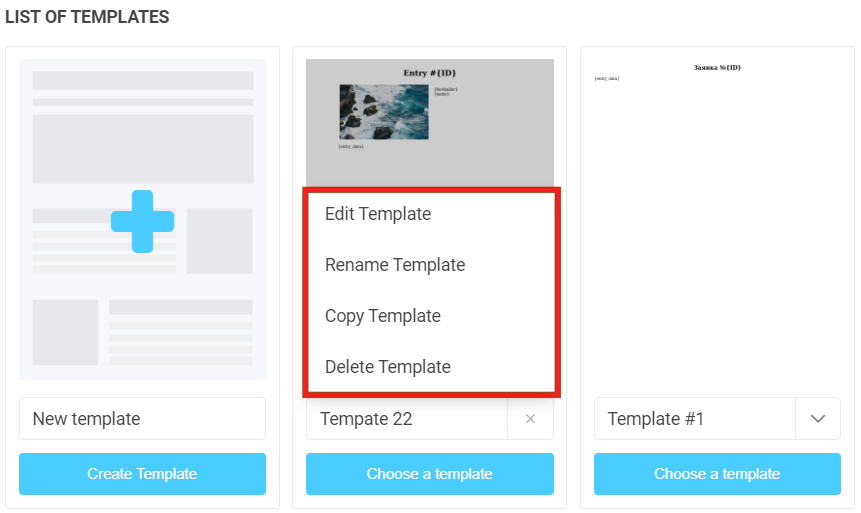
Усі шаблони можна копіювати, видаляти та перейменовувати. Для цього у списку шаблонів клацніть на назві шаблону:
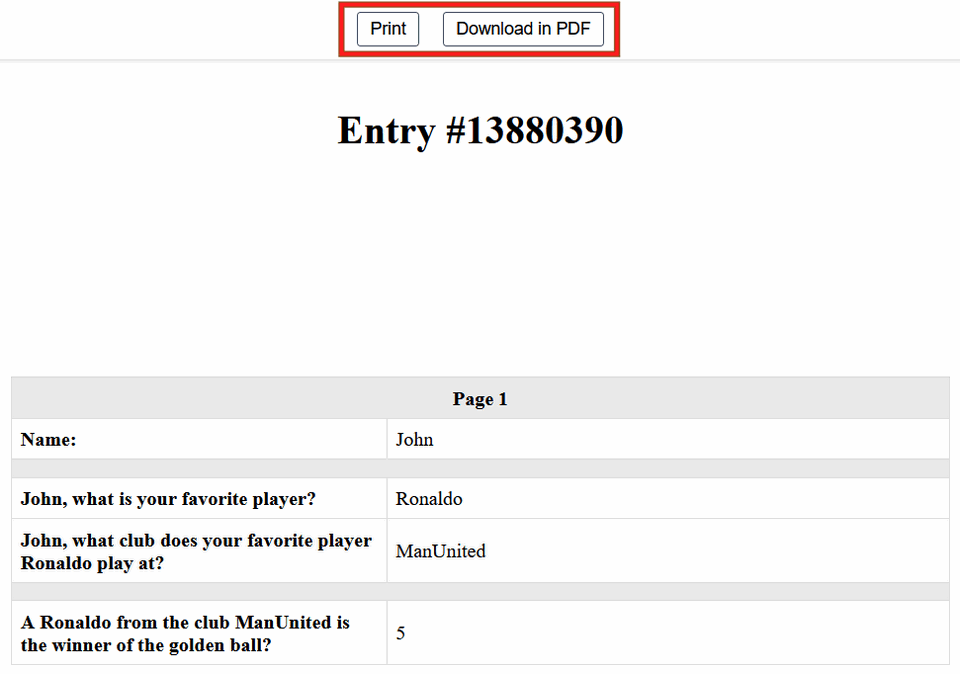
Налаштувавши потрібний шаблон та перейшовши на сторінку друку, у верхній частині сторінки з'являться 2 кнопки: Друк та Завантажити у форматі PDF:
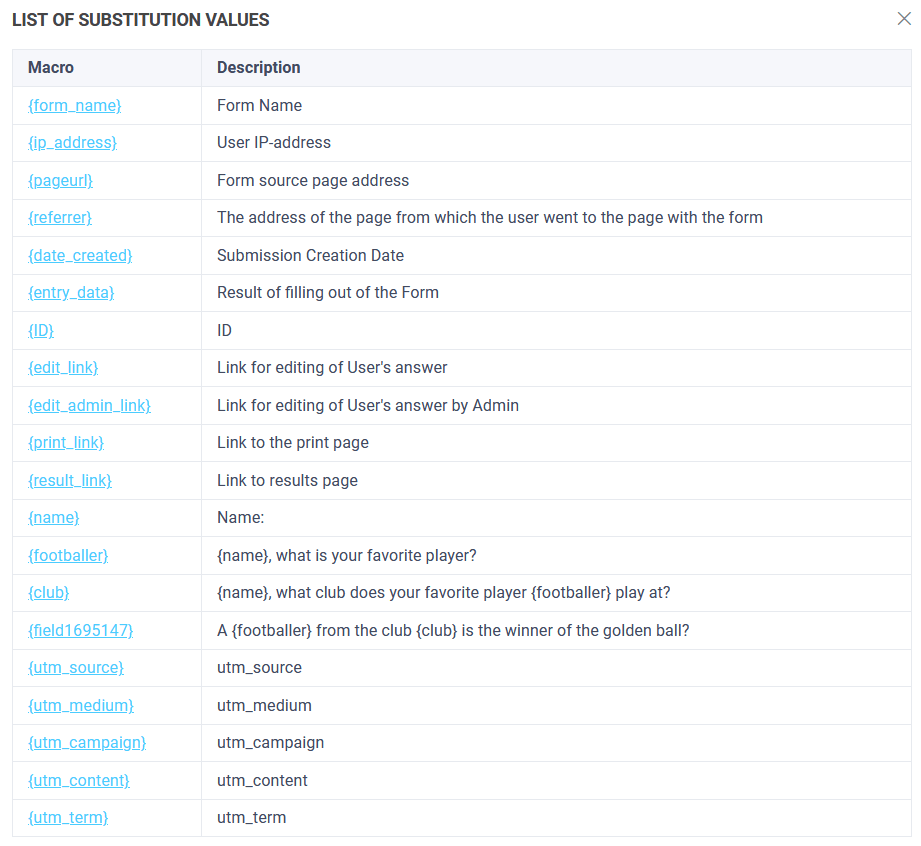
У спрощеному редакторі шаблон також відображатиметься на сторінці, яку потрібно надіслати на друк. Використовуйте змінні підстановки для підстановки даних з форми:
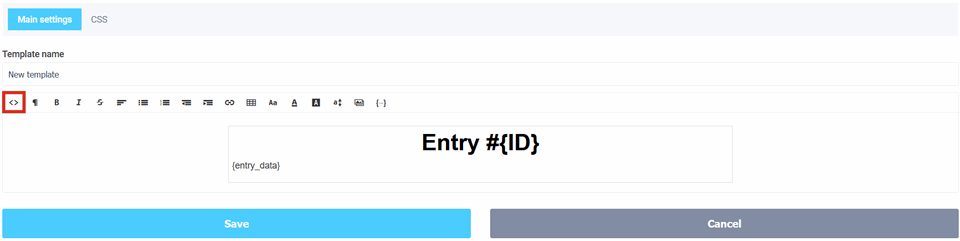
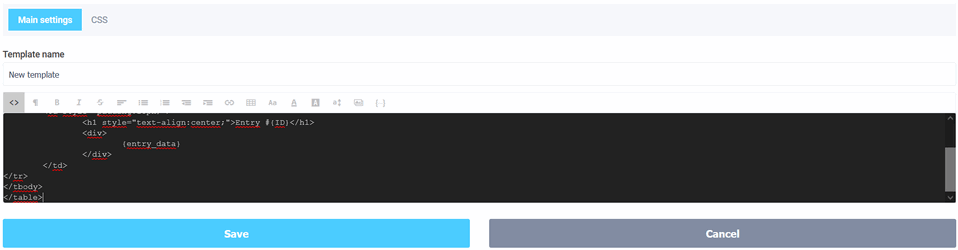
Коли користувач заповнить форму, йому буде запропоновано роздрукувати заповнену форму. Є можливість додати зображення до шаблону. Таким чином, ви можете створювати запрошення, квитки, дипломи та додавати змінний елемент з форми: ім'я, опис тощо. Точніше описати шаблон можна, скориставшись кнопкою "Код" та заповнивши її CSS:
Далі, за допомогою CSS опишіть для себе відповідний шаблон (наприклад, "Pregalaite to Concert"), де є зображення та змінний елемент з форми (тут я взяв першу назву):
Оберіть "Сторінка успіху" і натисніть редагувати:
Оберіть "Отправить дані на друк":
Можна тут одразу налаштувати шаблон для друку:
Або в налаштуваннях форми - Сторінка для друку:
На «Сторінці друку» ви можете налаштувати шаблон друку на свій смак, вказавши потрібну інформацію для швидкої обробки.
Існує спрощений редактор і блочний редактор, що дозволяє легко створювати потрібний шаблон сторінки. Тепер ви можете використовувати один і той самий шаблон у кількох формах.
Шаблон встановлено за замовчуванням. Щоб вибрати шаблон, необхідно натиснути кнопку «Вибрати шаблон», після чого перед вами відкриється вікно зі списком усіх доступних шаблонів:
Для того, щоб вибрати потрібний шаблон, потрібно натиснути кнопку «Вибрати шаблон». Щоб створити новий шаблон, натисніть кнопку «Створити шаблон», після чого відкриється сторінка з вибором редактора шаблонів:
Наразі доступні три редактори: Блочний редактор, Спрощений редактор та html редактор. Спрощений редактор дозволяє створювати прості шаблони:
Як бачите, це звичайний текстовий редактор з можливістю редагування вихідного коду шаблону. Є окрема вкладка «CSS», де можна вручну налаштувати деякі правила CSS.
Якщо ви оберете блочний редактор, ви побачите зовсім інший редактор:
Це повнофункціональний редактор блоків для шаблонів сторінок. Тут ви можете додавати готові блоки, редагувати їхній зовнішній вигляд, розмір, шрифти, відступи тощо. Цей редактор значно спрощує створення шаблону сторінки для друку та створення PDF-документів.
Усі шаблони можна копіювати, видаляти та перейменовувати. Для цього у списку шаблонів клацніть на назві шаблону:
Налаштувавши потрібний шаблон та перейшовши на сторінку друку, у верхній частині сторінки з'являться 2 кнопки: Друк та Завантажити у форматі PDF:
У спрощеному редакторі шаблон також відображатиметься на сторінці, яку потрібно надіслати на друк. Використовуйте змінні підстановки для підстановки даних з форми:
Коли користувач заповнить форму, йому буде запропоновано роздрукувати заповнену форму. Є можливість додати зображення до шаблону. Таким чином, ви можете створювати запрошення, квитки, дипломи та додавати змінний елемент з форми: ім'я, опис тощо. Точніше описати шаблон можна, скориставшись кнопкою "Код" та заповнивши її CSS:
Далі, за допомогою CSS опишіть для себе відповідний шаблон (наприклад, "Pregalaite to Concert"), де є зображення та змінний елемент з форми (тут я взяв першу назву):