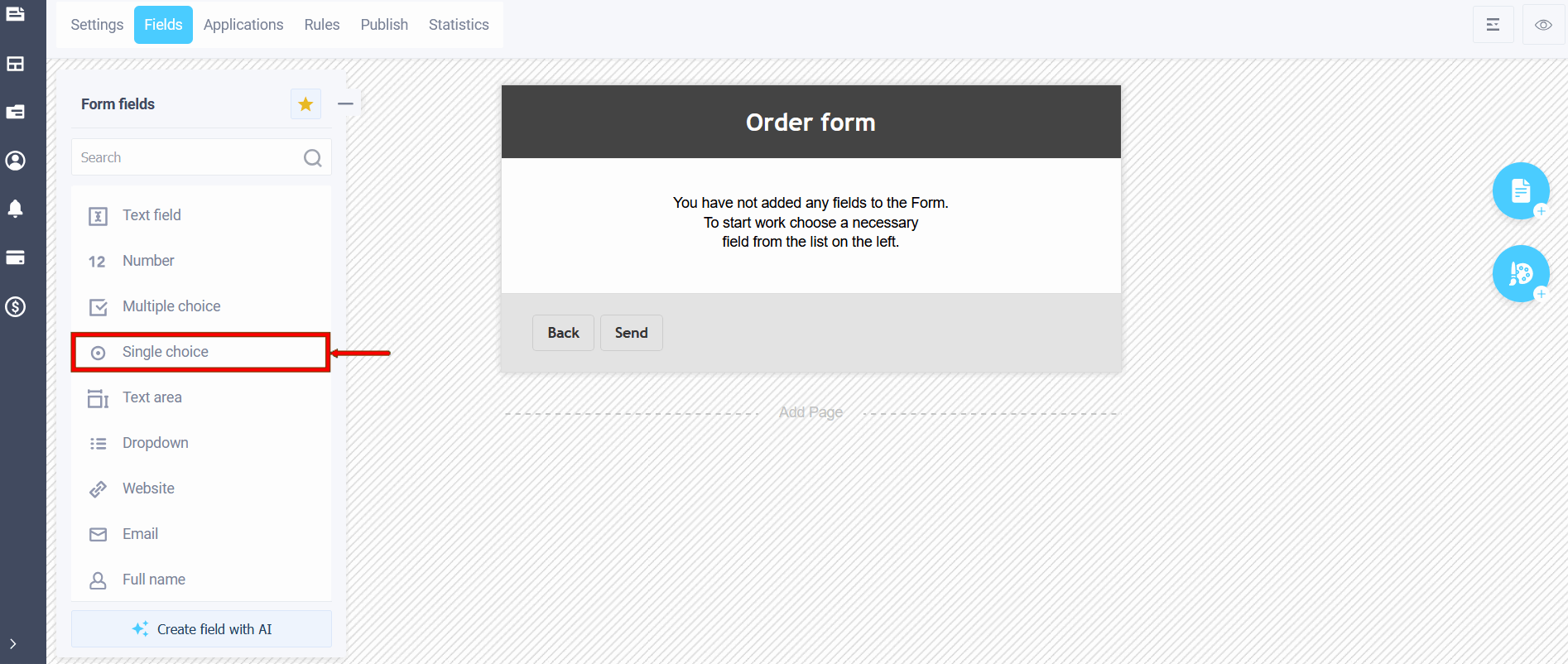
Перемикачі – це так звані «радіокнопки», що використовуються замість прапорців у ситуації, коли користувачеві потрібно зробити вибір з кількох варіантів. Щоб додати елемент «Перемикач», виберіть розділ «Поля» в налаштуваннях форми та в меню «Поля форми» клацніть або перетягніть праворуч:
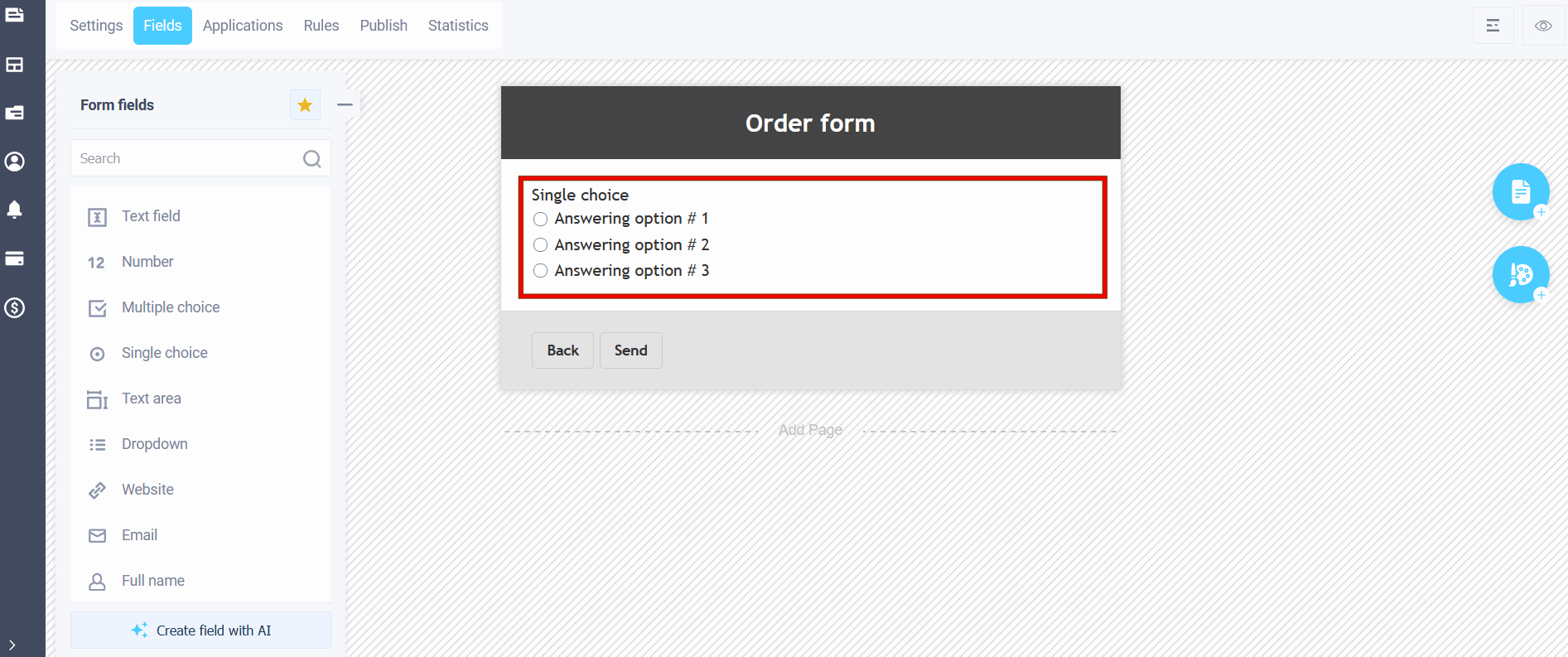
Ви побачите стандартний вигляд елемента "Перемикач" з трьома варіантами:
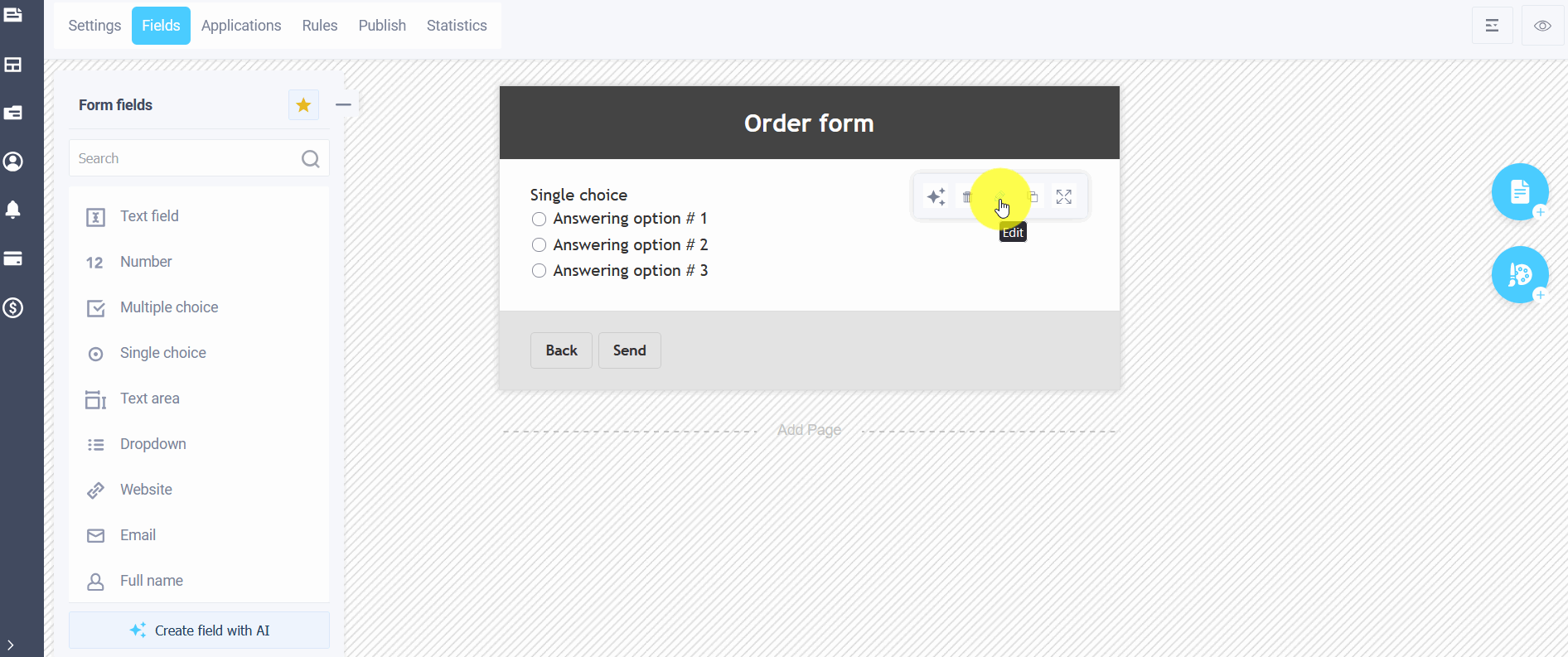
Щоб внести зміни до елемента, натисніть кнопку «Редагувати»:
Перед вами відкриється вікно з налаштуваннями елемента "Перемикач":
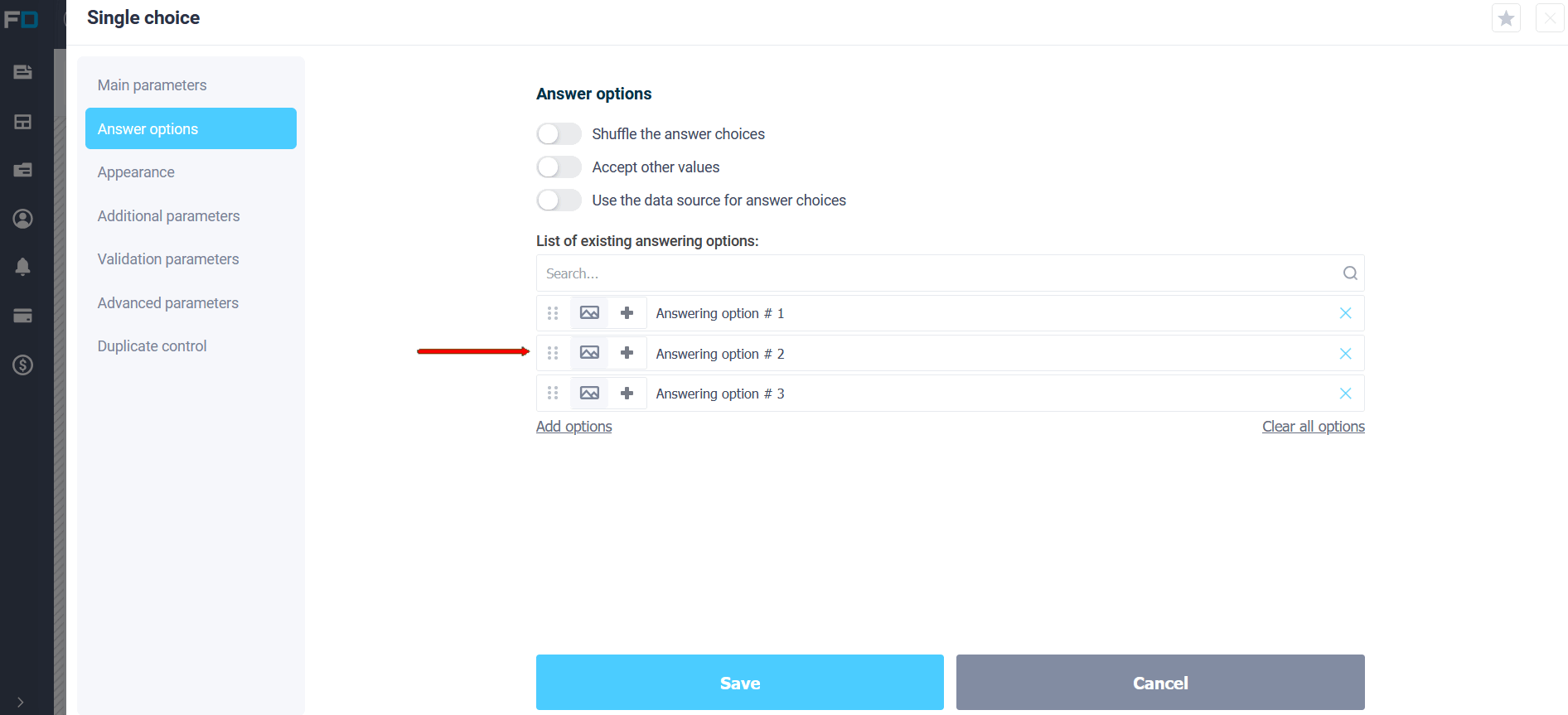
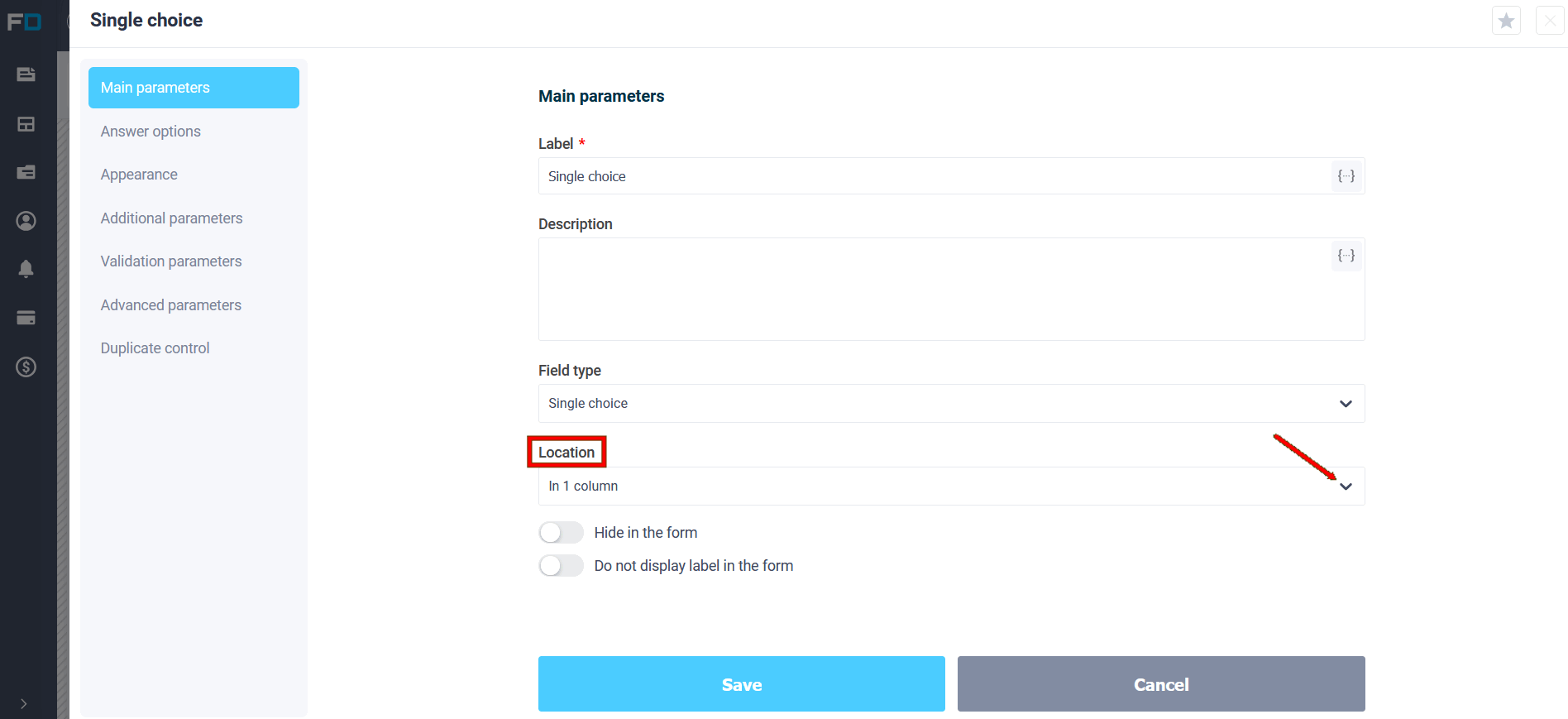
Водночас ви можете: змінювати варіанти відповідей, додавати варіанти, а також додавати зображення до варіантів відповідей та вибирати розташування варіантів (у стовпці або рядку):
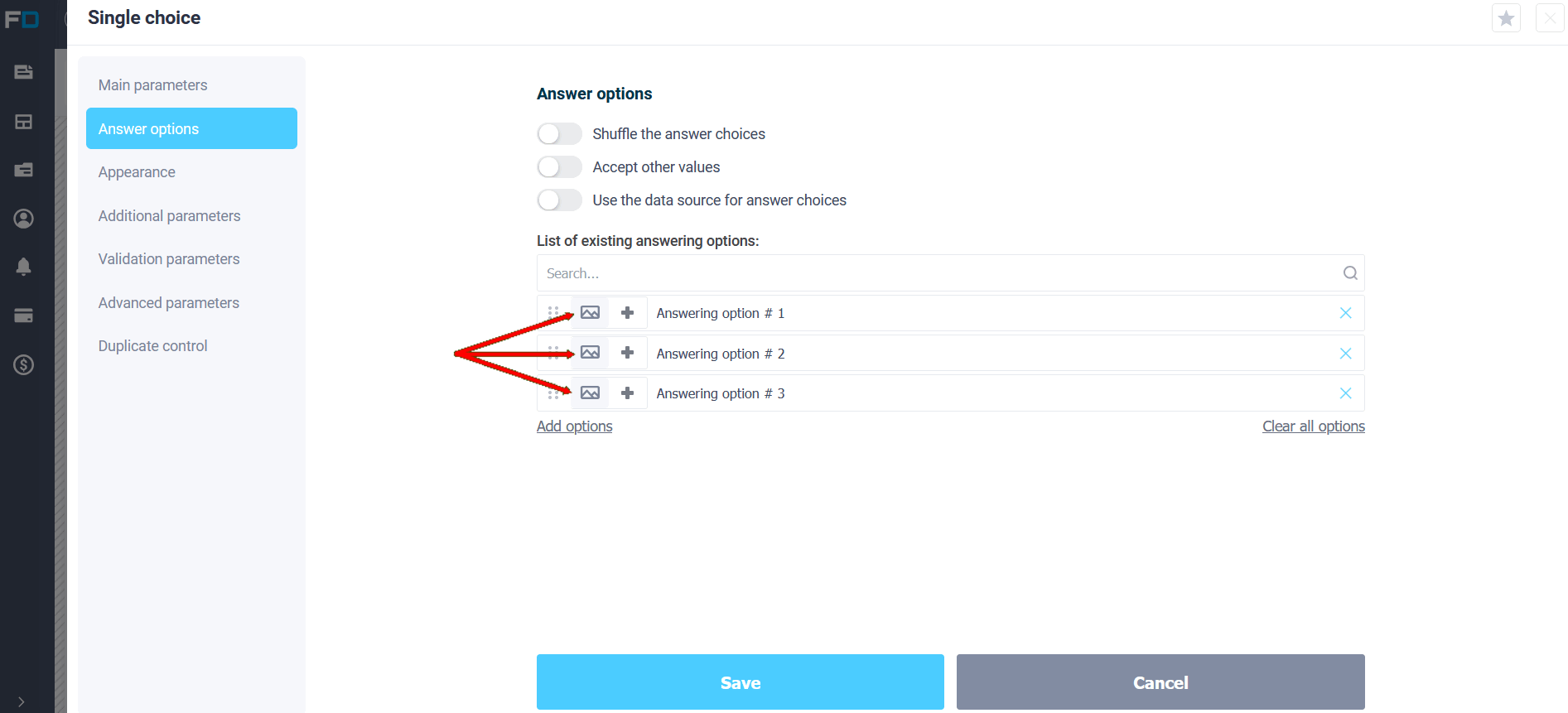
При натисканні на значок «Зображення» відкриється список варіантів відповідей, навпроти якого знаходиться значок зображення. Натискання на значок відкриває файловий менеджер, де можна завантажувати зображення або вибирати зі стандартних чи раніше завантажених.
Приклад використання перемикачів із зображеннями ви можете побачити в блозі .
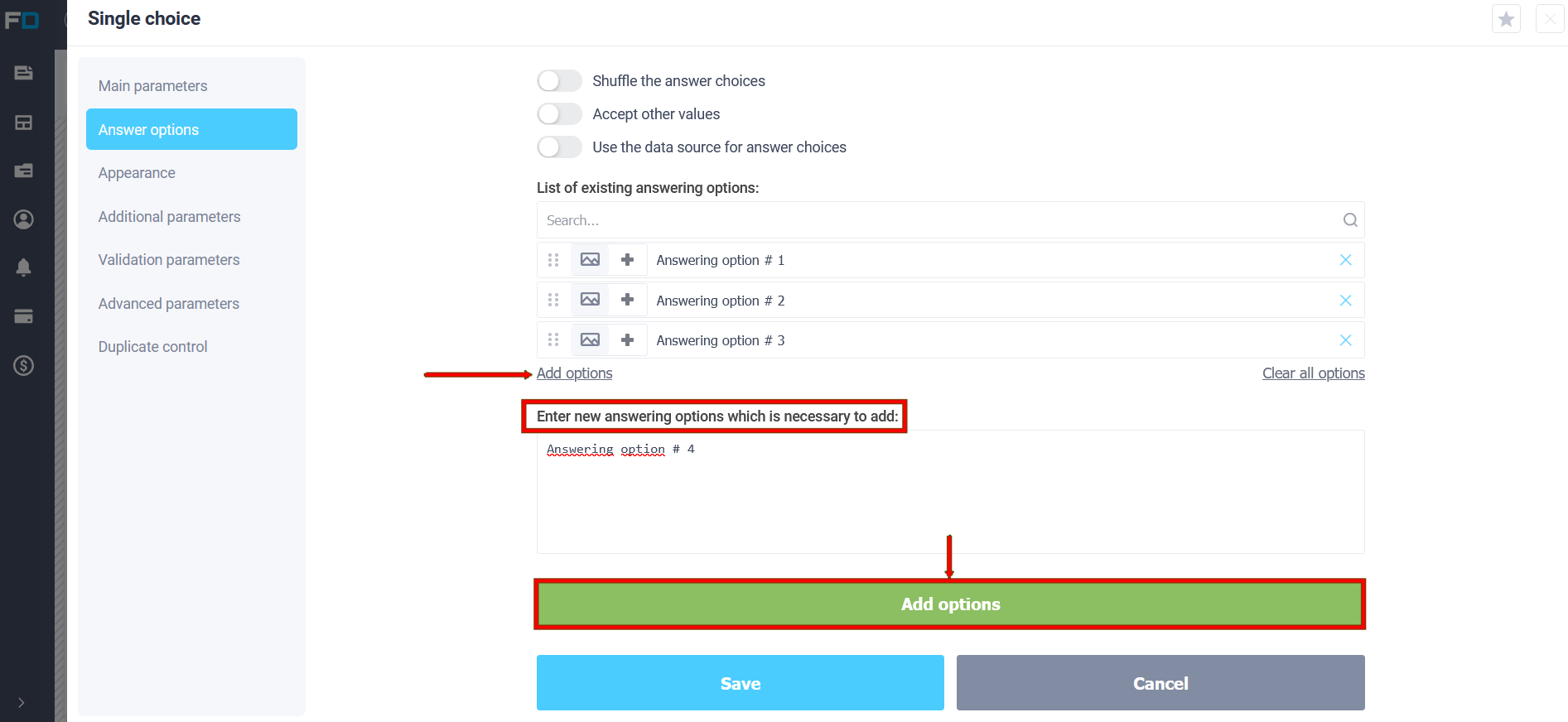
Після додавання опцій натисніть кнопку «Додати опції» та збережіть зміни:
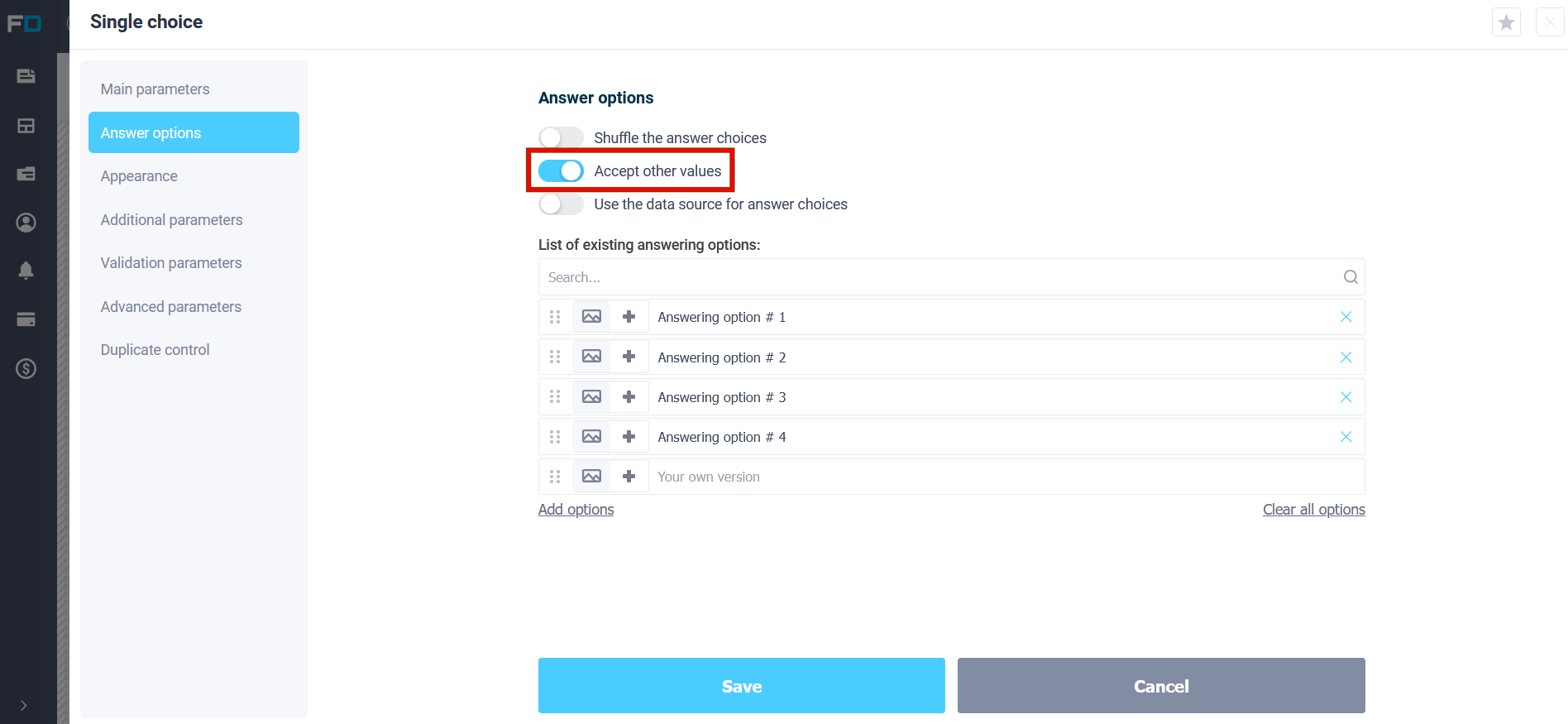
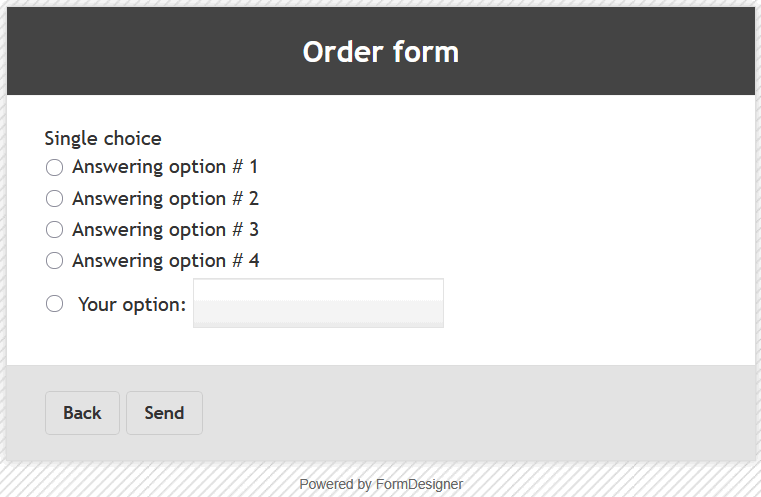
Ви також можете запропонувати користувачеві власний варіант відповіді, для цього поставте галочку в пункті «Власний варіант» та вкажіть назву:
Щоб побачити, як виглядатиме форма, натисніть на значок «Режим перегляду»:
Значення та опис інших полів ви можете побачити тут "Основні параметри елементів" .
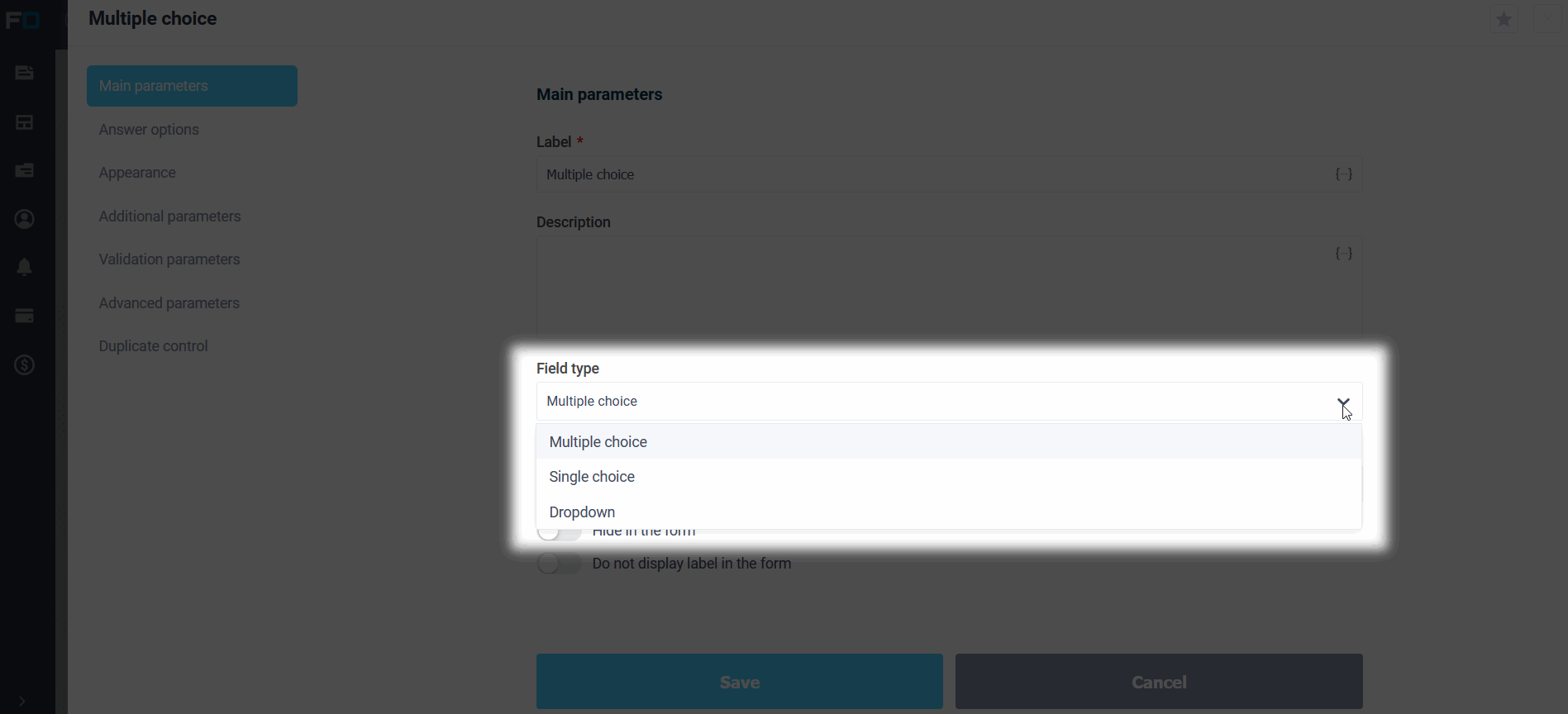
Тут ви можете змінити тип поля:
Ви побачите стандартний вигляд елемента "Перемикач" з трьома варіантами:
Щоб внести зміни до елемента, натисніть кнопку «Редагувати»:
Перед вами відкриється вікно з налаштуваннями елемента "Перемикач":
Водночас ви можете: змінювати варіанти відповідей, додавати варіанти, а також додавати зображення до варіантів відповідей та вибирати розташування варіантів (у стовпці або рядку):
При натисканні на значок «Зображення» відкриється список варіантів відповідей, навпроти якого знаходиться значок зображення. Натискання на значок відкриває файловий менеджер, де можна завантажувати зображення або вибирати зі стандартних чи раніше завантажених.
Приклад використання перемикачів із зображеннями ви можете побачити в блозі .
Після додавання опцій натисніть кнопку «Додати опції» та збережіть зміни:
Ви також можете запропонувати користувачеві власний варіант відповіді, для цього поставте галочку в пункті «Власний варіант» та вкажіть назву:
Щоб побачити, як виглядатиме форма, натисніть на значок «Режим перегляду»:
Значення та опис інших полів ви можете побачити тут "Основні параметри елементів" .
Тут ви можете змінити тип поля: