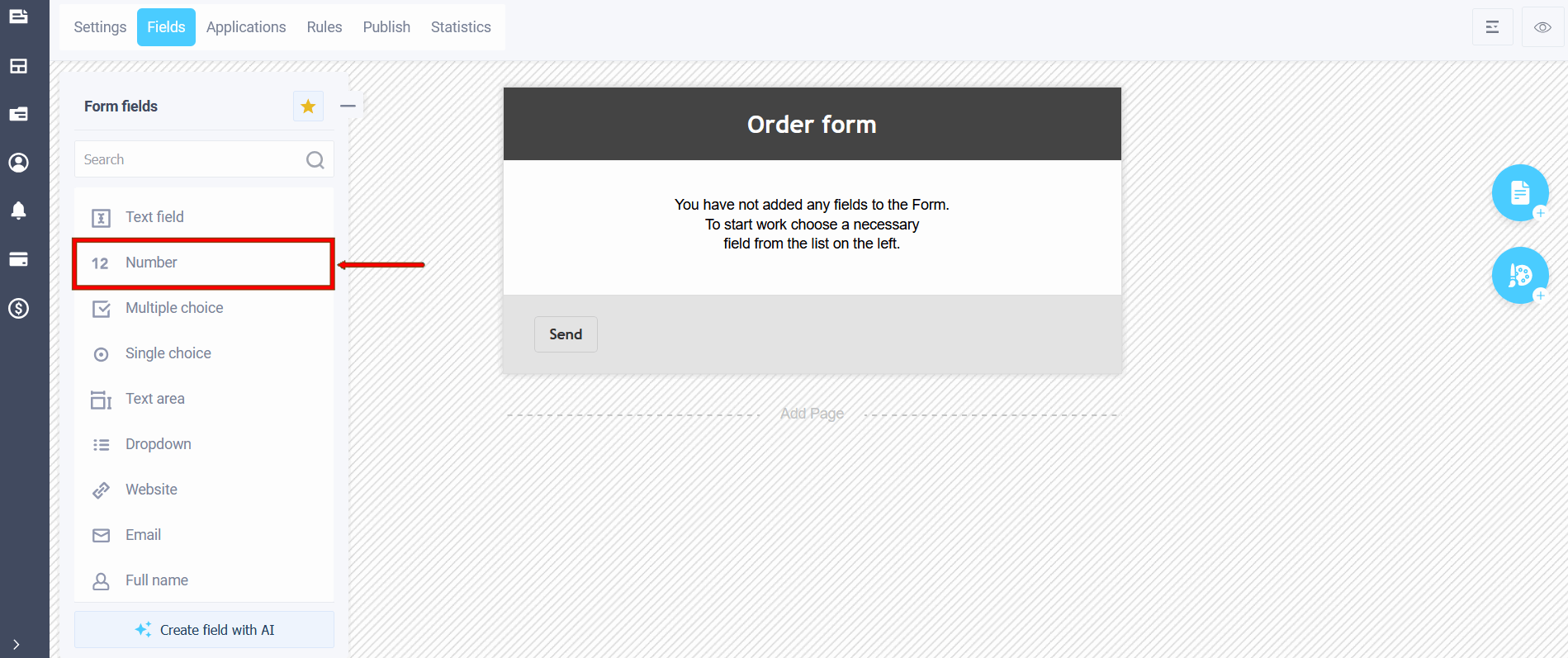
3Наступний елемент основних полів – «Число». Щоб додати цей елемент, натисніть на пункт «Число», і елемент буде додано праворуч.
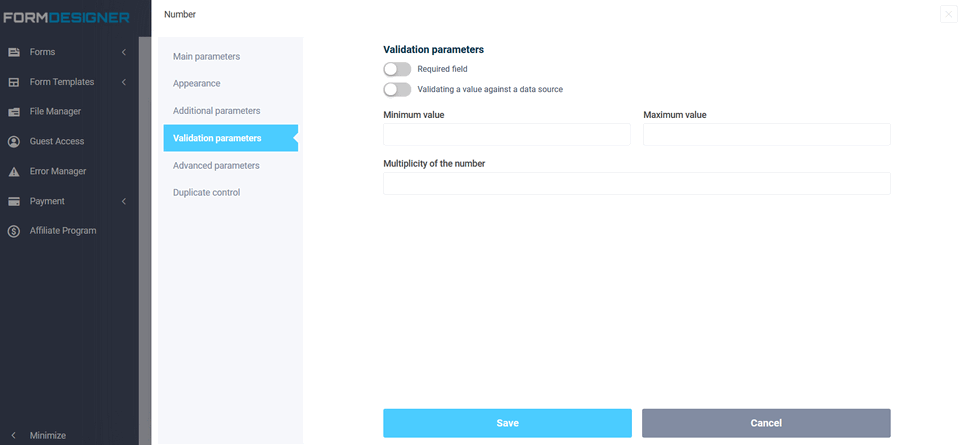
У цьому елементі відмінною рисою від елемента є " Текстове поле ", що є налаштуванням у полі кратності числа. Якщо введені числа, що не відповідають заданій кратності, форма не буде оброблена, а отримає помилку, також можна додати обмеження на максимальне та мінімальне значення введених чисел:
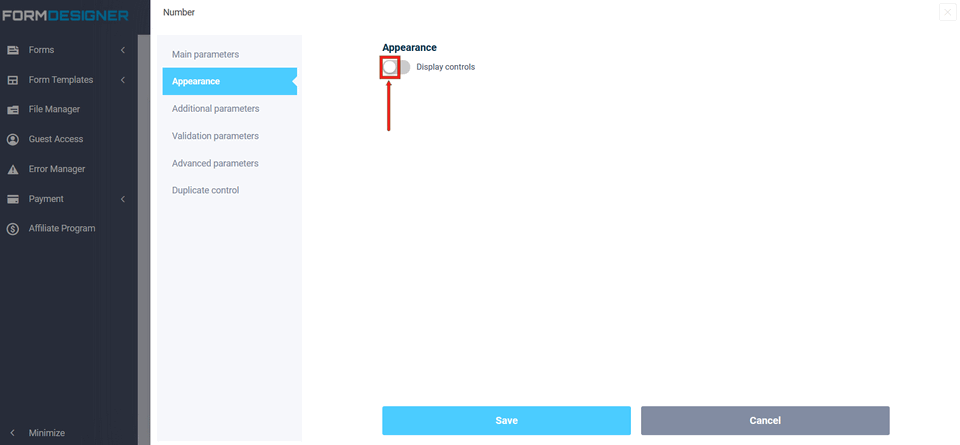
Щоб додати до чисел (+/-) елементи керування, натискаючи на які можна змінити значення в полі, потрібно активувати перемикач «Відображати елементи керування»:
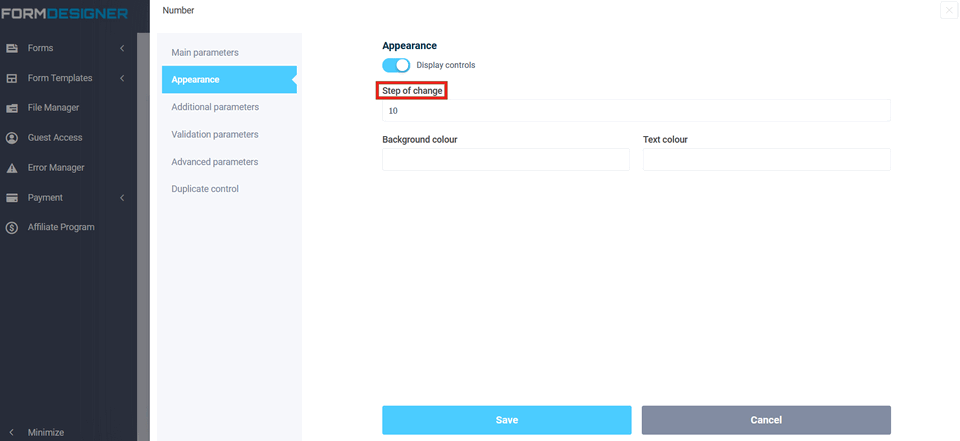
Нижче буде відображено поле «Крок зміни», де ви можете встановити значення поля «Число», яке потрібно змінити, натиснувши (-/+) або змінивши значення за допомогою клавіш «↑» та «↓»:
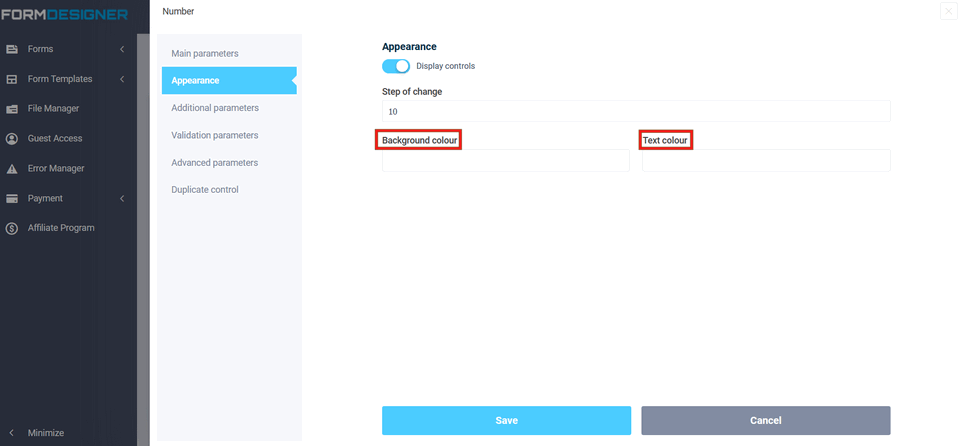
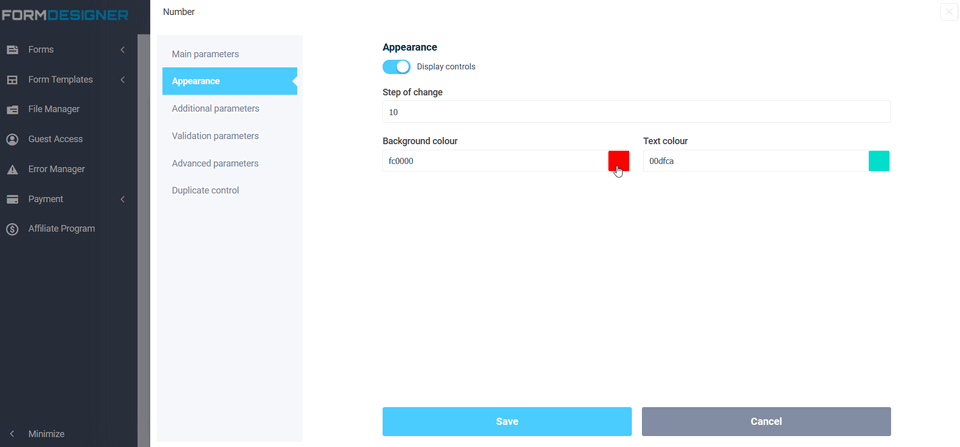
Ви також можете налаштувати колір фону та колір тексту "+-":
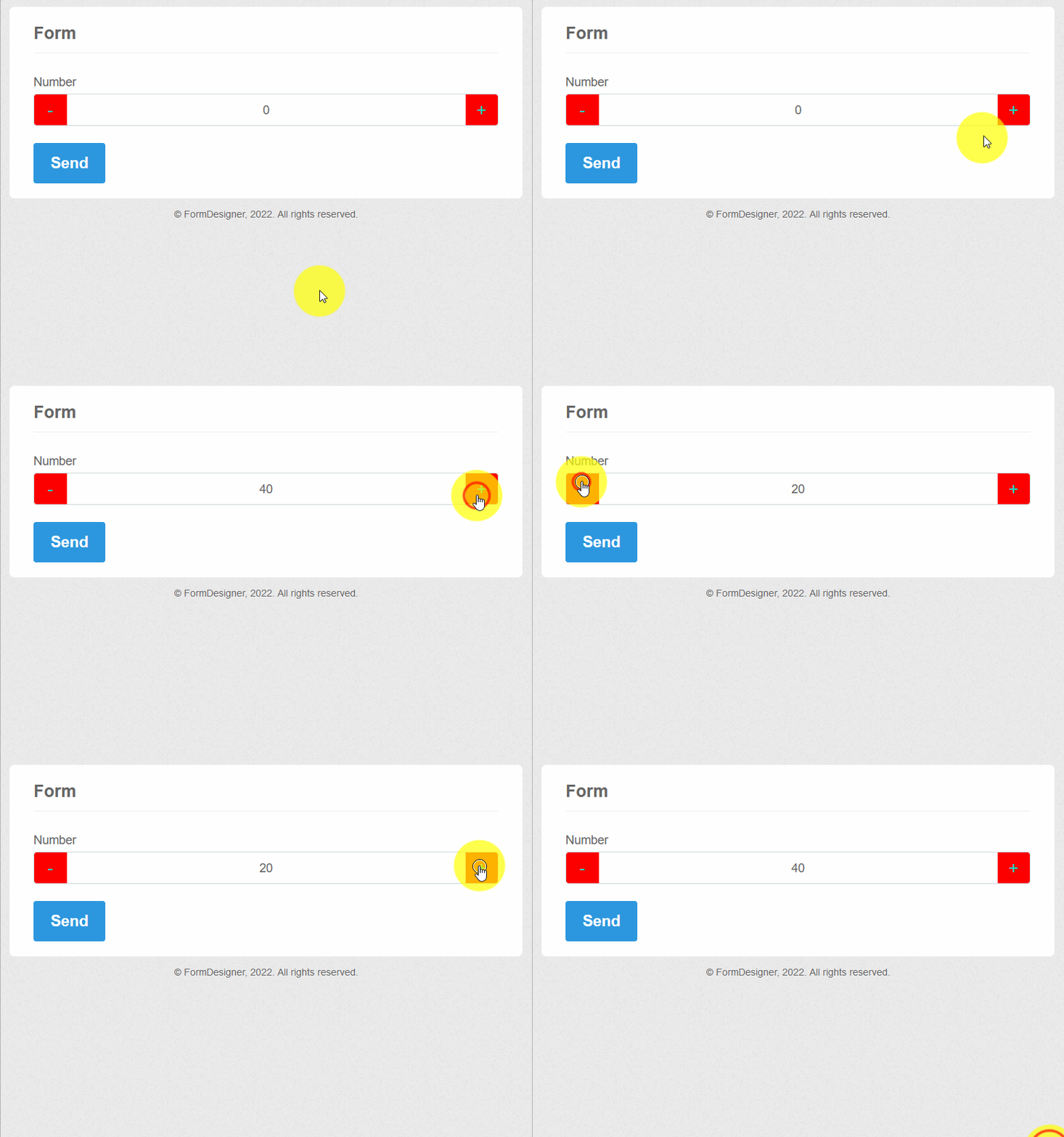
У режимі перегляду це виглядатиме так:
У цьому елементі відмінною рисою від елемента є " Текстове поле ", що є налаштуванням у полі кратності числа. Якщо введені числа, що не відповідають заданій кратності, форма не буде оброблена, а отримає помилку, також можна додати обмеження на максимальне та мінімальне значення введених чисел:
Щоб додати до чисел (+/-) елементи керування, натискаючи на які можна змінити значення в полі, потрібно активувати перемикач «Відображати елементи керування»:
Нижче буде відображено поле «Крок зміни», де ви можете встановити значення поля «Число», яке потрібно змінити, натиснувши (-/+) або змінивши значення за допомогою клавіш «↑» та «↓»:
Ви також можете налаштувати колір фону та колір тексту "+-":
У режимі перегляду це виглядатиме так:
Значення та опис інших полів ви можете побачити тут "Основні параметри елементів" .