
Форма з надсиланням на email відправляє все, що відвідувач ввів у поля, на вашу адресу одразу після натискання кнопки. Це найпростіший спосіб збирати звернення, замовлення та відгуки без власного бекенду й без потреби щогодини заглядати в адмінпанель.
Таку форму збирають у FormDesigner і можна почати з готової форми зворотного зв’язку. Конструктор зберігає кожну заявку і надсилає копію на вказану адресу. Створіть акаунт — форму можна публікувати на сайті.
Ця сторінка про форму, яка надсилає вам повідомлення відвідувача. Форма, яка збирає лише адресу для розсилки, — це форма підписки.
Навіщо надсилати заявки на email
Пошта — це місце, де більшість невеликих компаній уже працює. Нова заявка у вхідних читається за лічені хвилини, її можна переслати колезі, і вона лежить поруч з рештою листування з клієнтом. Ту саму заявку можна надіслати кільком людям, наприклад до відділу продажів і співробітнику підтримки.
Якщо команда читає повідомлення в Telegram, а не в поштовій скриньці, ту саму заявку можна надсилати туди.
Які поля додати до форми
Кожне зайве поле зменшує кількість людей, які доходять до кінця, тому почніть з мінімуму, потрібного для відповіді: ім’я, адреса електронної пошти та повідомлення. Телефон додавайте, лише якщо ви справді передзвонюєте. Випадаючий список із темою звернення корисний: за ним можна розподіляти листи та складати зрозумілу тему сповіщення. Якщо відвідувачу потрібна ціна, додайте калькулятор: він одразу бачить розрахунок, а ви отримуєте введені дані разом із результатом.
Як налаштувати форму з надсиланням на email
- Створіть форму та додайте потрібні поля. Зробіть адресу пошти й повідомлення обов’язковими.
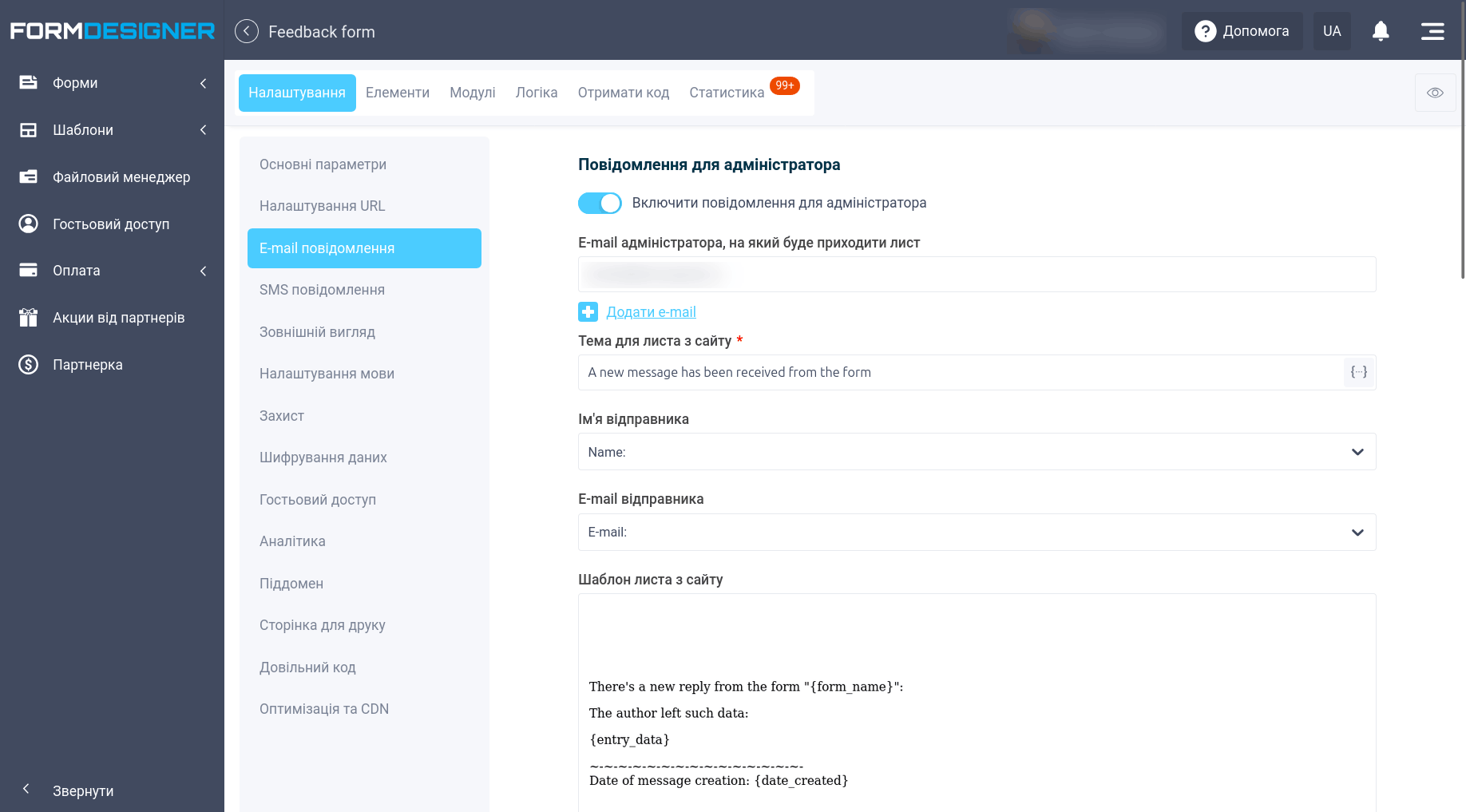
- Відкрийте налаштування сповіщень і вкажіть адресу, на яку мають надходити заявки. Краще спільна скринька на кшталт sales@ або info@, а не особиста, щоб нічого не губилося, поки співробітник у відпустці.
![Налаштування форми у FormDesigner]()
- Задайте зрозумілу тему листа, наприклад «Нова заявка з сайту», і додайте до тексту відповіді відвідувача.
- Вкажіть адресу відвідувача як адресу для відповіді, щоб відповідати одним натисканням.
- Опублікуйте форму на сайті, надішліть собі тестову заявку й перевірте, що лист надійшов, зокрема в папці «Спам».
Як виглядає лист із заявкою
Лист команді має одразу казати, хто написав і що йому потрібно, без входу в акаунт на кожну заявку. Ім’я відвідувача поставте в тему, його адресу — у поле «Кому відповісти». У текст листа підставте відповіді з форми:
Тема: Нова заявка з сайту: Анна
Кому відповісти: [email protected]

Ім’я: Анна
Email: [email protected]
Тема звернення: Вартість
Повідомлення: Потрібен розрахунок форми зворотного зв’язку для нашого сайту.
Якщо відвідувач додав файл, залиште файл в акаунті, а в листі дайте посилання. Поштова скринька погано підходить для зберігання документів.
Надішліть відвідувачу лист-підтвердження
Варто налаштувати й другий лист — тому, хто заповнив форму. Коротке підтвердження на кшталт «Ми отримали ваше повідомлення й відповімо протягом одного робочого дня» показує, що форма спрацювала, і зменшує кількість повторних відправлень. Пишіть коротко, повторіть те, що надіслала людина, щоб вона могла помітити помилку, і вкажіть, коли чекати відповідь. У FormDesigner це автовідповідь.
Чому посилання mailto недостатньо
Найстаріший спосіб зробити форму, що надсилає на email, — HTML-форма з адресою mailto: в атрибуті action. Він досі трапляється в підручниках, але сам нічого не надсилає: лише відкриває поштову програму відвідувача, а якщо її не налаштовано, нічого не відбувається. Не можна перевірити поля, захиститися від спаму чи підтвердити доставку. Конструктор надсилає форму на сервер і сам доставляє лист, тож заявка доходить до пошти незалежно від пристрою відвідувача.
Самі поля — звичайний HTML. В action має бути адреса сервера, а не mailto::
<form action="/send" method="post">
  <label for="name">Ім’я</label>
  <input type="text" id="name" name="name" required>

  <label for="email">Email</label>
  <input type="email" id="email" name="email" required>

  <label for="message">Повідомлення</label>
  <textarea id="message" name="message" required></textarea>

  <button type="submit">Надіслати</button>
</form>
Шаблони
Починати з порожньої форми зазвичай не потрібно. У шаблоні форми зворотного зв’язку вже є ім’я, адреса пошти та повідомлення. Змініть підписи й адресу отримувача. Потім перевірте три речі: заявки надходять на вказану адресу, захист від спаму увімкнено, форма нормально виглядає на телефоні. Список із темою додавайте, лише коли ви справді розподіляєте звернення між різними людьми. Для адреси розсилки почніть із форми підписки.
Як уникнути спаму та втрачених листів
Відкриті форми приваблюють ботів, і форма без захисту швидко заповнить пошту сміттям. Приховане поле-пастка або CAPTCHA відсікають більшу частину спаму й не дратують справжніх відвідувачів. Зворотна проблема трапляється не рідше: нормальні заявки не доходять, бо поштовий сервер позначає їх як підозрілі. Сповіщення з домену з правильними записами SPF і DKIM та адреса відправника в списку дозволених вирішують більшість таких випадків. Після кожної зміни адреси чи домену надішліть тестову заявку ще раз.
Як захистити дані
У повідомленнях із контактних форм часто є імена й телефони, а іноді й значно більше, а звичайна пошта не є захищеним каналом. Якщо форма збирає щось чутливе, прочитайте, як шифрувати дані форм, і завітайте на сторінку про захищені форми. Збирайте лише те, що справді потрібно. Посилання на збережену заявку безпечніше, ніж повні дані в самому листі.
Добра форма з надсиланням на email коротка, надсилає заявки на скриньку, яку можуть читати кілька людей, і має базовий захист від спаму. Налаштуйте її один раз, надішліть тест — і вона збиратиме звернення, поки працює сайт.






 Жахливо низькі ціни! Знижка 40% на річні тарифи + 3 місяці QuizLead.io!