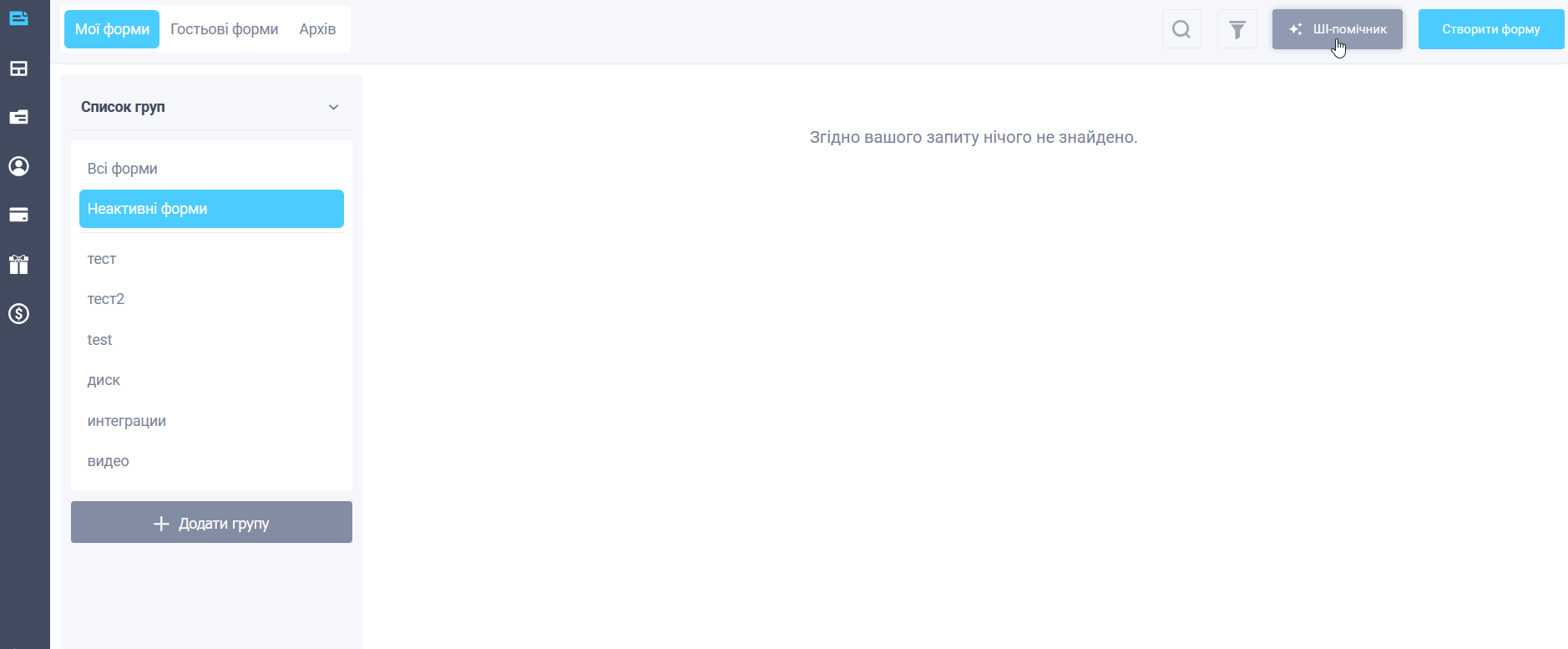
В особистому кабінеті FormDesigner з'явився вбудований ШІ-помічник. Він працює прямо в конструкторі: допомагає накидати структуру форми, дописати поля та варіанти відповідей, зібрати текст стартової сторінки, налаштувати формулу з балами та підправити оформлення.
Як створити форму
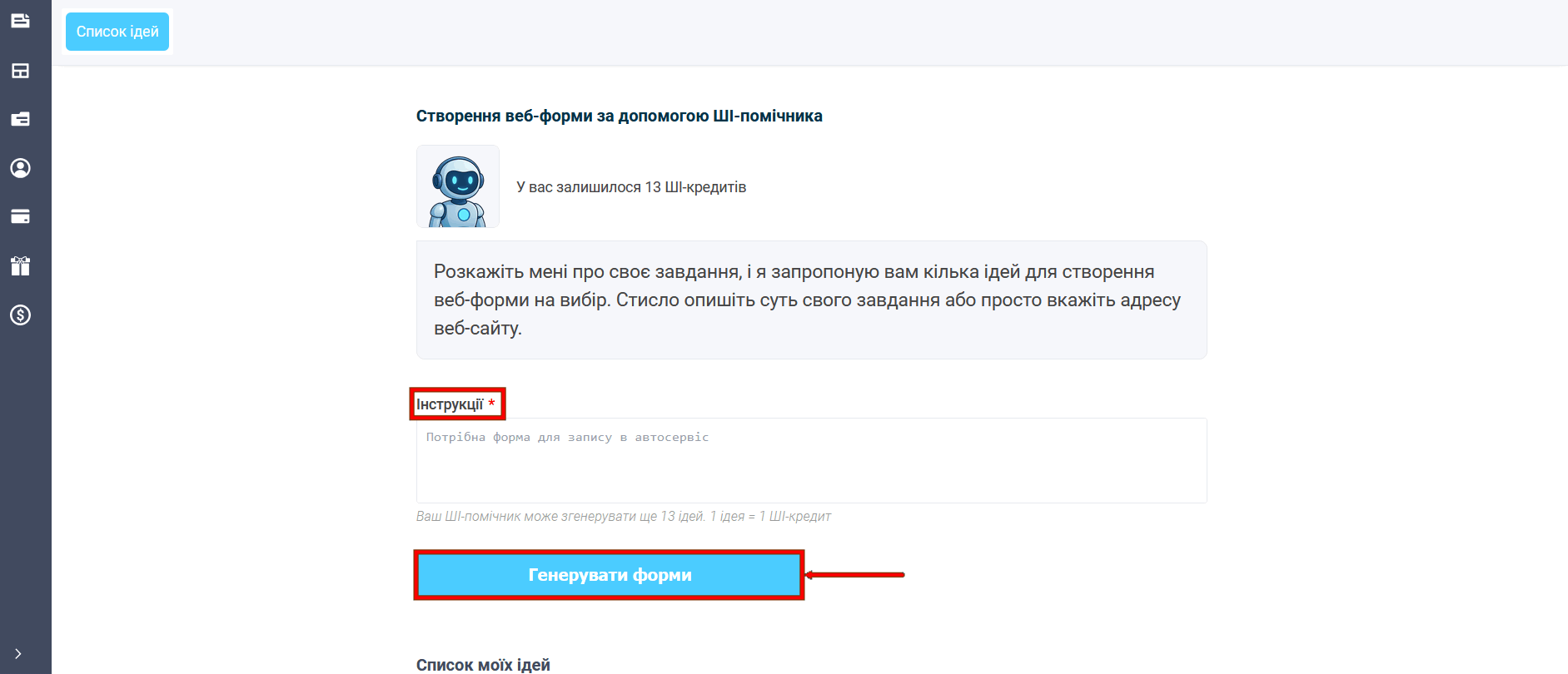
Напишіть, яку форму потрібно або просто вкажіть адресу сайту.
Помічник розбере завдання та запропонує кілька ідей з назвою та коротким описом. Виберіть відповідну та створіть форму в один клік. Якщо жоден варіант не зайшов, опишіть свою ідею своїми словами: що має бути у формі, для кого вона та який результат потрібний. За цим описом також можна зібрати форму.
Стартова сторінка
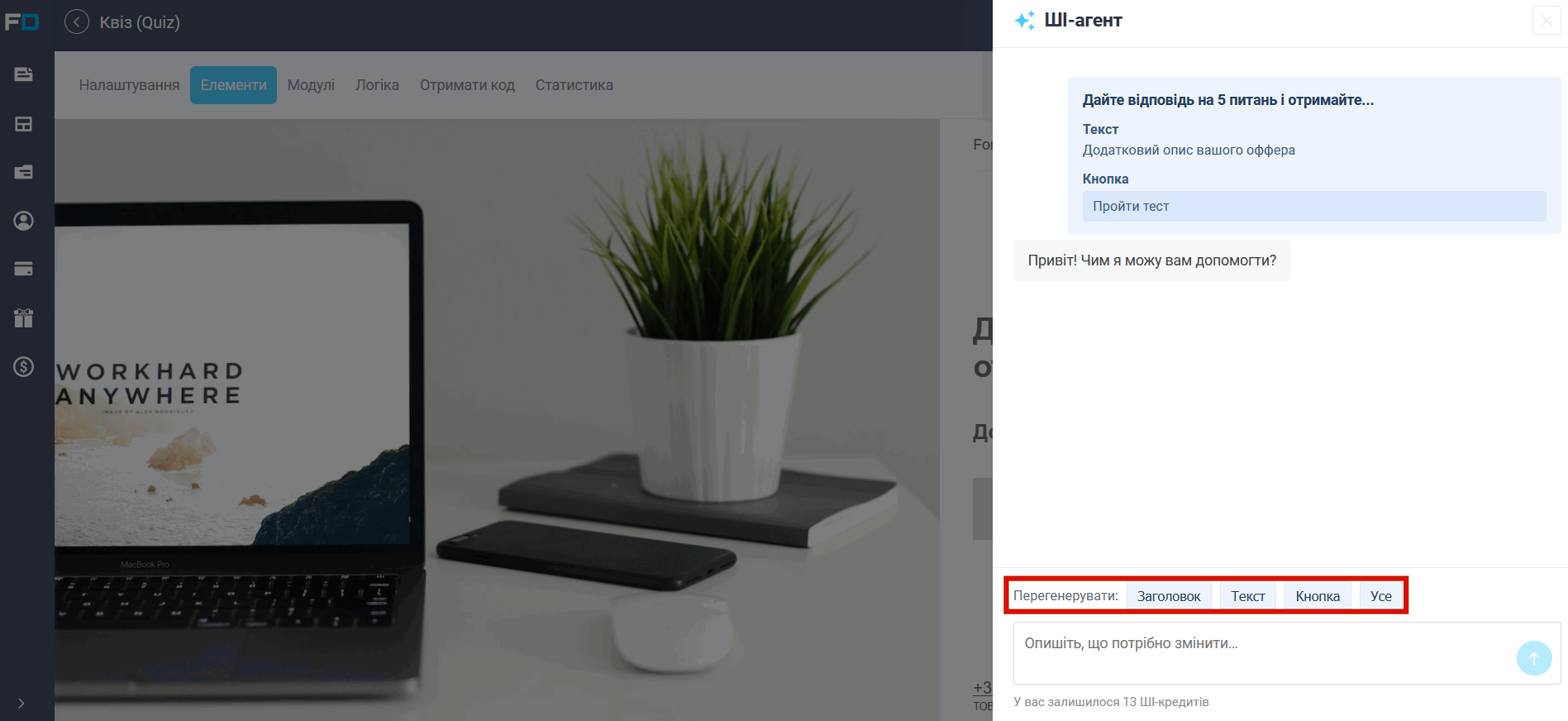
Якщо форма має стартовий екран перед питаннями, помічник може згенерувати йому дані: заголовок, текст і кнопку. Можна переписати все відразу або лише потрібну частину, наприклад, зробити заклик до дії коротшою або зрозумілою. Результат застосовується у редакторі, після чого його можна доопрацювати вручну.
Поля та варіанти відповідей
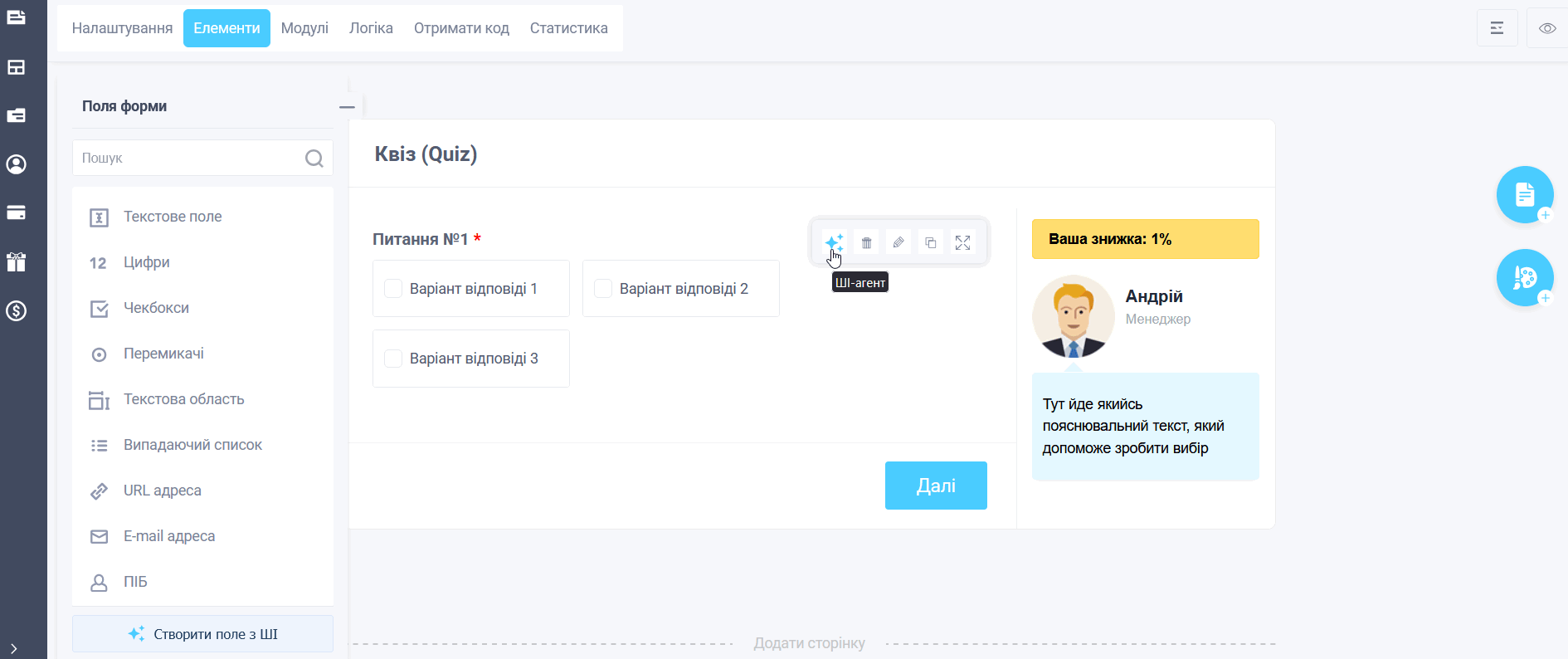
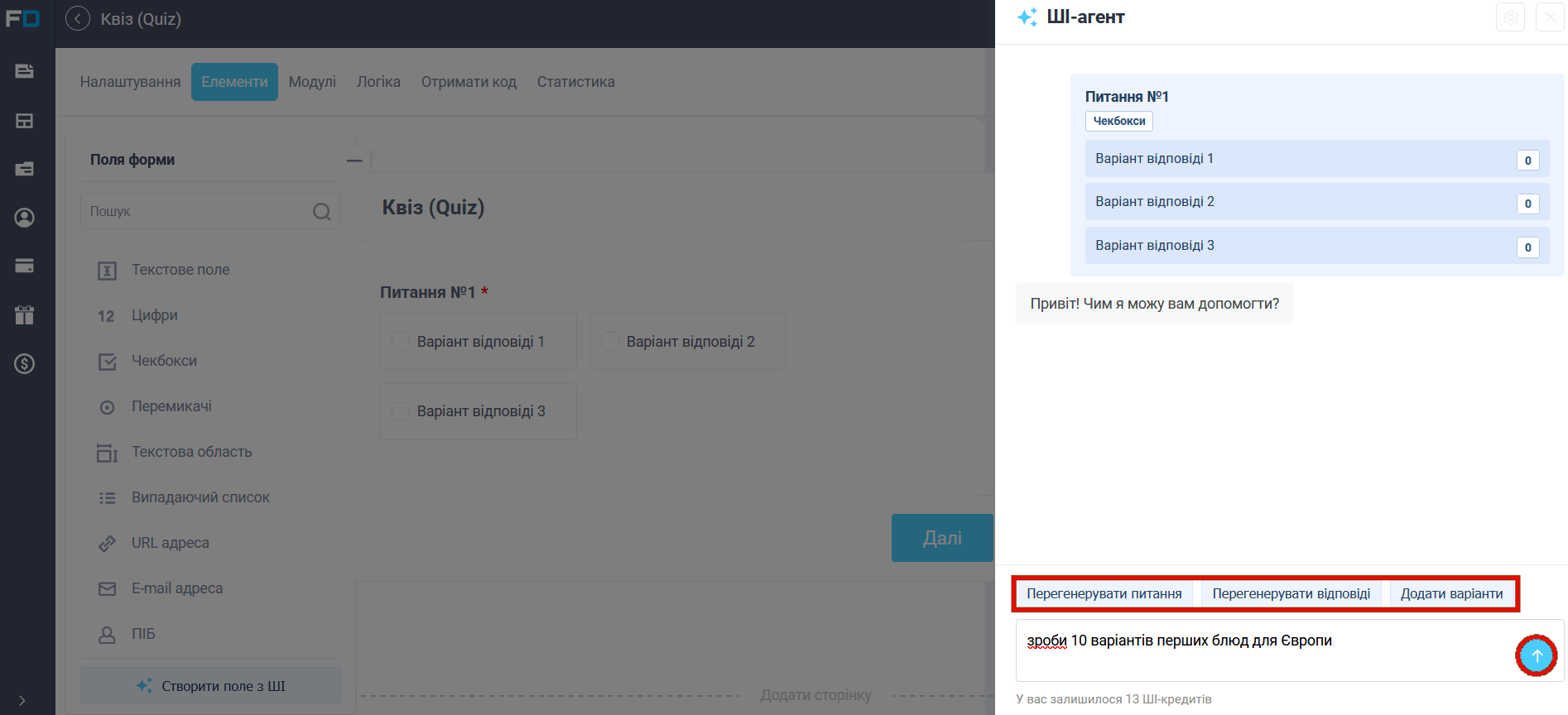
Вже в редакторі можна попросити ШІ додати нове поле або переписати існуюче: уточнити формулювання питання, перегенерувати відповіді чи дописати варіанти. Це зручно, коли основа форми є, а потрібно швидко закрити прогалини або підігнати текст під аудиторію.
Формули та бали
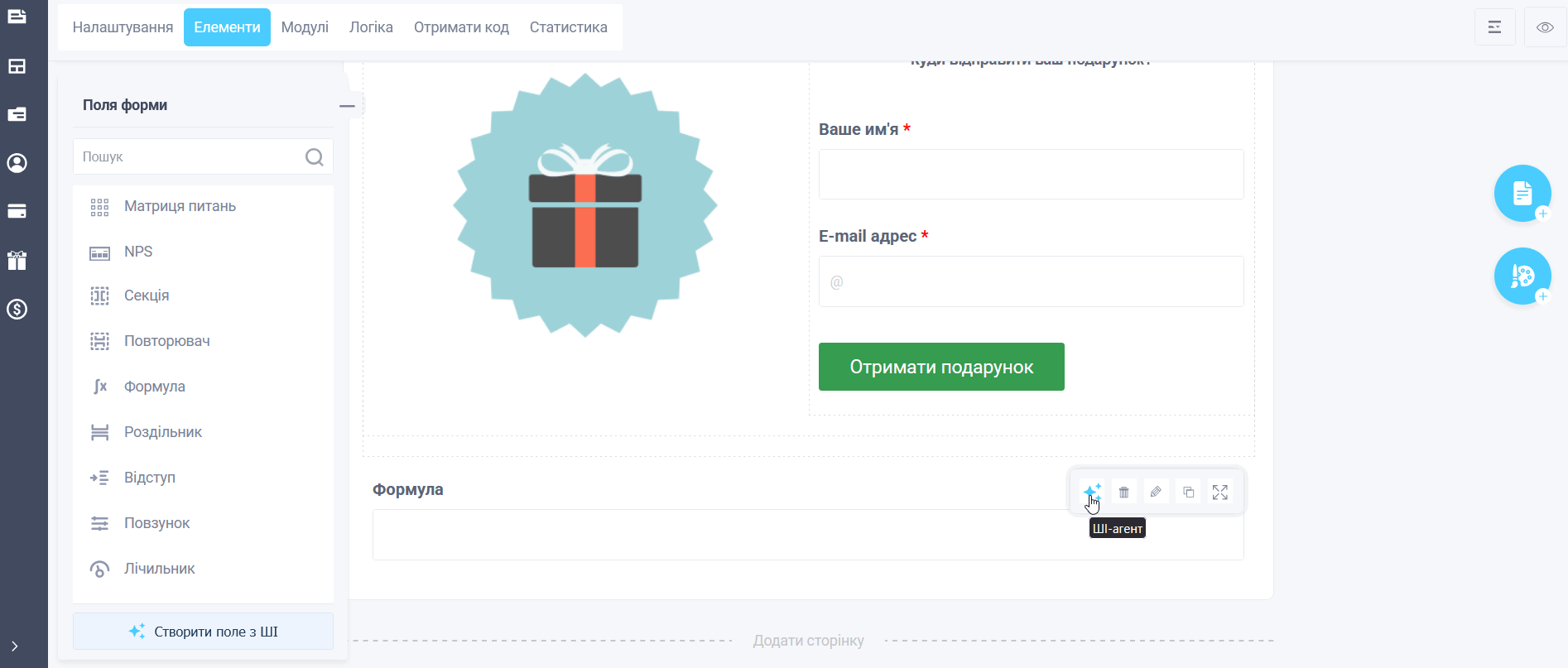
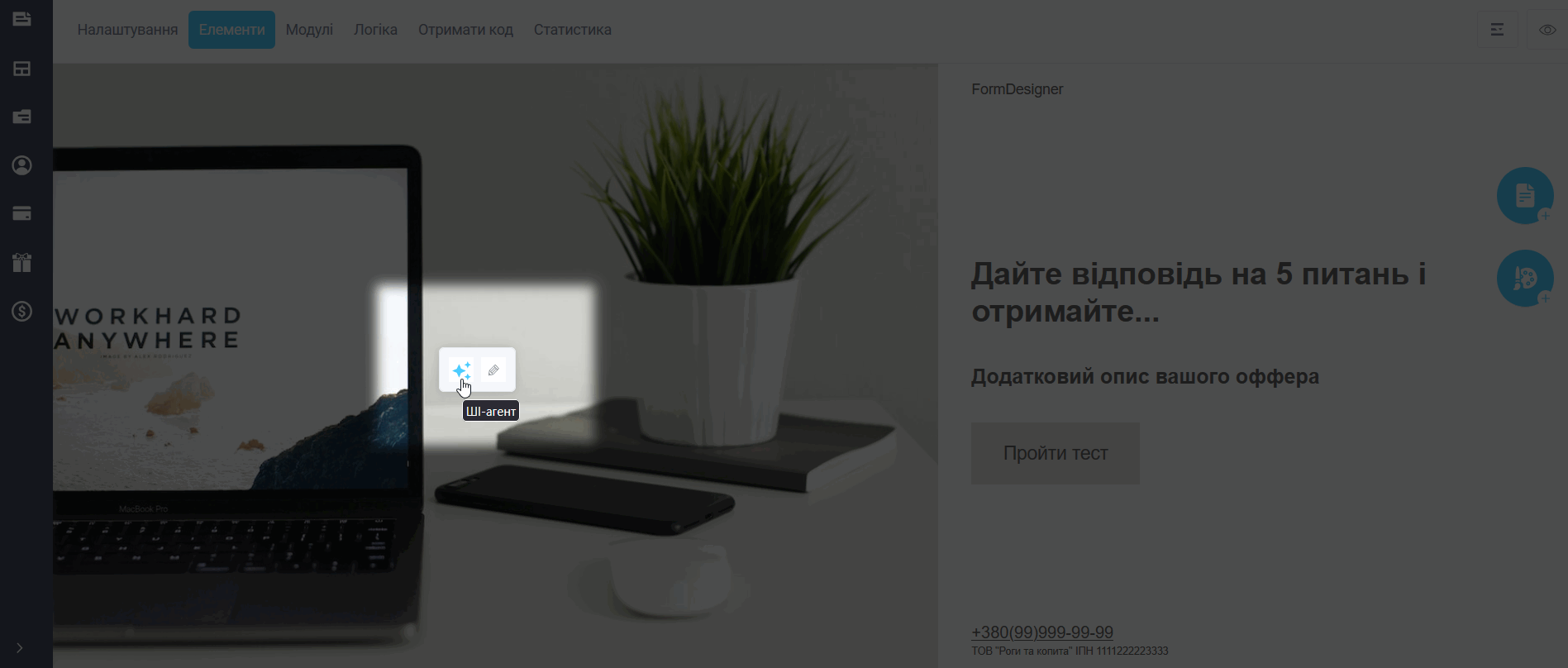
Для включення ШІ-агента можна клікнути як в налаштуваннях елемента, так і в редакторі формули:
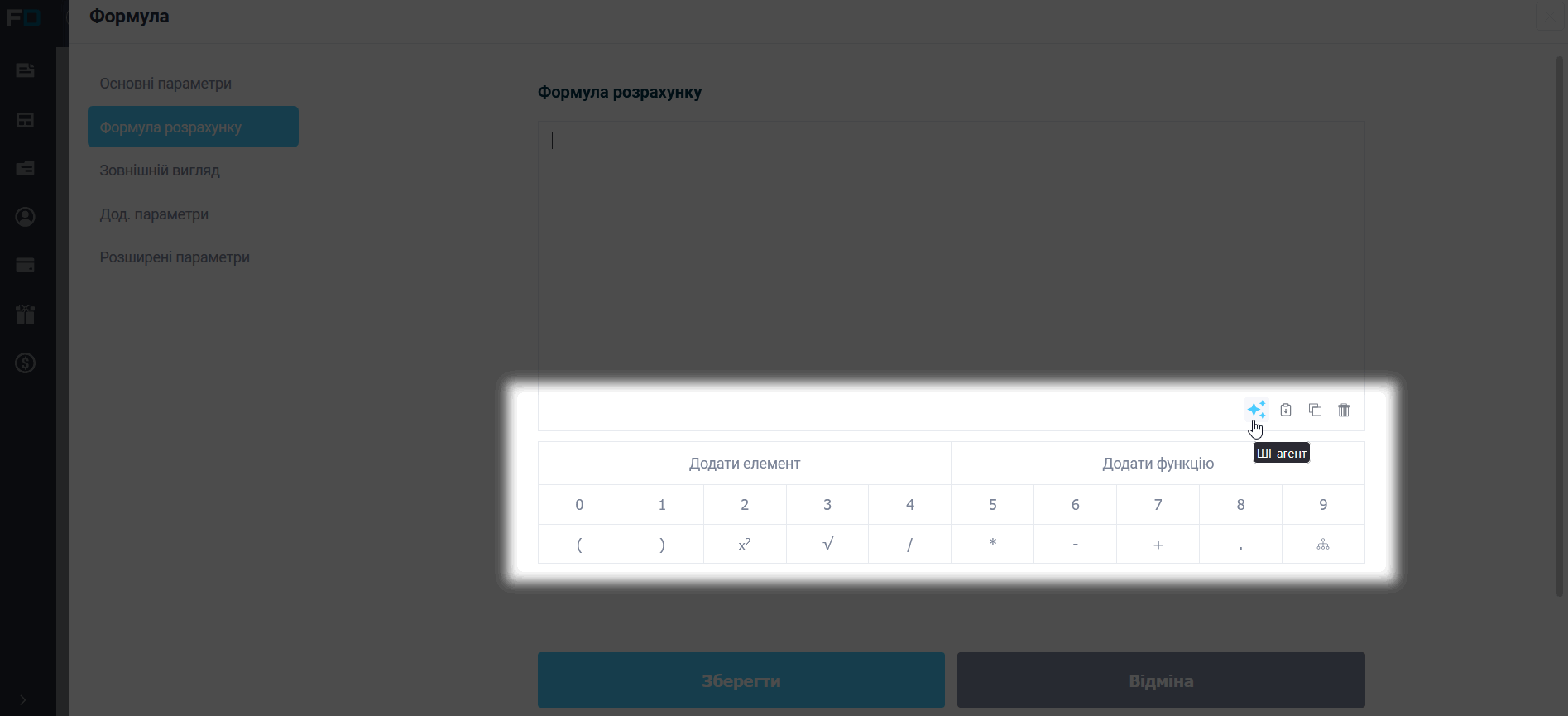
Для калькуляторів і квіз помічник допомагає зібрати рівняння, проставити бали варіантам відповіді і додати умови. Можна описати логіку звичайною мовою, наприклад, «розрахуй суму вибраних послуг» або «нарахуй бали за відповіді в тесті» та застосувати результат у редакторі формули.
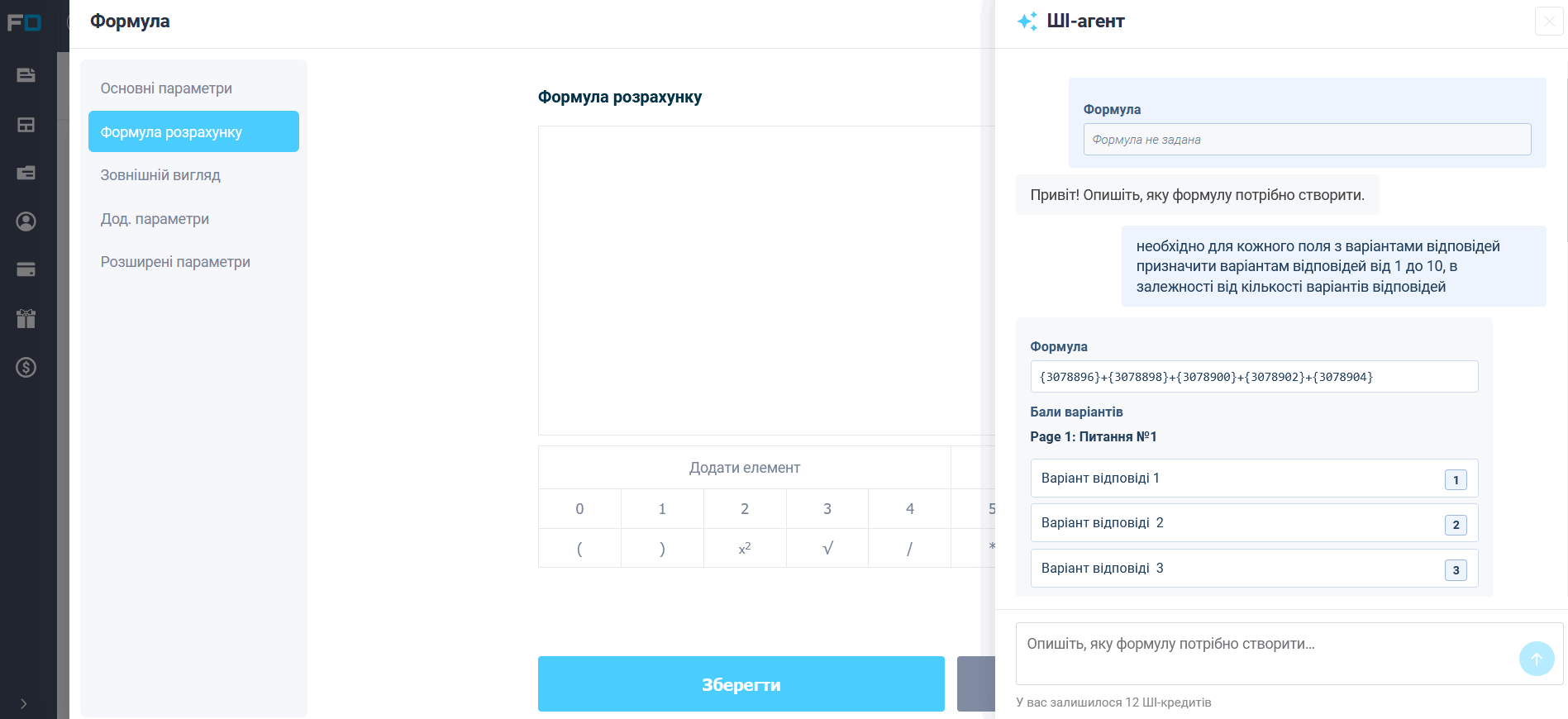
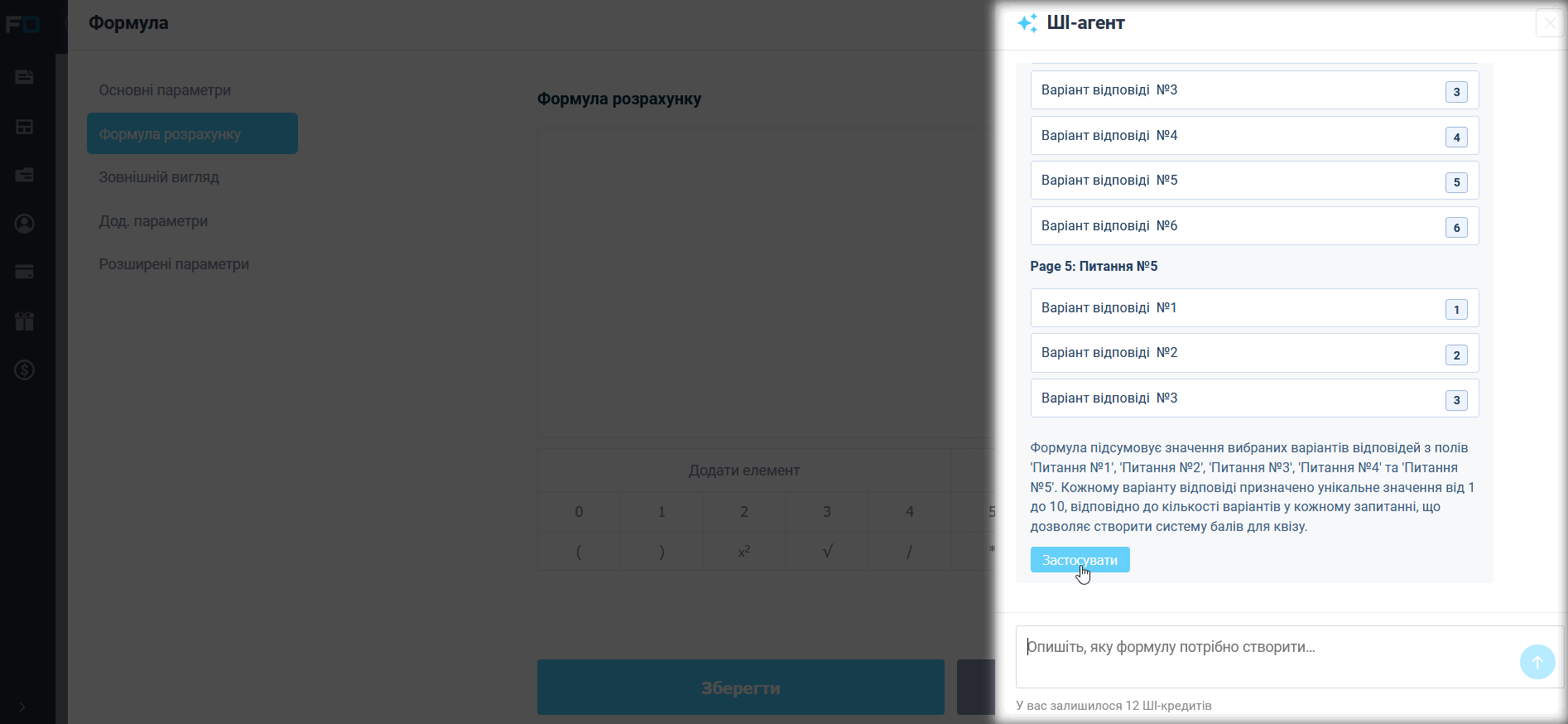
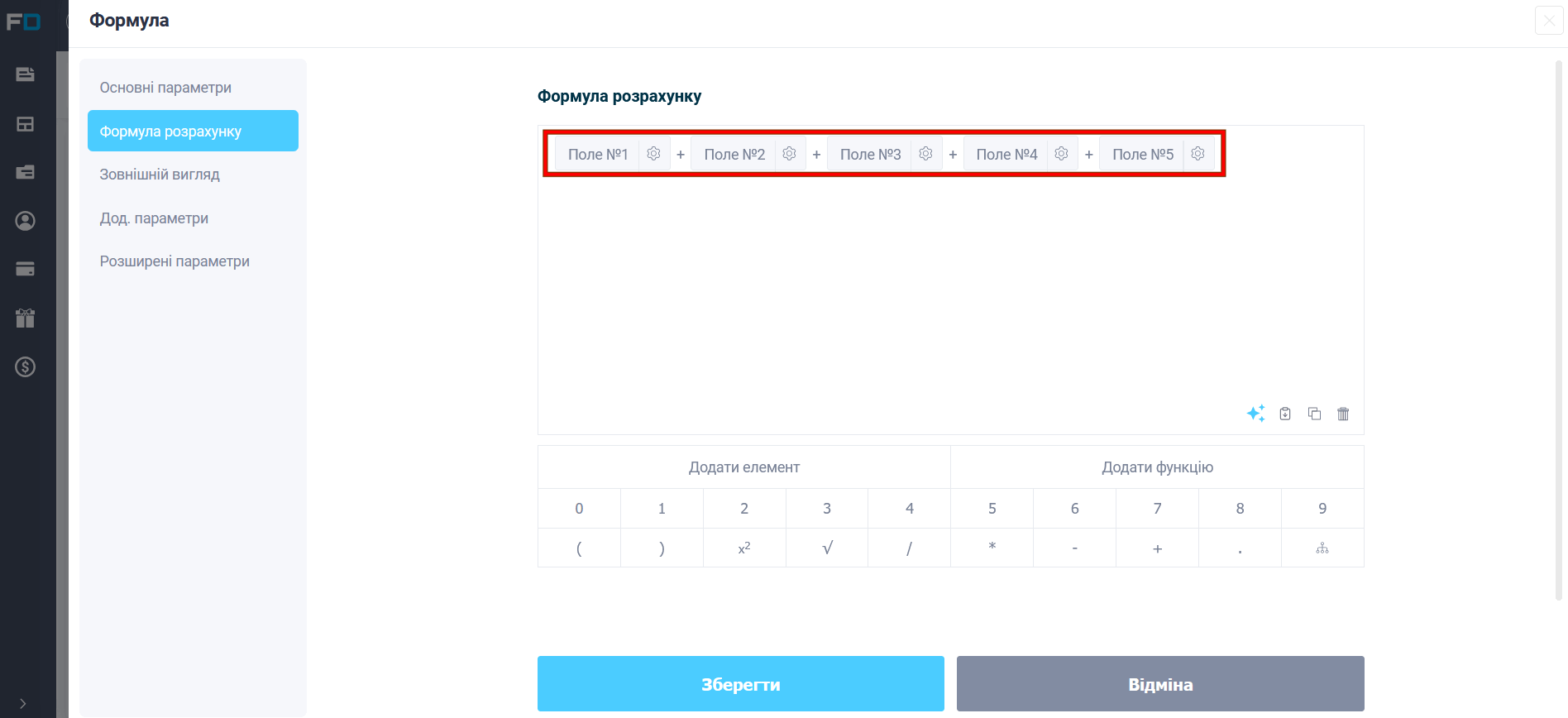
Після застосування у редакторі з'явиться формула з полями та вказаними балами до варіантів відповідей.
Оформлення через CSS
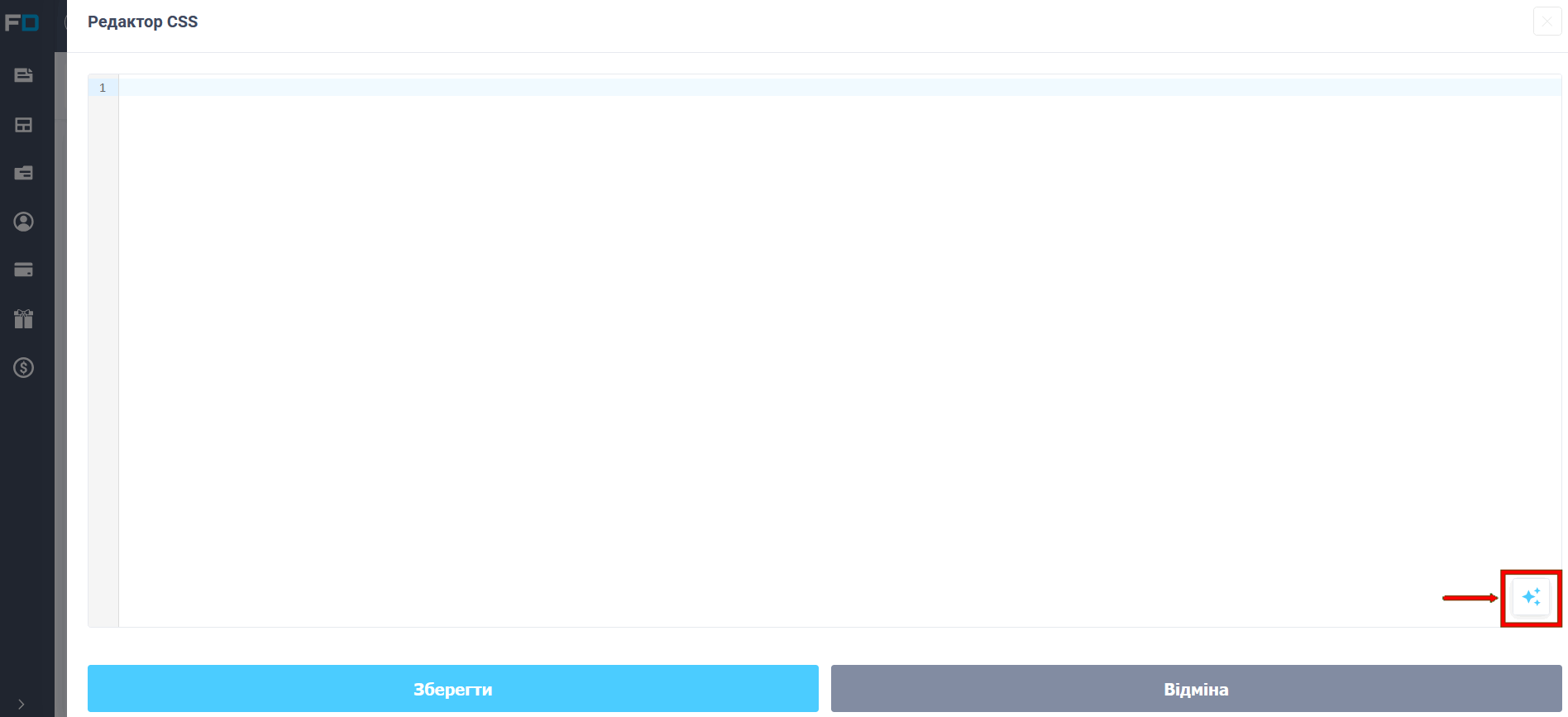
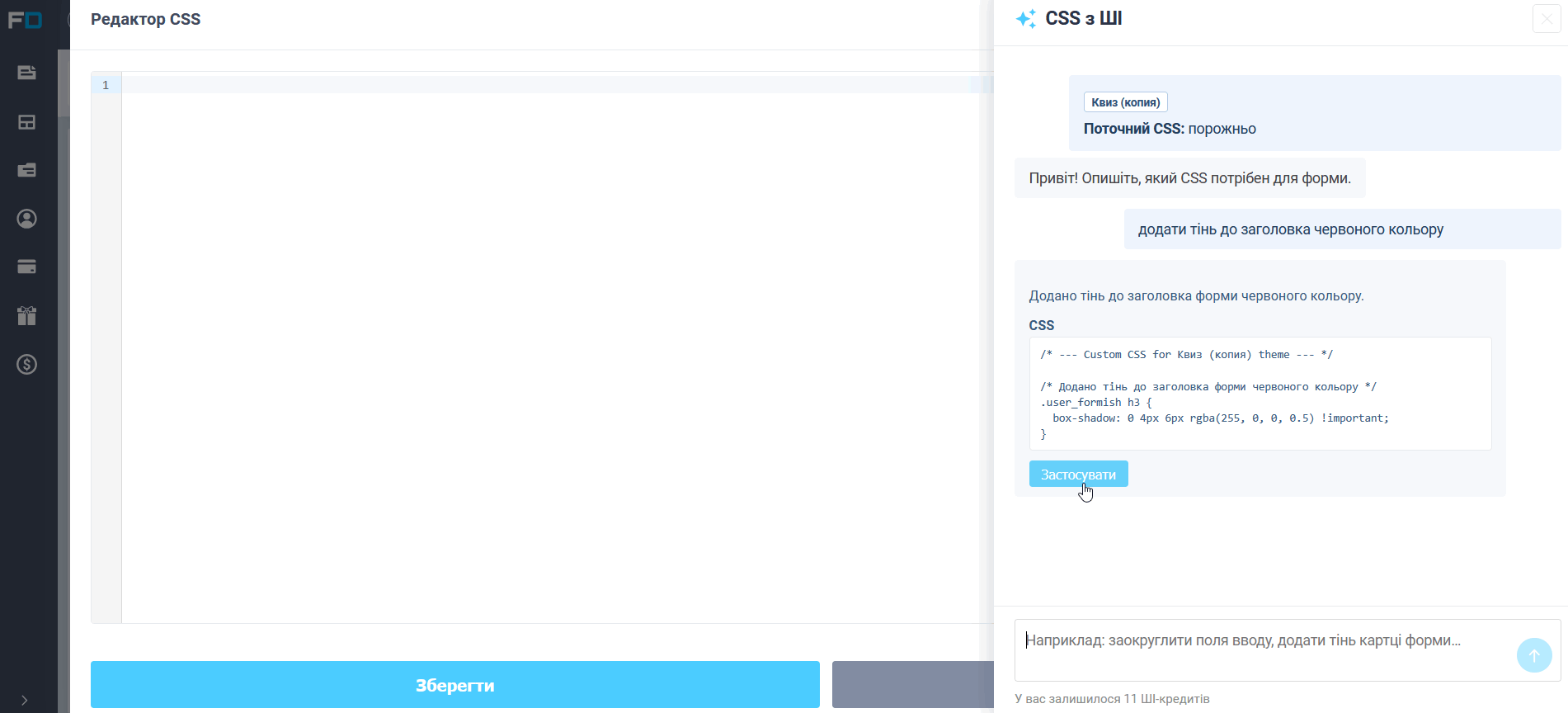
Якщо потрібний точковий контроль, у CSS-редакторі можна описати редагування словами: заокруглити поля, додати тінь, підправити відступи і застосувати запропонований код. Перед збереженням все можна перевірити та виправити вручну.
Чим це відрізняється від MCP та зовнішніх ІІ-клієнтів
Вбудований ІІ помічник працює всередині FormDesigner: нічого не потрібно ставити, підключати OAuth або налаштовувати сторонні програми. Відкрили особистий кабінет і можна одразу генерувати ідеї, поля, стартову сторінку, формули та оформлення.
MCP Connector – інший сценарій. Через нього FormDesigner підключається до зовнішніх ІІ-клієнтів на кшталт Claude, Cursor або ChatGPT. Там зручніше автоматизувати роботу «зовні»: масово створювати та правити форми, працювати із заявками та логікою через чат у своєму звичному інструменті. Для цього потрібне налаштування підключення, зате доступно більше інструментів API.
Коротко: вбудований помічник для швидкої роботи у конструкторі. MCP — якщо вже користуєтеся зовнішнім клієнтом ІІ і хочете керувати FormDesigner з нього. Обидва підходи можна використовувати разом: чернетку зібрати помічником у кабінеті, а складніші сценарії вести через MCP.
Форма, яку зібрав помічник, залишається звичайною формою FormDesigner: її можна далі правити в конструкторі, змінювати логіку, тему та налаштування.